● BYOA · Bring Your Own AI

Deine Ernährung. Deine persönlichen Ziele. Dein KI-Coach. Angetrieben von deinen Daten, getragen von deinen Entscheidungen.

PastePlate-AI betreibt keine eigene KI in der Cloud. Du wählst deine KI (ChatGPT, Claude, Gemini, Grok…), chattest über dein Essen und synchronisierst den ganzen Tag mit einem Einfügen ins Logbuch: Makros, Pflanzenvielfalt und Tagesbericht.

€0Extra-KI-Kosten
15Pflanzenkategorien
2Android & iOS
100%Lokal gespeichert
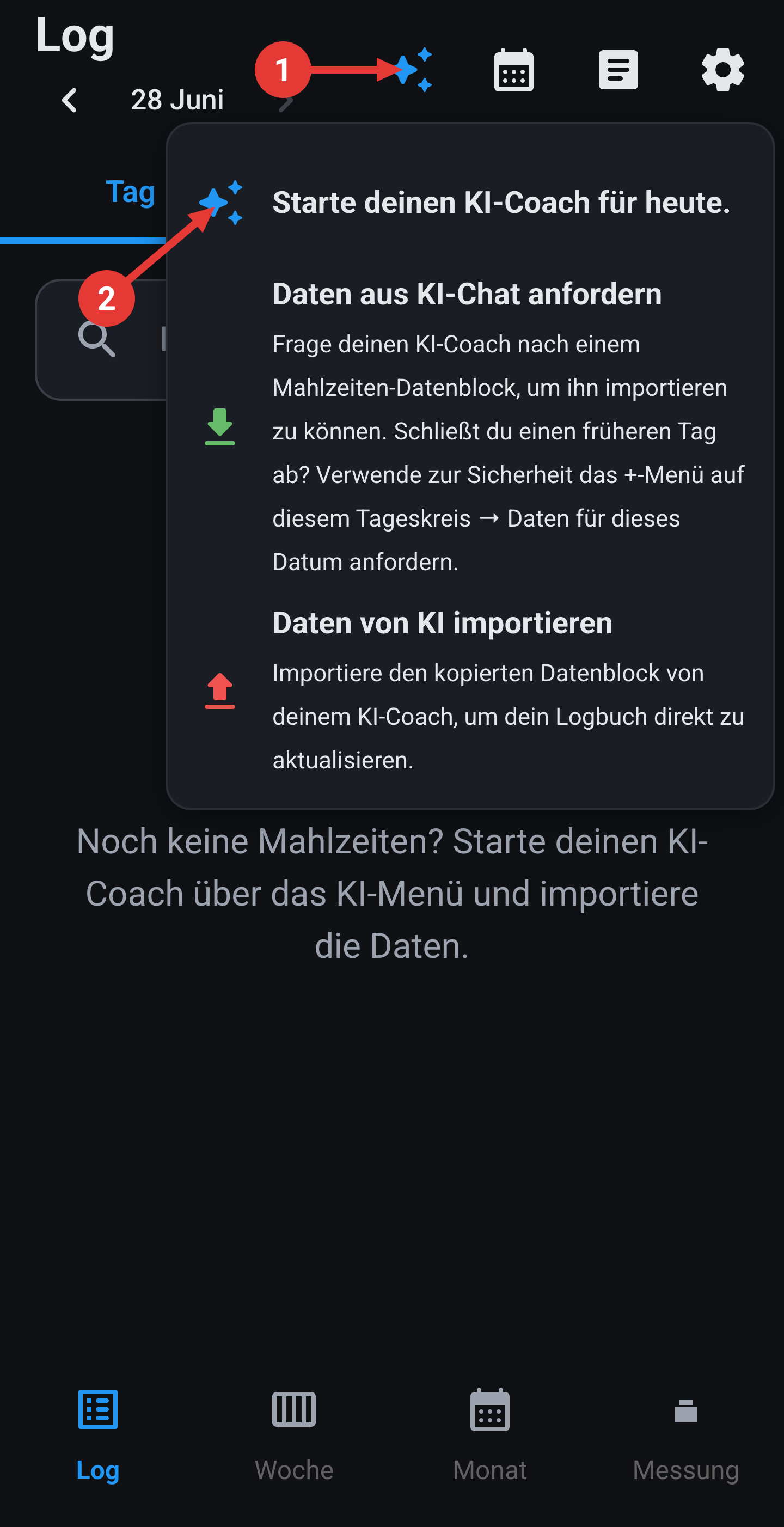
PastePlate-AI Logbuch auf dem Log-Tab: KI-Menü geöffnet mit Starte deinen KI-Coach, Daten anfordern und Import, darüber vier geloggte Mahlzeiten am 28. Jun.
Drei Schritte im KI-Menü, ein Kalendertag

Funktioniert mit jeder modernen Chat-KI

ChatGPT Claude Gemini Grok DeepSeek
★ Was PastePlate-AI einzigartig macht

DEINE ERNÄHRUNG. DEINE PERSÖNLICHEN ZIELE. DEIN KI-COACH.

Die einzige App für Tages-, Wochen- und Monatsberichte, die dein ChatGPT, Claude, Gemini, Grok oder DeepSeek schreibt. Copy-Paste, kein API, keine Extra-Chat-Gebühren von uns.

Kalorien-Apps liefern Diagramme. PastePlate-AI liefert dir persönlich geschriebene Coaching-Berichte aus deinem eigenen Chat (Bring Your Own AI): strukturiert, importiert und Wort für Wort gespeichert. Deine optionale persönliche Notiz eröffnet einen Abschnitt, in dem dein Coach deine eigenen Fragen über die Zeit vertieft.

Nach jeder Mahlzeit bekommst du mehr als Zahlen. Dein Coach erklärt, was deine Wahl für den Tag bedeutet: Makros, Sättigung, Fettqualität, Pflanzenvielfalt, und zeigt deinen Fortschritt gegenüber deinem Ziel. Gezieltes Feedback nach jeder Mahlzeit; am Ende des Tages, der Woche und des Monats zoomt derselbe Coach zu vollständigen Berichten heraus.

Persönliche Coach-Notiz (optional): ein freies Textfeld in der Einrichtung. Allergien, Schichtarbeit, Histaminempfindlichkeit oder die Frage, die du seit Jahren mitträgst: „Warum bin ich jeden Nachmittag erschöpft?" Keine festen Kästchen. Du loggst Mahlzeiten und erwähnst im Chat, wie du dich fühltest; dein Coach schreibt Persönliches Ziel aus deinen Themen, mit vorsichtiger Mustererkennung über Tage und Wochen.

Verhalten & Muster ist getrennt: Essverhalten aus deinem Log (Timing, Snacks, Wochenende vs. Werktag). Symptome und Fragen aus deiner Notiz gehören unter Persönliches Ziel. Ändere deine Notiz unter Einstellungen → Profil; der Coach passt sich ab dem nächsten Chat an.

Beispiel: „Du hast Nachmittagsmüdigkeit erwähnt. An drei von fünf Arbeitstagen aßest du erst nach 14 Uhr schnell zu Mittag; an ruhigeren Tagen war das nicht so. Zu früh für ein Fazit, aber ein Faden, den du nächste Woche im Blick behalten kannst."

Die gleichen Abschnitte in Tages-, Wochen- und Monatsberichten

Jeder Bericht nutzt dieselben Emoji-Abschnitte. Dein Coach zoomt heraus: heute, die vergangene Woche oder der ganze Monat. Titel unten folgen dem Tagesbericht. Persönliches Ziel nur mit ausgefüllter Coach-Notiz. Flüssigkeitszufuhr nur bei aktivem Wassertracking.

  • 🧭 Persönliches Ziel Themen aus deiner Coach-Notiz: Mahlzeiten, Timing und wie du dich fühltest; Muster über Tage, Wochen oder Monate.
  • 📈 Gewichtsstatus Wiegen vs. frühere Messung und Ziel; Trend und Abstand zum Ziel (Tag, Woche oder Monat).
  • 🧪 Körperlicher Kontext BMI, FFMI und Körperfett aus Messungen; Zusammensetzung neben dem Gewicht.
  • 🎯 Kalorien & Eiweiß Energiebilanz und Eiweiß vs. Ziel; Tag, Woche oder Monat insgesamt und was es für deine Strategie bedeutet.
  • 💧 Flüssigkeitszufuhr Geloggte ml vs. Tages-, Wochen- oder Monatsziel; optionaler Tipp, wenn Getränke fehlten.
  • 💪 Eiweiß & Sättigung Eiweißverteilung über den Tag oder wiederkehrende Wochenmuster; Hungerbezug, ohne die Summe zu wiederholen.
  • 📊 Tagesgesamt & Ernährungsanalyse Tagesbericht: Makroüberblick und Aufnahme vs. Ziele.
  • 🌱 Longevity & Pflanzenvielfalt Bei Longevity an: Pflanzenvielfalt (30 einzigartige Pflanzen pro Woche, 15-Kategorien-Protokoll), Fettqualität und Ballaststoffe in Chat und Berichten; Wochen- und Monatsberichte fassen Pflanzenmuster über Tage zusammen. (Zählung und Pflanzen-Explorer: siehe Longevity-Modus.)
  • 🥗 Ernährungsqualität Fettbalance, Ballaststoffe und Verarbeitungsgrad aus geloggten Makros; Trend über den gewählten Zeitraum.
  • 🔄 Verhalten & Muster Essverhalten: Timing, Wiederholung, Entscheidungen; Beobachtung über Tag, Woche oder Monat.
  • ✅ Dein Erfolg & Was gut lief Konkrete Ess- oder Trinkentscheidungen im Zeitraum.
  • 💡 Wo liegen deine Entwicklungschancen Lernmomente zu Mahlzeiten oder Timing im Zeitraum.
  • 🚀 Nächste Schritte Bis zu 3 Aktionen: für morgen (Tag), nächste Woche (Woche) oder nächsten Monat (Monat).

Jeder Abschnitt ist Prosa deines Coaches in Tages-, Wochen- und Monatsberichten, Wort für Wort in der App gespeichert. Teile jeden Abschnitt als Poster, wenn du möchtest. Das ist keine generische Dashboard-Zusammenfassung.

Bring Your Own AI, mit so reichhaltigen importierten Berichten. PastePlate-AI ruft deine KI nie im Hintergrund auf. Die App kopiert Prompts, du fügst in deinen eigenen Chat ein. Dein Coach schreibt. Wir liefern die Struktur. Du behältst jedes Wort.

PastePlate-AI ist ein Ernährungslogbuch und Coaching-Workflow. Es erteilt keine medizinische Beratung. Siehe unsere Gesundheitsquellen und Gesundheitserklärung.

PastePlate-AI Tagesbericht mit Emoji-Abschnitten: persönliches Ziel, Gewichtsstatus, Kalorien und Eiweiß, dein Erfolg, Entwicklungschancen und nächste Schritte.
Im Telefon scrollen
▲ Die Idee

Eine App.
Deine Intelligenz.

Die App liefert das Protokoll. Du bringst die KI mit, für die du schon zahlst, oder nutzt ein Gratis-Modell.

🧠

Deine Lieblings-KI ist der Coach

Jede neue KI-Veröffentlichung macht PastePlate-AI sofort schlauer, weil du in deiner eigenen KI chattest. Kein Warten auf ein App-Update dafür.

Tippen für mehr

Du wählst deinen Coach und wechselst jederzeit in den Einstellungen. PastePlate-AI hat keine eingebaute KI: du chattest in deinem eigenen leistungsstarken Modell (ChatGPT, Claude, Gemini, Grok…) und fügst das Ergebnis zurück ins Logbuch ein. Wenn dein Anbieter ein besseres Modell liefert, profitierst du sofort: schärfere Makroschätzungen, bessere Berichte, tieferes Coaching, ohne auf ein App-Update dafür zu warten. Wir aktualisieren die App trotzdem regelmäßig mit neuen Funktionen und Verbesserungen aus Nutzerfeedback.

📋

Ein detailliertes Protokoll, eingebaut

Die Startprompt enthält dein Profil und Standardziele, plus optional ein geschriebenes persönliches Ziel: deine ganze Geschichte in eigenen Worten. Kein kleines Textfeld, sondern die Grundlage, auf der deine KI in jedem Tagesbericht tiefer analysiert.

Tippen für mehr

Kalorienziel, Strategie, Coach-Ton, Mahlzeitenregeln, Pflanzenvielfalt und genau wie dein Coach den Tag für den Import packt: alles in einer Startprompt. Trage dein persönliches Ziel im Profil ein und deine KI nimmt es in jeden Chat mit, neben deinen Standardeinstellungen. Allergien, Schichtarbeit, Unverträglichkeiten oder Fragen wie „warum bin ich jeden Nachmittag so müde?": keine festen Felder, deine Worte, Platz für deine ganze Geschichte. Ein Chat pro Kalendertag hält den Coach konsistent, von der ersten Mahlzeit bis zum Tagesbericht, den du am Tagesende importierst.

Dieser Tagesbericht folgt einer festen Struktur mit Abschnitten wie persönliches Ziel (tiefere Analyse aus deinem geschriebenen Ziel und dem, was du im Chat teilst), Gewichtsstatus, körperlicher Kontext (Körperfett %, BMI, FFMI), Kalorien & Eiweiß, Flüssigkeitszufuhr, Eiweiß & Sättigung, Tagesgesamt & Ernährungsanalyse, Longevity oder Pflanzenvielfalt (oder Vielfalt & Balance), Ernährungsqualität, Verhalten & Muster, dein Erfolg & Was gut lief, Entwicklungschancen und nächste Schritte für morgen.

🔒

Deine Daten bleiben deine

Mahlzeiten, Messungen und Berichte liegen in einer lokalen Datenbank auf deinem Telefon. Sichere dein Logbuch oder exportiere Tabellen. Kein Cloud-Konto.

Tippen für mehr

Keine PastePlate-Cloud: dein Logbuch bleibt auf deinem Gerät und wir haben keinen Zugriff. Kein Tracking, kein Datenverkauf. Du steuerst Backups und kannst deine Datenbank zwischen Android und iOS übertragen. Nach dem Einfügen in eine KI gelten die Datenschutzregeln dieses Anbieters, nicht unsere.

Tippe eine Karte für das ganze Bild

⟳ So funktioniert es

Drei Schritte.
Ein Kalendertag.

Tippe oben in der Mitte auf das Symbol in der App. Dieselben drei Menüpunkte wiederholen sich jeden Tag.

KI-Menü · Start

Starte deinen KI-Coach für heute

Tippe oben in der Mitte auf das KI-Symbol 1, um das KI-Menü zu öffnen. Drei Optionen gehören zu einem Kalendertag. Hier startest du den Tag.

  • Wähle Starte deinen KI-Coach für heute 2: kurze Anleitung in PastePlate, was du einfügst und wohin
  • Tippe Verstanden: Startprompt kopiert, deine KI öffnet sich. Schritte schon bekannt? Aktiviere Diese Meldung nicht mehr anzeigen in der Anleitung, oder schalte die Einfüge-Hilfe unter Einstellungen, Mein KI-Coach aus. Dann überspringst du die Anleitung.
  • Neuer Chat für diesen Tag: einfügen, den ganzen Tag in diesem Chat loggen
KI-Menü: Starte deinen KI-Coach für heute.
KI-Menü · Abruf

Daten aus KI-Chat anfordern

Am Tagesende, oft erst am nächsten Morgen: tippe oben in der Mitte auf das KI-Symbol 1, um das KI-Menü erneut zu öffnen. Derselbe Kalendertag wie heute Morgen.

  • Wähle Daten aus KI-Chat anfordern 2: kurze Anleitung in PastePlate, was du einfügst und wohin
  • Tippe Verstanden: Abruf-Anweisung kopiert, deine KI öffnet sich. Schritte schon bekannt? Aktiviere Diese Meldung nicht mehr anzeigen in der Anleitung, oder schalte die Einfüge-Hilfe unter Einstellungen, Mein KI-Coach aus. Dann überspringst du die Anleitung.
  • Derselbe Chat für diesen Tag: einfügen, auf den Datenblock warten, den ganzen Block aus der Antwort kopieren
KI-Menü: Daten aus KI-Chat anfordern.
KI-Menü · Import

Daten von KI importieren

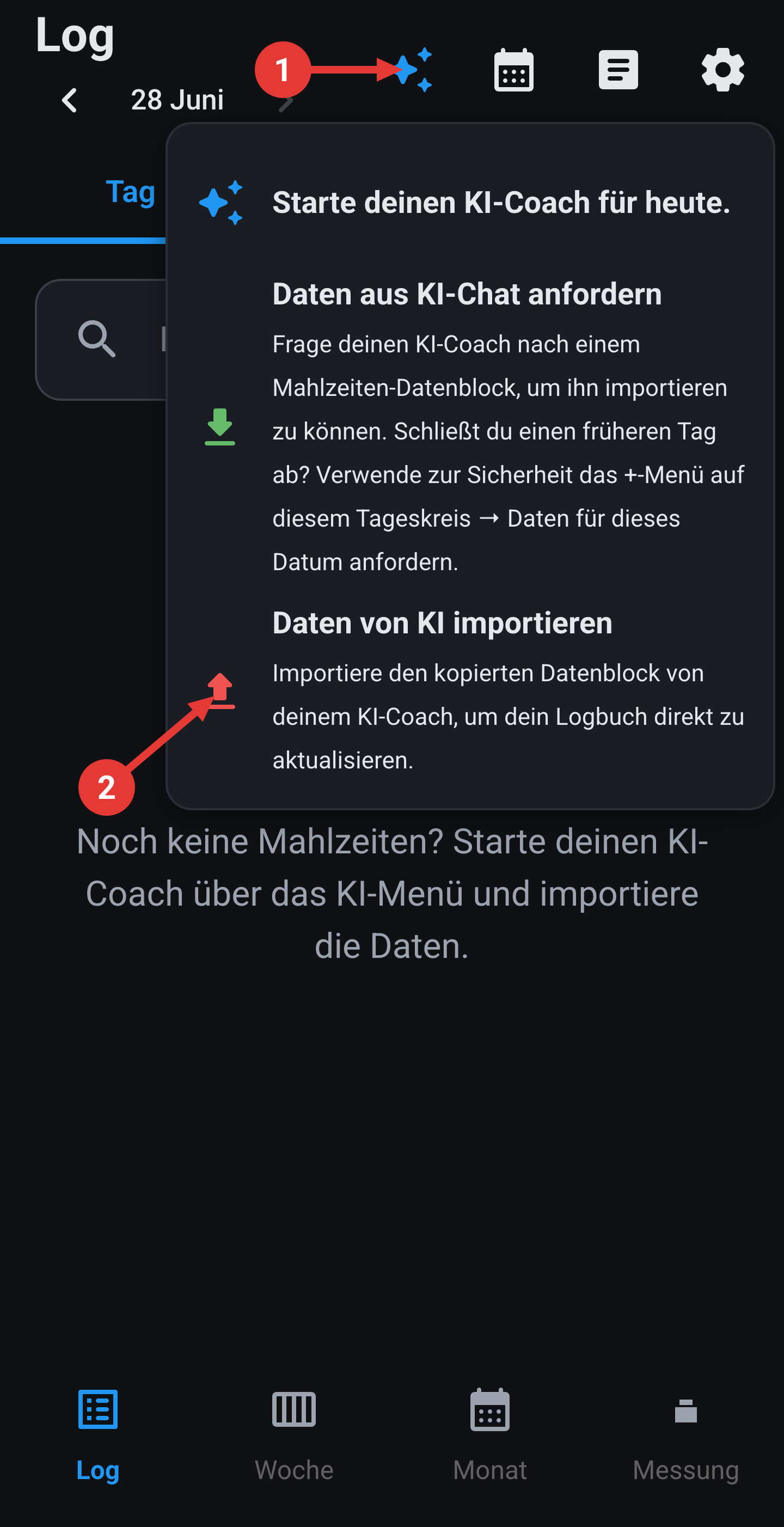
Zurück in PastePlate-AI, mit dem Datenblock in der Zwischenablage: tippe oben in der Mitte auf das KI-Symbol 1, um das KI-Menü zu öffnen. Damit schließt du denselben Kalendertag ab.

  • Wähle Daten von KI importieren 2: Einfügebildschirm öffnet sich in PastePlate
  • Füge den Datenblock ein: Text drumherum ist egal, PastePlate findet den Block selbst → tippe Datenblock prüfen
  • Tippe Alles hinzufügen: Logbuch, Berichte und Bibliothek aktualisiert
KI-Menü: Daten von KI importieren.
◆ Ernährungslogbuch

Nicht nur Kalorien. Alles, was zählt, und warum.

Jede Mahlzeit wird mit dem vollen Nährwertpanel gespeichert: Makros, Fettqualität, Ballaststoffe, Salz, Pflanzenbestandteile und Rezepttext. Tages-, Wochen- und Monatsansichten zeigen Bewertungen, Energiebilanz und bei Longevity deine Pflanzenzahl. Tippe durch zu den Mahlzeiten hinter jeder Bewertung. Lieber vorausplanen statt zurückblicken? Dafür ist der Wochenplaner da.

Monatskreis mit Transfett ausgewählt: Mahlzeitenliste zeigt, welche Gerichte Transfett enthalten.
Monat · Transfett · Mahlzeiten
Kreise

Energiebilanz & Makro-Bewertungen

Der farbige Heiligenschein um jeden Kreis zeigt Aufnahme vs. Verbrauch. Segmente bewerten Eiweiß, Kohlenhydrate und Fette (grün, orange, rot). In Wochen- und Monatsansicht bekommt jeder Tag seinen eigenen Mini-Kreis.

Makro-Analyse

Welche Mahlzeiten, und warum diese Bewertung?

Bei jedem Tages-, Wochen- oder Monatskreis: tippe ein Makro-Segment → AnalyseoptionenMahlzeiten ansehen, um zu sehen, welche Gerichte die Bewertung bestimmt haben, oder Warum diese Bewertung? für eine verständliche Aufschlüsselung pro Nährstoff.

◆ Longevity-Modus

30 einzigartige Pflanzen pro Woche

Wochenansicht scrollen: Makrokreis, Pflanzenvielfaltsbalken und Mini-Kreise pro Tag.
Scrollen · Woche · Pflanzenzähler

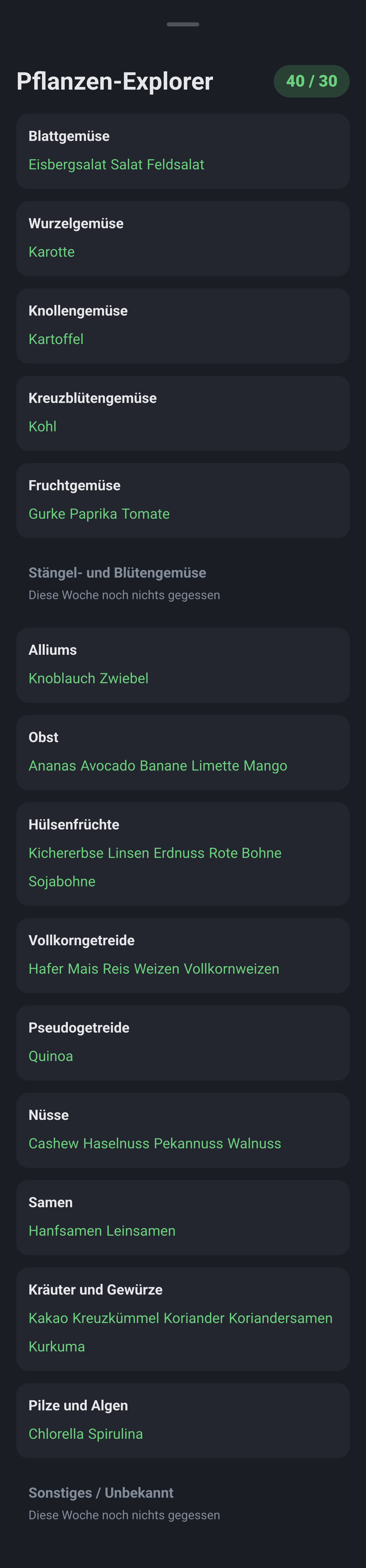
Ist Longevity in deinem Profil an, zählt PastePlate einzigartige Pflanzen automatisch über ein striktes 15-Kategorien-Protokoll. In der Wochenansicht siehst du deinen Fortschritt (z. B. 40 / 30); im Pflanzen-Explorer pro Tag oder Woche siehst du, welche Arten du geloggt hast und welche Kategorien noch leer sind.

Bei jeder Mahlzeit erhält dein KI-Coach, welche Pflanzen und Kategorien diese Woche schon in deinem Logbuch stehen, Montag bis heute, direkt aus der App-Datenbank. So kann er aktiv auf neue Arten lenken statt dieselben Pflanzen zu wiederholen.

Bei Longevity an steuert dein Coach auch auf Fettqualität (mehr ungesättigt, 0 g Transfett) und Ballaststoffe, neben der Pflanzenzahl.

Das Ziel von 30 Pflanzen pro Woche ist inspiriert vom American Gut Project: mehr Pflanzenvielfalt unterstützt ein gesünderes Mikrobiom.

Pflanzen-Explorer mit 15 Kategorien, geloggten Arten und fehlenden Kategorien.

↕ Scrollen · 15 Kategorien

★ Strategie & Ziel

Abnehmen, Erhalt oder Zunehmen. mit echter Rechnung.

Dein Ziel steuert, wie die KI jede Mahlzeit bewertet und wie der Heiligenschein des Tageskreises deine Balance liest. PastePlate startet bei deinem geschätzten Tagesverbrauch (BMR × Aktivität) und passt danach pro Strategie an.

Wähle dein Abnahmetempo in kg pro Woche. PastePlate rechnet daraus dein tägliches Defizit unter dem Erhalt:

Tägliches Defizit = kg pro Woche × 7700 ÷ 7 (7700 kcal ≈ 1 kg Körpergewicht)

  • 0,25 kg/Woche → etwa 275 kcal unter Erhalt pro Tag
  • 0,50 kg/Woche → etwa 550 kcal pro Tag
  • 0,75 kg/Woche → etwa 825 kcal pro Tag

Dein Kalorienziel ist geschätzter Verbrauch minus dieses Defizit. Der Fokus legt außerdem dein Eiweißziel fest.

Für den Tageskreis zählt der tatsächliche Verbrauch. Mit Health-Verknüpfung an kommt er direkt von deiner Uhr. Keine Uhr oder Sync aus? Erwähne Bewegung und Sport im Coach-Chat: dein Coach addiert diese Kalorien auf deinen Basisverbrauch.

Stelle Tempo und Fokus in der Einrichtung oder unter Einstellungen → Profil ein. Coach und Tageskreise teilen dasselbe Kalorienziel, Eiweißziel und dieselbe Strategie. Der Kreis bleibt grün, solange du auf oder unter deinem Verbrauch isst.

Kalorienziel = geschätzter Verbrauch. Kein Defizit, kein Überschuss.

Wähle Fokus Ausgleich oder Sportleistung: das legt dein Eiweißziel fest. Es gibt kein Abnahmetempo.

Stelle dies in der Einrichtung oder unter Einstellungen → Profil ein. Coach und Tageskreise nutzen dieselben Ziele. Der Tageskreis zeigt Aufnahme vs. Verbrauch; der Heiligenschein bleibt grün, ohne Urteil über zu viel oder zu wenig.

Starte beim geschätzten Tagesverbrauch. Wähle einen Fokus: PastePlate addiert einen festen täglichen Überschuss obendrauf. Kein Tempo-Regler.

  • Lean bulk+150 kcal/Tag · viel Eiweiß · langsames, sauberes Wachstum
  • Clean bulk+250 kcal/Tag · ausgewogene Makros · mehr Spielraum für Erholung
  • Kraft & Masse+500 kcal/Tag · viel Eiweiß · Unterstützung für schweres Training

Das Eiweißziel hängt von deiner Körperzusammensetzung ab. Lean bulk und Kraft & Masse verlangen ein höheres Eiweißziel als clean bulk.

Stelle deinen Fokus in der Einrichtung oder unter Einstellungen → Profil ein. Coach und Tageskreise teilen dasselbe Kalorien- und Eiweißziel. Der Kreis bleibt grün, solange du auf oder über deinem Verbrauch isst.

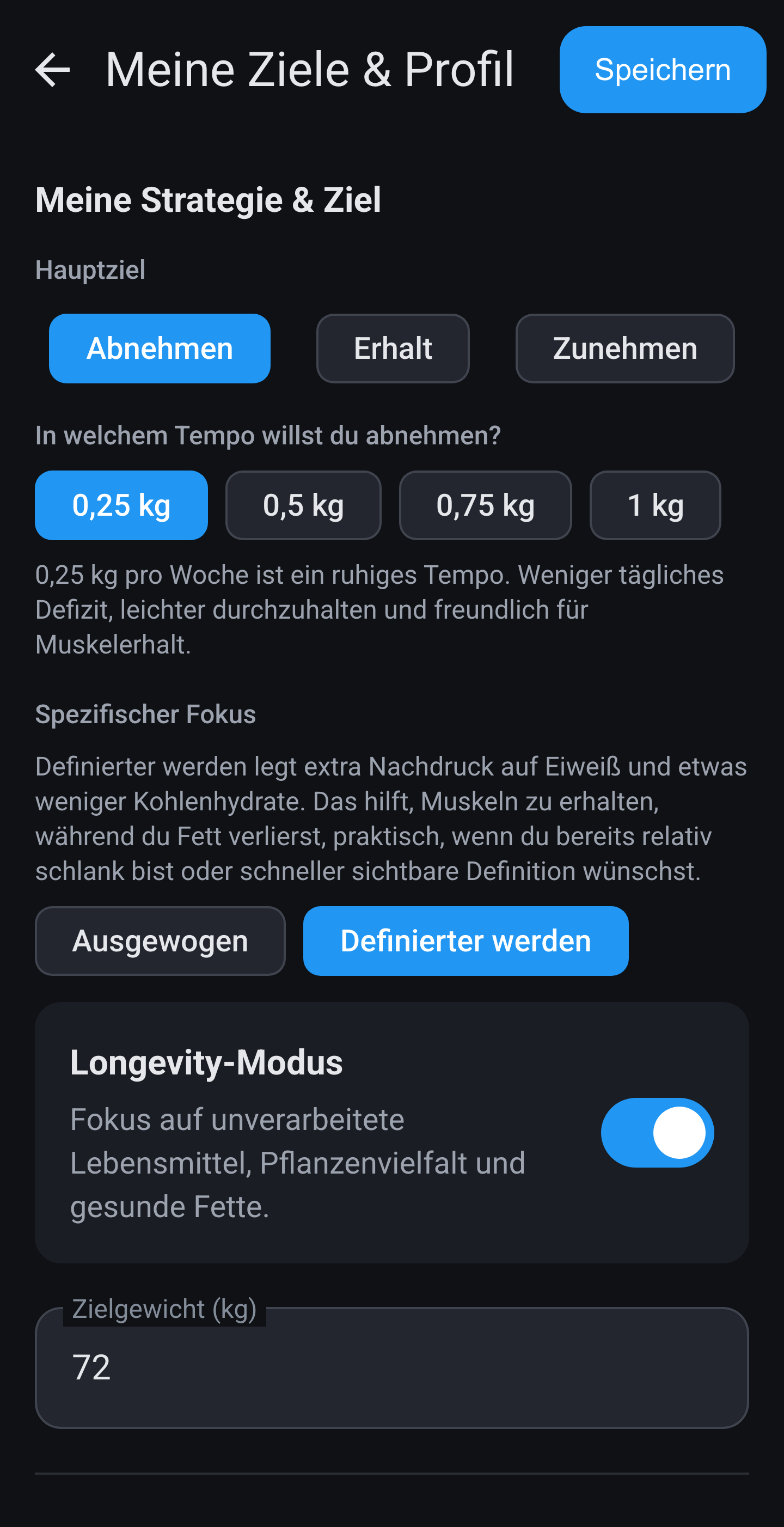
Einstellungen → Profil, Meine Strategie & Ziel: Abnehmen mit Tempo 0,25 kg/Woche, Fokus Definierter werden, Longevity-Modus an und Zielgewicht 72 kg.
Einstellungen → Profil · Strategie & Tempo
▤ Wochenplaner

Lass deine KI die Woche füllen. Du machst die Einkäufe.

Der Wochenplaner folgt demselben Vertrauensmodell wie das tägliche Loggen. Ein kurzer Assistent baut die Anfrage, du fügst sie in deinen eigenen KI-Chat ein, liest das Menü dort und passt an, was du willst, und fügst den fertigen Plan zurück in die App ein. PastePlate ruft nie von sich aus das Internet auf.

◆ Der Assistent

Dreizehn kurze Schritte, dann ein Einfügen

Welche Woche, worauf das Menü basiert, wie aktiv jeder Wochentag ist, dein Ernährungstyp, Einschränkungen und Allergien, wo du einkaufst, dein Essensfenster, Mahlzeiten pro Tag, Quellen, deine eigenen Wünsche und eine Zusammenfassung, bevor etwas die App verlässt.

Die Ziele kommen aus deinem Profil, der Plan richtet sich also an denselben Kalorien- und Eiweißzielen aus wie dein Tageskreis. Weil die Aktivität pro Wochentag gesetzt wird, bekommen ein Schreibtisch-Montag und ein Trainingssamstag nicht dieselben Zahlen.

  • Starte mit einem neuen Menü, wiederhole wie letzte Woche oder bitte deine KI um Variation.
  • Ernährungstyp von omnivor bis veganisch, mit Häkchen für Gluten, Laktose, Nüsse, Erdnuss, Schalentiere, Ei, Soja und Sesam, plus ein freies Feld für alles andere.
  • Schalte Markenprodukte ein und deine KI sucht echte Etiketten statt generischer Zutaten.
  • Die Zusammenfassung zeigt deine Kalorienspanne, dein Eiweißziel und die Einkaufsobergrenze, bevor du sendest.

Deine erste Antwort ist ein lesbares Sieben-Tage-Menü im Chat, kein JSON. Bespreche es, tausche ein Abendessen, bitte um etwas Günstigeres. Erst wenn du zufrieden bist, tippe auf Wochenplan abrufen und importiere die strukturierte Version.

Wochenplan-Assistent im Schritt Zusätzliche Wünsche, mit Wünschen zu Supermarkt, Budget und Kochzeit.
Assistent · zusätzliche Wünsche
✎ Zusätzliche Wünsche

Ein freies Textfeld, das die ganze Woche steuert

Schritt 11 ist ein einziges offenes Feld: Zusätzliche Wünsche (Wochenmenü). Was du tippst, geht Wort für Wort in die Anfrage und ist maßgeblich für Essen, Einkauf, Marken, Angebote und Produktsuche. Deine KI webt es in Mahlzeiten, Portionen und Rezepte ein, statt es als separate Notiz zu beantworten.

Es gibt keine Auswahlliste, alles, was du in einem Satz sagen kannst, funktioniert. Ein paar Beispiele, was Nutzer schreiben:

Wo du einkaufst

  • Ich kaufe bei Supermarkt X ein, nutze die Wochenangebote
  • Eigenmarken wo möglich
  • Nichts Tiefgekühltes, ich gehe zu Fuß zum Laden

Wie du kochst

  • Maximal 20 Minuten unter der Woche
  • Heißluftfritteuse wo möglich, am Mittwoch kein Ofen
  • Am Sonntag doppelt kochen für Meal Prep

Geschmack und Budget

  • Budgetfreundlich, etwa 60 Euro für die Woche
  • Keine Paprika, kein Koriander
  • Nie zwei Tage hintereinander Fisch

Rhythmus und Haushalt

  • Kleinkind isst mit, bitte mild
  • Montag und Donnerstag vegan
  • Jeden Tag dasselbe Frühstück, ich mag die Routine
  • Extra Eiweiß an Gym-Tagen

Nennst du hier einen Laden, wechselt deine Einkaufsliste zu Produkten und Eigenmarken, die dort passen. Nennst du keinen, hält deine KI das Menü generisch, statt einen Supermarkt zu erfinden.

⏱ Essensfenster

16:8, 18:6 oder eine Mahlzeit am Tag. Der Plan folgt deinem Fenster.

Intermittierendes Fasten ist kein Label, das du irgendwo anklickst. Es wird zur festen Regel in der Anfrage: deine KI erfährt die genauen Zeiten, wie viele Slots sie nutzen darf und wie die Slots heißen. Deshalb rutscht beim 16:8 keine Frühstücksmahlzeit still in die Woche.

Kein IF

08:00 bis 20:00

Mahlzeiten über den ganzen Tag verteilt, bis zu fünf Slots: Frühstück, Mittagessen, Snack, Abendessen und späte Mahlzeit.

16:8

12:00 bis 20:00

Ein achtstündiges Fenster mit ein bis vier Mahlzeiten. Frühstück entfällt, der Tag startet beim Mittagessen.

18:6

13:00 bis 19:00

Ein sechsstündiges Fenster mit Platz für ein bis drei Mahlzeiten: spätes Mittagessen, Snack und Abendessen.

OMAD

18:00, einmal

Eine Mahlzeit am Tag, genau ein Slot. Dein volles Kalorien- und Eiweißziel für diesen Tag landet in diesem einen Abendessen.

Angepasst

eigene Zeiten

Setze erste und letzte Mahlzeit selbst und wähle bis zu fünf Slots innerhalb dieses Fensters.

Fastentage

0 Slots

Stelle jeden Wochentag auf einen vollen Fastentag um. Dieser Tag bekommt keine Mahlzeiten im Plan und erscheint als Fastentag in deinem Logbuch.

Slot-Zeiten werden gleichmäßig zwischen erster und letzter Mahlzeit verteilt und kommen im Plan als feste Paare aus Name und Uhrzeit zurück. Speichere dein Fenster als Standard und der nächste Plan startet dort.

★ Wochenmenü

Drei Tabs: Menü, Verknüpft und Einkauf

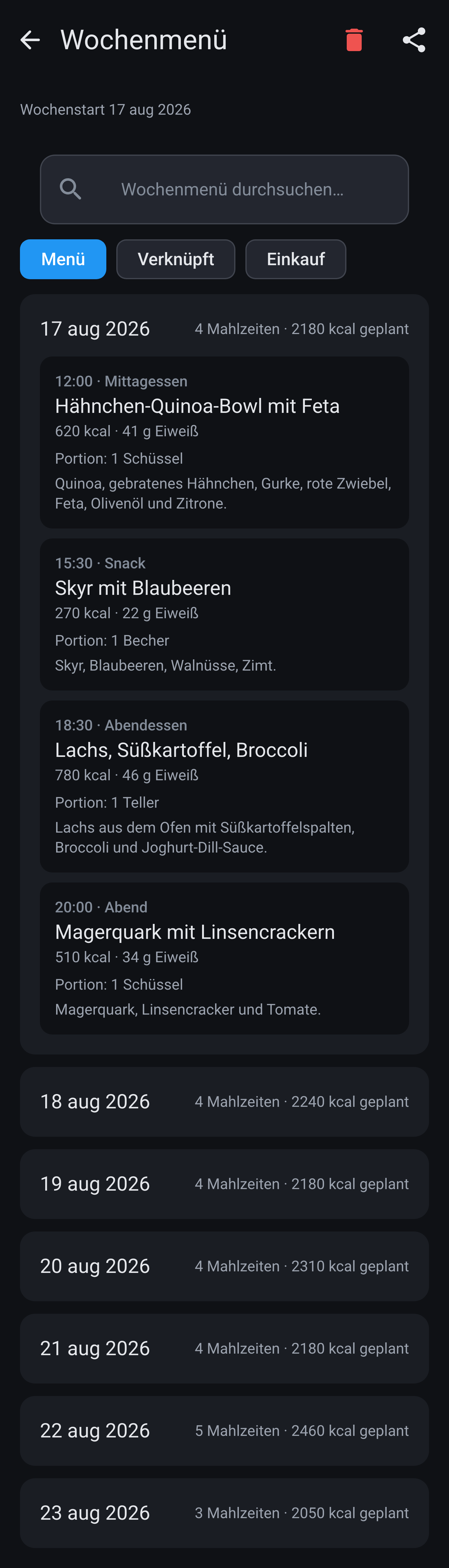
Menü hält deine sieben Tage. Jeder Slot zeigt Uhrzeit, Gericht, Portion, Kalorien, Eiweiß und das Rezept dahinter. Jede Tageskopfzeile fasst zusammen, zum Beispiel 4 Mahlzeiten · 2180 kcal geplant.

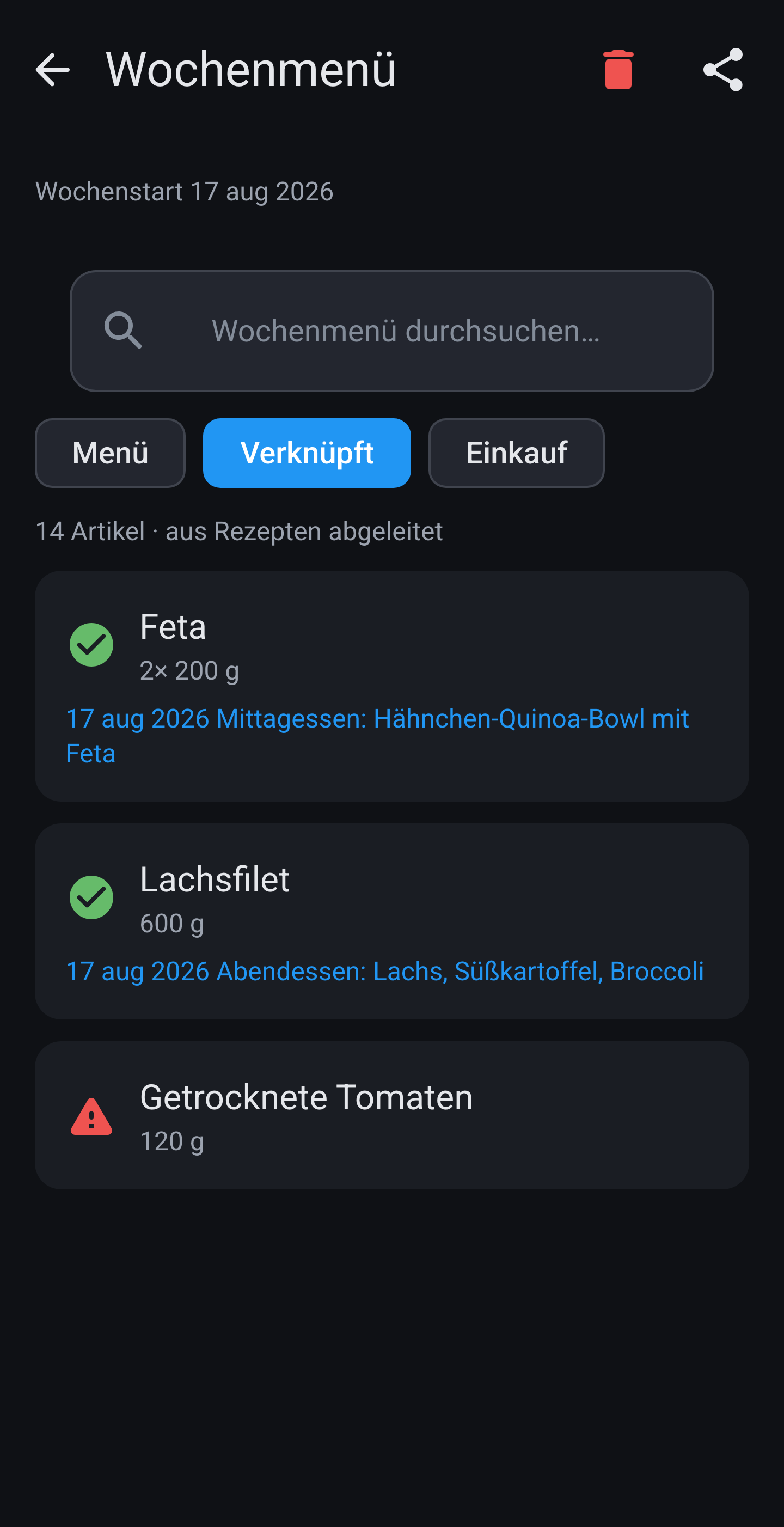
Verknüpft stellt jede Einkaufszeile neben das Rezept, aus dem sie stammt, damit du siehst, ob die Liste wirklich zum Menü passt. PastePlate prüft das beim Import und warnt, wenn zu viele Artikel nicht zusammenpassen.

Einkauf ist die Liste für den Laden. Hake ab, filtere auf einen Tag oder die ganze Woche und finde Wochengrundlagen in einer eigenen Gruppe. Setze die Häkchen zurück, wenn du erneut einkaufst.

Jeder Tab lässt sich als PDF mit Logo teilen, praktisch, wenn jemand anderes einkauft.

Wochenmenü im Tab Menü mit ausgeklapptem erstem Tag: Mittagessen, Snack, Abendessen und späte Mahlzeit, jeweils mit Kalorien und Eiweiß.

↕ Scrollen · sieben Tage

Wochenmenü im Tab Verknüpft: Einkaufszeilen neben den Rezepten, mit Warnung bei einem nicht passenden Artikel.
Verknüpft · neben dem Rezept
◆ Lebensmittel

Eine Einkaufsliste, mit der du wirklich einkaufen kannst

Wähle das Land, in dem du einkaufst, und deine KI nutzt Supermärkte, Produkte und Eigenmarken, die es dort gibt. Keine amerikanischen Cup-Maße in einer deutschen Küche.

Dann begrenze die Liste. Die Voreinstellungen sind 10, 50 oder 70 Produkte, bei Longevity an werden es 30, 55 und 75. Du kannst auch eine eigene Zahl bis 120 eingeben oder das Limit ganz weglassen. Eine enge Obergrenze bedeutet mehr Wiederverwendung in der Woche, das Longevity-Minimum von 30 hält dein Pflanzenziel neben Eiweiß und Grundzutaten.

Artikel werden pro Produkt mit Wochensumme zusammengeführt, du bekommst Feta 2× 200 g statt derselben Käsesorte auf vier getrennten Zeilen.

Tab Einkauf im Wochenmenü: Einkaufsliste mit abgehakten Artikeln, Mengen und einer Gruppe für Wochengrundlagen.
Einkauf · im Laden abhaken
Deine Ziele

Ein anderer Tag, ein anderes Ziel

Dein Wochenprofil setzt die Aktivität pro Wochentag, der Plan zielt also auf dein echtes Kalorien- und Eiweißziel für diesen Tag statt auf eine flache Zahl für alle sieben.

Dein Coach weiß Bescheid

Der Plan von heute reist in deinen Chat

Der Plan für die Woche, in der du bist, ist Teil deiner Startprompt, dein Coach weiß also schon, was du heute essen wolltest. Ältere Wochen bleiben nur zur Ansicht lesbar.

Du entscheidest

Der Plan ist ein Rat, keine Regel

Loggen läuft weiter über deinen normalen KI-Workflow. Du isst etwas anderes und nichts bricht; dein Logbuch zeichnet einfach auf, was du wirklich gegessen hast.

Wochenplan anfordern Dein KI-Chat Wochenplan abrufen Importieren

Wochenpläne werden in der App gespeichert und reisen in deinem Backup und beim Android-zu-iOS-Transfer mit. Was nicht geht: PastePlate bestellt keine Lebensmittel, verbindet sich nicht mit einem Supermarkt-Konto und bepreist deine Liste nicht. Derselbe Einfüge-Rhythmus wie beim täglichen Loggen steht in der Einrichtung.

⌚ Health-Verknüpfung

Deine Uhr teilt es. PastePlate füllt es ein.

Verbrannte Kalorien von deiner Uhr kommen von selbst an. Auf deinem Tageskreis siehst du täglich Aufnahme neben tatsächlichem Verbrauch, damit du auf das steuerst, was du wirklich verbrannt hast, statt auf eine Schätzung. PastePlate liest die Gesundheitsplattform, die schon auf deinem Telefon liegt, jede Uhr, die dorthin Daten teilt, funktioniert. Keine Markenkopplung, kein Extra-Konto, keine Exportdateien.

◆ Eine Übersicht

Alles, was deine Uhr weiß, neben dem, was du gegessen hast

Deine Mahlzeiten kommen über deinen KI-Workflow. Dein Verbrauch kommt aus Apple Health oder Health Connect. PastePlate stellt beides in deiner Energiebilanz nebeneinander: der farbige Heiligenschein um deinen Tageskreis zeigt, wie weit Aufnahme und Verbrauch auseinanderliegen.

Die Health-Übersicht sitzt im Tab Messung: heute auf einen Blick, plus ein Sieben-Tage-Snapshot. Tippe auf eine Zeile und springe zu diesem Tag. Du entscheidest pro Datentyp, was reinkommt, und kannst jeden wieder abschalten.

  • Dein Körper kommt als Gewicht, Körperfett, Größe und Körpermaße an.
  • Aktivität umfasst Schritte, Tagesdistanz, aktiven Verbrauch und jedes Workout.
  • Schlaf kommt mit Dauer, Bettzeit und Aufwachzeit, plus Tief- und REM-Schlaf, wenn deine Uhr sie meldet.
  • Vitalwerte umfassen Ruheherzfrequenz, Herzfrequenz, VO2max, Sauerstoffsättigung, Atemfrequenz, Herzfrequenzvariabilität und Blutdruck.
  • Deine Ernährung kann auch zurückgeschrieben werden: Mahlzeiten, Makros und Wasser gehen zurück an die Gesundheitsplattform.

Wähle beim ersten Verbinden, wie viel Verlauf du willst: 30, 60, 90 oder 180 Tage. Deine Trenddiagramme füllen sich sofort, statt bei null zu starten.

Health-Übersicht im Tab Messung: Schritte, Distanz, Ruheherzfrequenz, Verbrauch, Schlaf und Workouts für heute und die letzten sieben Tage.

↕ Scrollen · heute & letzte 7 Tage

★ Workouts

Jede Einheit, egal welcher Sport

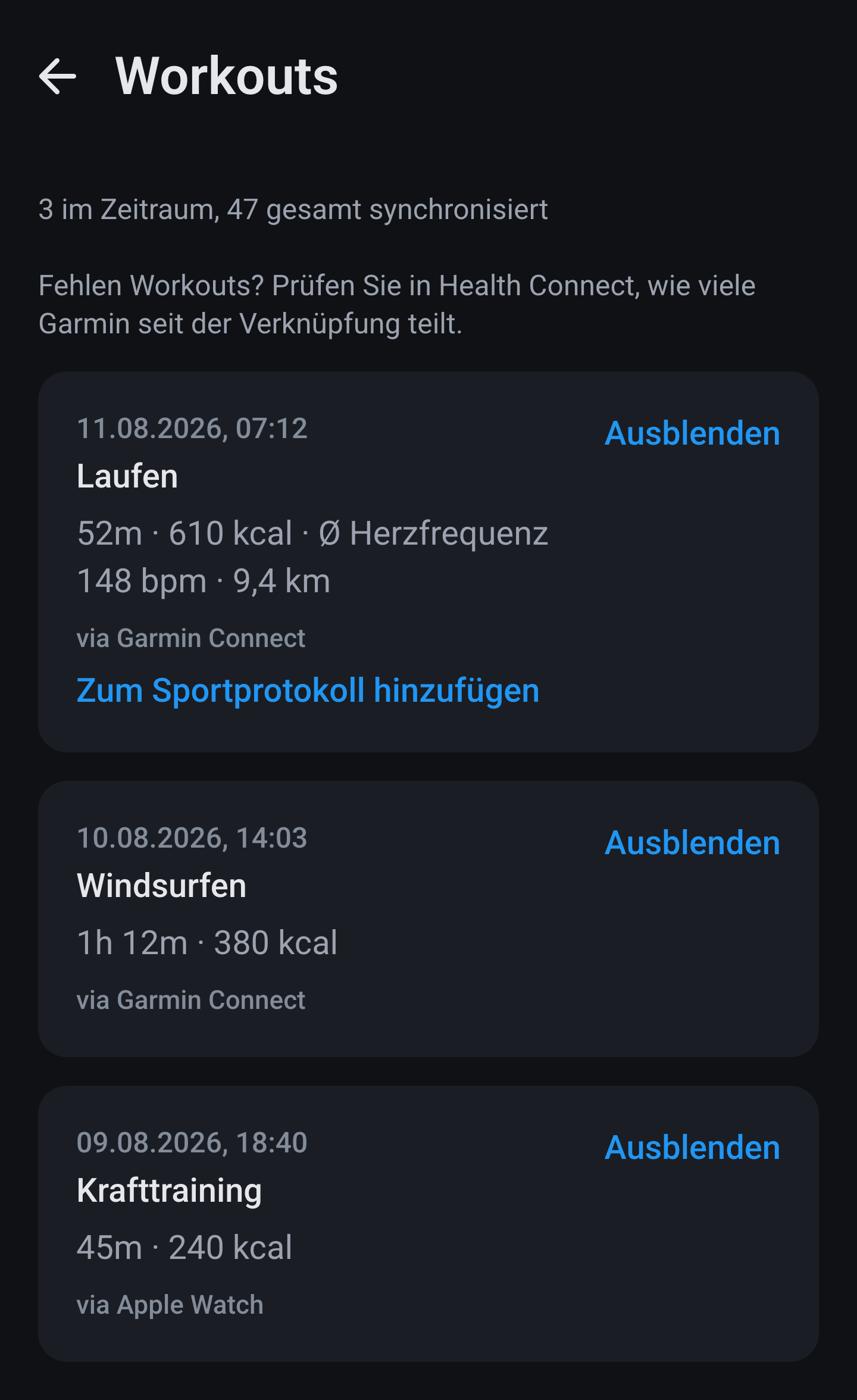
PastePlate importiert alle Workouts, keine feste Sportliste. Windsurfen, Pickleball oder Padel erscheinen mit dem Namen, den deine Gesundheitsplattform liefert, plus Dauer, Kalorien, durchschnittliche Herzfrequenz und Distanz, wo verfügbar. Jedes trägt ein Badge, das zeigt, woher es kam, zum Beispiel via Garmin Connect.

Gelaufen oder geradelt? PastePlate bietet an, es in dein Sportlog zu übernehmen, damit es in deinen Tempo-Trend einfließt. Das kann pro Sport automatisch passieren, oder du blendest Einheiten aus, die du lieber nicht siehst.

Workouts und Tagesverbrauch speisen den Kreis. Dein Schlaf erscheint in der Tagesdetailansicht in einer Zeile: 7h 30m · Bett 23:15.

Workout-Liste mit Laufen, Windsurfen und Krafttraining, jeweils mit Dauer, Kalorien und Quelle.
Workouts · automatisch importiert
① Zuerst · außerhalb von PastePlate

Smartwatch mit dem Telefon verbinden

PastePlate spricht nicht direkt mit Ihrer Uhr. Die Uhr sendet Daten an die Gesundheitsplattform auf Ihrem Telefon. Diese Telefon-App (nicht die Uhr selbst) fragt die Erlaubnis an, Daten an Apple Health oder Health Connect zu schreiben. Sehen Sie dort Schritte oder Workouts? Dann ist Schritt 1 erledigt.

Uhr → Telefon-App Telefon-App → Apple Health / Health Connect PastePlate liest mit
iPhone & iPad

Zu Apple Health

  1. Uhr koppeln mit dem iPhone über die App Ihres Uhrenherstellers auf dem Telefon.
  2. App öffnen → EinstellungenApple Health, Mit Health teilen o. Ä. suchen.
  3. Teilen aktivieren für Schritte, Workouts, Verbrauch, Schlaf, Gewicht.
  4. Der App erlauben, wenn iOS danach fragt.
  5. In der Health App prüfen, ob heutige Daten sichtbar sind.

Apple Watch: Daten gehen meist automatisch zu Health, sobald die Uhr gekoppelt ist.

Später ändern: Einstellungen → Health → Datenzugriff & Geräte → [Uhren-App].

Android

Zu Health Connect

  1. Health Connect auf dem Telefon installiert (Android 14+ oft vorinstalliert).
  2. Uhr koppeln über die App Ihres Uhrenherstellers.
  3. App → EinstellungenHealth Connect oder Gesundheitsdaten teilen.
  4. Erlaubnis zum Schreiben in Health Connect erteilen.
  5. In Health Connect prüfen, ob heutige Schritte oder Workouts erscheinen.

Später ändern: Health Connect → App-Berechtigungen → [Uhren-App].

Kontrolle

Schritt 1 ok? Health (iPhone) oder Health Connect (Android) öffnen. Schritte, Verbrauch oder ein Workout von heute sichtbar? Ja → weiter zu Schritt 2. Nein → zuerst in der Uhren-App beheben.

② Danach · in PastePlate

PastePlate mit Apple Health oder Health Connect verbinden

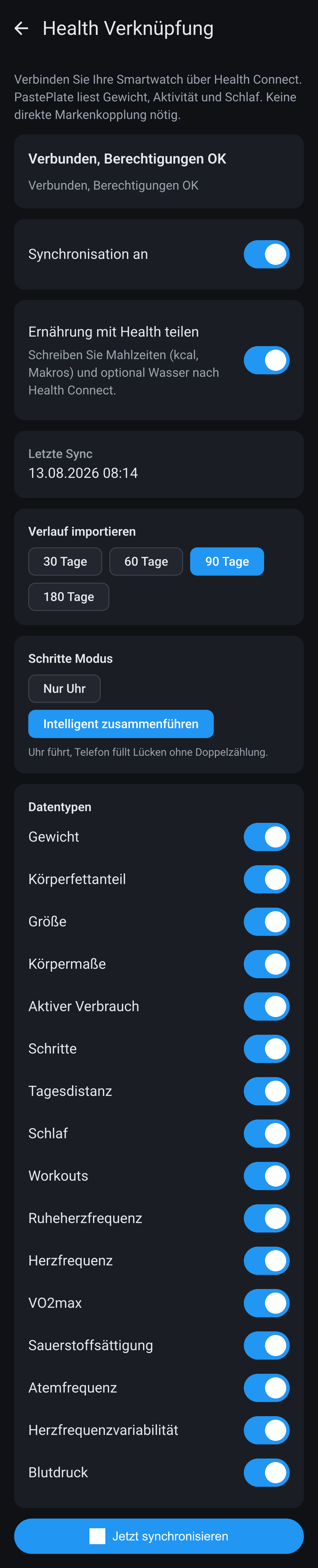
Schritt 1 funktioniert? Dann erteilen Sie PastePlate eine separate Erlaubnis zum Lesen. Öffnen Sie Einstellungen über das Zahnrad oben links, tippen Sie auf Health Kopplung (direkt unter Gesundheitsquellen), schalten Sie Synchronisierung an, erlauben Sie die gewünschten Datentypen, wählen Sie den Importzeitraum, wählen Sie den Schritte Modus und tippen Sie auf Jetzt synchronisieren.

Health-Verknüpfung-Einstellungen auf dem iPhone: Sync an, Verlauf importieren, Schritte Modus und Schalter pro Datentyp.

↕ Scrollen · Health Kopplung Bildschirm

iPhone & iPad

Schritt 2 · iPhone und iPad

Einstellungen → Health Kopplung → Apple Health erlauben → Jetzt synchronisieren. Screenshot: Sync, Verlauf, Schritte Modus und Datentypen.

Health-Verknüpfung-Einstellungen auf Android: Sync an, Verlauf importieren, Schritte Modus und Schalter pro Datentyp.

↕ Scrollen · Health Kopplung Bildschirm

Android

Schritt 2 · Android

Einstellungen → Health Kopplung → Health Connect Berechtigungen → Jetzt synchronisieren. Screenshot: Sync, Verlauf, Schritte Modus und Datentypen.

Deine Daten gewinnen

Selbst getippt? Bleibt

Ein synchronisierter Wert überschreibt nie etwas, das du von Hand eingegeben hast. Wiegst du dich auf der Smart Scale und auf Papier, bleibt dein eigener Eintrag der, den du siehst.

Ehrliche Rechnung

Ehrliche Rechnung, nie doppelt

Pro Tag zählt eine Quelle für deinen Verbrauch: Uhr und Telefon stapeln nie dieselbe Bewegung.

Standardmäßig ist Intelligent zusammenführen in Health Verknüpfung aktiv. Deine Uhr führt; Telefonschritte füllen nur Lücken, zum Beispiel wenn die Uhr aus war, das Telefon aber mitzählte.

Siehst du so extra Schritte? Beim Export an deinen Coach kannst du sie optional als Kalorien mitnehmen. Du wählst, was dazu darf.

Datenschutz

Es verlässt nie dein Telefon

Gesundheitsdaten werden auf dem Gerät gelesen und in deinem lokalen Logbuch gespeichert. Nichts wird zu uns hochgeladen. Schalte einen Datentyp ab, oder die ganze Verknüpfung, wann du willst.

Was nicht geht: PastePlate importiert keine GPS Tracks oder Karten und keine markenspezifischen Scores wie Body Battery, Stress oder Trainingsbelastung. Im Hintergrund holt die App nichts ab, solange sie geschlossen ist. Ist Health Verknüpfung aktiv, synchronisiert PastePlate automatisch, sobald du die App öffnest. Zwischendurch nachziehen? Tippe auf Jetzt synchronisieren in Health Verknüpfung, oder ziehe das Logbuch oder einen Trendbildschirm nach unten und lass los (Ziehen zum Aktualisieren: Finger nach unten ziehen, bis die Liste loslässt, dann holt PastePlate erneut ab). Zahlen werden so angezeigt, wie sie ankommen, ohne medizinische Auslegung. Siehe die Gesundheitserklärung und die Datenschutzerklärung.

⬢ Eingebaut

Mehr als ein Logbuch

Vier Tabs unten: Log · Woche · Monat · Messung. Plus KI-Workflow, Archive und Tools über das Menü. Makro-Kreise und Longevity-Pflanzen stehen im Logbuch-Abschnitt oben.

Kern

Logbuch & KI-Workflow

Mahlzeiten über deinen eigenen KI-Chat loggen. Kopiere den Exportblock zurück in PastePlate. Die App ruft nie von sich aus das Internet auf.

🗂️
Berichte

Berichtsarchiv

Importiere Tages-, Wochen- und Monatsberichte von deiner KI. Lesbare Prosa, Wort für Wort gespeichert. Öffnen über das Archiv in der oberen Leiste.

⚖️
Messungen

Messungen-Hub

Gewicht, Körperfett, Maße, Kraft, Sport, Blutdruck und Cholesterin. Trenddiagramme mit gemeinsamem Datumsbereich im Tab Messung.

Energie

Health-Verknüpfung

Gewicht, Schlaf, Workouts und Verbrauch kommen automatisch von der Gesundheitsplattform auf deinem Telefon. Keine Uhr? Füge deinen Tagesverbrauch stattdessen in den KI-Chat ein. So funktioniert es.

📚
Bibliothek

Mahlzeit-Vorlagen

Speichere Lieblingsmahlzeiten als wiederverwendbare Quelle der Wahrheit für jeden neuen Chat.

📅
Planung

Wochenplaner

Ein Assistent baut die Anfrage, deine KI schreibt das Menü und die Einkaufsliste kommt mit zurück. So funktioniert es.

💧
Hydratation

Wasseraufnahme verfolgen

Optionales tägliches Wasserziel in deinem Profil. In der App geloggt und in Coach-Berichten enthalten, wenn aktiviert.

💾
Datenbank

Backup & Übertragung

Lokales Backup, Wiederherstellen und Datenbank prüfen. Verschiebe dein Logbuch zwischen Android und iOS über Datenbank im Menü.

🎭
Coach

Stil & KI-App

Vier Coach-Stile, Strategie-Overlays und deine bevorzugte KI-App. PastePlate öffnet sie bei jedem Workflow-Schritt.

€ Preise

Eine Woche kostenlos testen

Ein Abo gibt Zugang zur ganzen App. Deine KI wählst du selbst, kostenlos oder bezahlt. PastePlate rechnet keine Tokens ab.

7 Tage kostenlos testen · jederzeit vor Ende kündbar

Monatlich

€8,99

pro Monat nach Testphase

  • Voller Zugang zu PastePlate-AI
  • Android & iOS
  • Jederzeit kündbar

Bring Your Own AI: gratis oder kostenpflichtige Online-Chat-KI (ChatGPT, Claude, Gemini, Grok, DeepSeek…). PastePlate-AI berechnet keine KI-Nutzungsgebühren.

Preise in EUR. Auf iPhone und iPad kann der App Store lokale Währung und inklusive Steuer zeigen. Auf Android kann Google Play lokale Währung und inklusive Steuer in deinem Land zeigen.

❖ Privacy by design

Dein Logbuch bleibt auf deinem Telefon.

Keine Cloud, kein Tracking. Die einzige Verbindung zu deiner KI ist die Zwischenablage. Du entscheidest, wann du einfügst.

↓ Jetzt verfügbar

PastePlate-AI herunterladen

Auf iPhone und iPad im Apple App Store. Auf Android bei Google Play.

Starte mit 7 Tagen kostenlos, danach €8,99/Monat oder €79,99/Jahr.