Einstellungen & Messungen

⚙ Einstellungen

Einstellungsmenü

Alle dreizehn Punkte des Zahnradmenüs, in der Reihenfolge, in der sie in der App stehen.

Das Menü

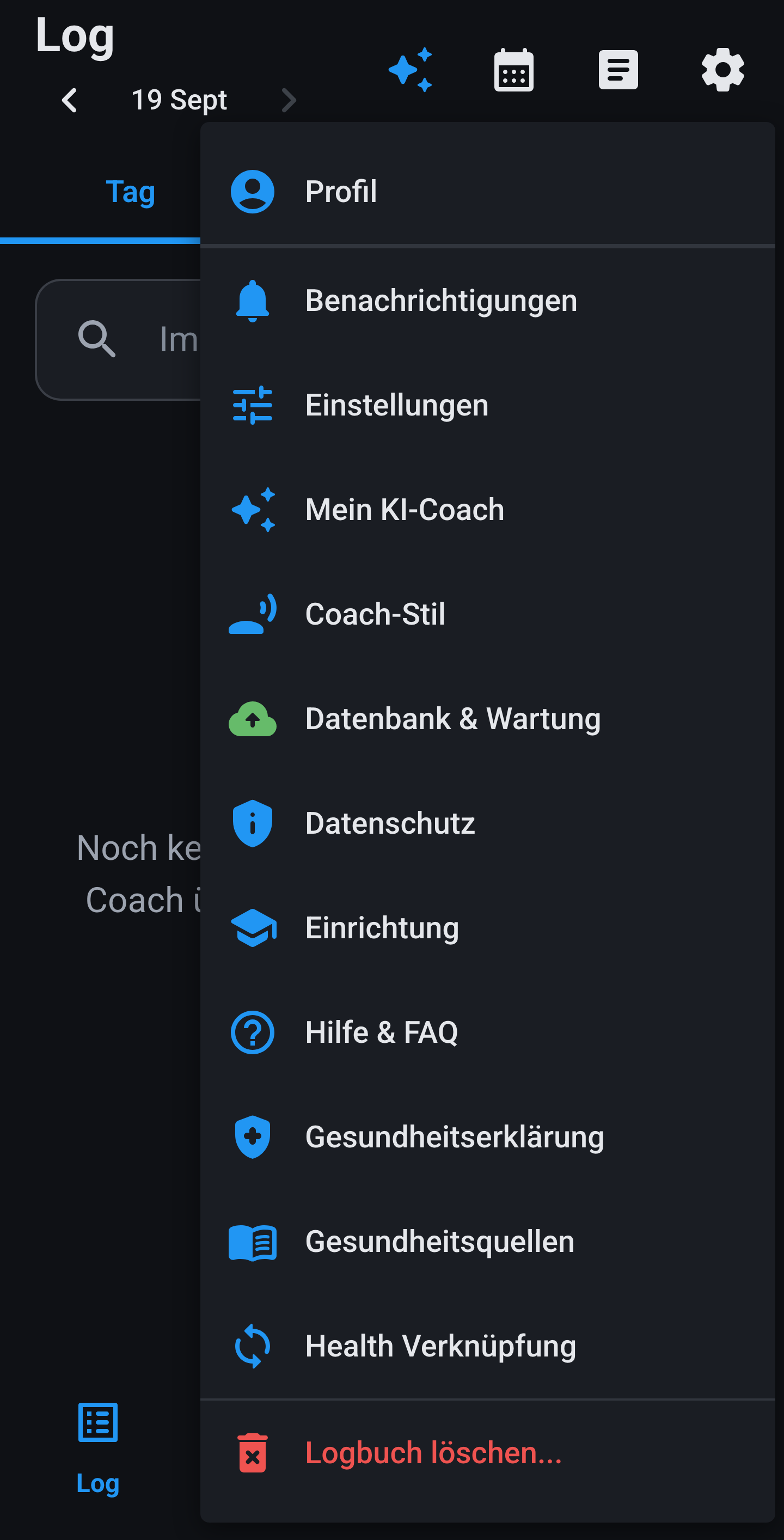
Oben rechts in der Leiste sitzt das Zahnrad. Darunter klappt eine Liste aus, die in vier Teile zerfällt: oben Profil, danach die fünf Bildschirme, auf denen du etwas einstellst, dann fünf Verweise auf Erklärungen, und unten in Rot Logbuch löschen. Dreizehn Punkte, und weiter unten kommen sie in dieser Reihenfolge vorbei. Auf dem iPhone ist es dieselbe Liste.

Zahnrad · dreizehn Punkte

Profil

Der längste Bildschirm der App, in sechs Blöcken. Mein Körper ist Name, Geschlecht, Alter, Größe und Gewicht. Meine Strategie & Ziel ist abnehmen, halten oder zunehmen, mit dem Tempo, deinem Fokus, dem Longevity-Modus und deinem Zielgewicht. Berechnung Eiweißziel lässt dich wählen, ob wir deine fettfreie Masse über den BMI oder über deinen Körperfettanteil bestimmen, auf Wunsch mit einem Körperfettziel dazu. Meine Aktivität & Energieverbrauch behandelt, wie aktiv der heutige Tag ist und ob deine Smartwatch deine festen Ziele ersetzt. Meine Tagesziele zeigt die berechnete Empfehlung und lässt dich das Kalorien- und Eiweißziel überschreiben, die Wasseraufzeichnung einschalten und ein freies Feld mit Zusatzinfos für den Coach füllen. Woche & Ernährung gilt nur für den Mahlzeitenplaner: Wochenprofil, Essfenster, Ernährungsform, Einschränkungen, Allergien und Einkaufsland. Ganz oben steht Profilhistorie, und deshalb rechnet ein älterer Tag mit den Zielen, die damals galten.

In Mein Körper stehen die fünf Angaben, auf die der Rest des Bildschirms baut. Dein Name dient nur der Anrede und darf höchstens vierzig Zeichen lang sein. Geschlecht, Alter, Gewicht und Größe gehen zusammen in die Formel von Mifflin und St Jeor ein, die schätzt, wie viele Kalorien du verbrennst, wenn du einen Tag lang gar nichts tust. Die App akzeptiert ein Alter von 10 bis 120 Jahren, ein Gewicht von 30 bis 300 Kilo und eine Größe von 100 bis 250 Zentimetern. Lässt du die Größe leer, bleiben BMI und FFMI leer, denn beide brauchen sie.

Meine Strategie & Ziel übersetzt diesen Verbrauch in ein Tagesziel. Bei Abnehmen wählst du ein Tempo von 0,25 bis 1,0 Kilo pro Woche, und weil die App mit 7700 kcal pro Kilo Fett rechnet, sind das beim langsamsten Tempo 275 kcal pro Tag weniger und beim schnellsten 1100. Bei Zunehmen geht es nicht um Kilo pro Woche, sondern um einen festen Überschuss pro Modus: 150 kcal beim lean bulk, 250 beim clean bulk und 500 bei Kraft und Masse. Bei Erhalt bleibt dein Tagesziel gleich deinem Verbrauch. Der Fokus, den du darunter wählst, ändert die Kalorien nicht, wohl aber dein Eiweißziel. Longevity-Modus lässt den Coach auch auf Ballaststoffe, Pflanzenvielfalt und verarbeitete Produkte schauen, und dieser Schalter ist gesperrt, solange dein Coach-Stil auf Vitalität steht, denn Vitalität schaltet ihn selbst ein. Ein Zielgewicht darf beim Erhalt höchstens drei Kilo von deinem aktuellen Gewicht entfernt liegen, sonst weigert sich die App zu speichern.

Berechnung Eiweißziel ist die Wahl, die für die meiste Verwirrung sorgt. Dein Eiweißziel wird über deine fettfreie Masse berechnet, und es gibt zwei Wege, die zu schätzen. Auf der BMI-Route leitet die App deinen Körperfettanteil aus einer Tabelle nach BMI-Klasse und Geschlecht ab, und ein selbst eingetragener Körperfettanteil wird dabei ignoriert. Erst auf der Körperfettanteil-Route zählt deine eigene Messung mit, und eine neue Messung verschiebt dann also deine Tagesziele. Der Faktor obendrauf hängt an deinem Fokus: 1,9 Gramm Eiweiß pro Kilo fettfreier Masse bei Ausgleich, 2,2 bei ausgewogen, clean bulk und Sportleistung, und 2,7 bei definierter werden, lean bulk und Kraft. Auf der Körperfettanteil-Route kannst du zusätzlich ein Fettziel und eine Fett-Obergrenze angeben.

Meine Aktivität & Energieverbrauch bestimmt, wie viel du über deinen Ruheumsatz hinaus verbrennst. Sitzend multipliziert mit 1,2, Durchschnittlich mit 1,55 und Aktiv mit 1,725. Schaltest du Smartwatch-Daten nutzen ein, ersetzt der gemessene Verbrauch deiner Uhr diese Schätzung, sobald er hereinkommt, und die Marke, die du wählst, bestimmt, wie Schritte von deinem Telefon und deiner Uhr zusammengeführt werden. Bleibt der Schalter aus, rechnet die App weiter mit dem Aktivitätsfaktor, auch wenn über die Health Verknüpfung sehr wohl Uhrendaten hereinkommen.

Meine Tagesziele zeigt zuerst, was aus alldem oben herauskommt, und lässt es dich danach überschreiben. Trägst du selbst ein Kalorien- oder Eiweißziel ein, hält die App daran fest und bewegt es nicht mehr mit deinem Gewicht oder deiner Aktivität; leerst du das Feld wieder, steht es zurück auf automatisch. Wasseraufnahme verfolgen schaltet den Wasserring in deinem Logbuch ein. Das freie Feld Zusatzinfo für den KI-Coach hat keine Zeichenbegrenzung und geht als persönlicher Kontext in deinen Tagesprompt und in die Mahlzeitenanalyse ein, bewusst aber nicht in den Wochenplaner. Dort trägst du Dinge wie eine Verletzung, eine Unverträglichkeit oder Schichtarbeit ein.

Profil · von Mein Körper bis Zusatzinfo für den KI-Coach

Benachrichtigungen

Sieben Karten, und nur die oberen zwei senden wirklich eine Push-Benachrichtigung. Erinnerung bei fehlendem Loggen kommt nach ein paar Tagen ohne Logbucheintrag und nur tagsüber; Guten-Morgen-Motivation kommt zwischen 08:00 und 10:00 Uhr. Du bekommst höchstens eine pro Tag, und bei Inaktivität hat diese Vorrang. Die anderen fünf bleiben in der App und stellen nur etwas auf deinen Bildschirm: ein Poster bei jedem 5 kg in Richtung Zielgewicht, ein Teilen-Poster, wenn du dein Zielgewicht erreichst, dasselbe bei deinem Körperfettziel, ein Monatsposter, solange du im Erhaltungsband von 3 kg bleibst, plus einen Tipp, sobald du daraus herausläufst, und ein Banner in der Wochenübersicht, wenn du deine Pflanzenwoche schaffst. Unter den drei Posterkarten sitzt ein Antispam-Schalter, der denselben Meilenstein auf ein einziges Mal begrenzt; schaltest du ihn aus, darf er zurückkommen, wenn du die Grenze erneut überschreitest.

Die genauen Regeln stehen nirgends in der App selbst. Die Erinnerung bei fehlendem Loggen kommt erst, wenn du zwei volle Kalendertage nichts festgehalten hast, erscheint nur zwischen 08:00 und 21:00 Uhr und bleibt danach mindestens zwei Tage still. Die Guten-Morgen-Motivation fällt auf einen zufälligen Moment zwischen 08:00 und 10:00 Uhr. Kommen beide am selben Tag zusammen, gewinnt die Erinnerung und die Motivation bleibt aus. Für die fünf Karten in der App gilt kein Zeitfenster: die erscheinen, sobald du die App öffnest und die Bedingung erfüllst. Verweigerst du dem System die Erlaubnis für Mitteilungen, bleiben die oberen zwei still, während die anderen fünf einfach weiterlaufen.

Mitteilungen · sieben Karten

Einstellungen

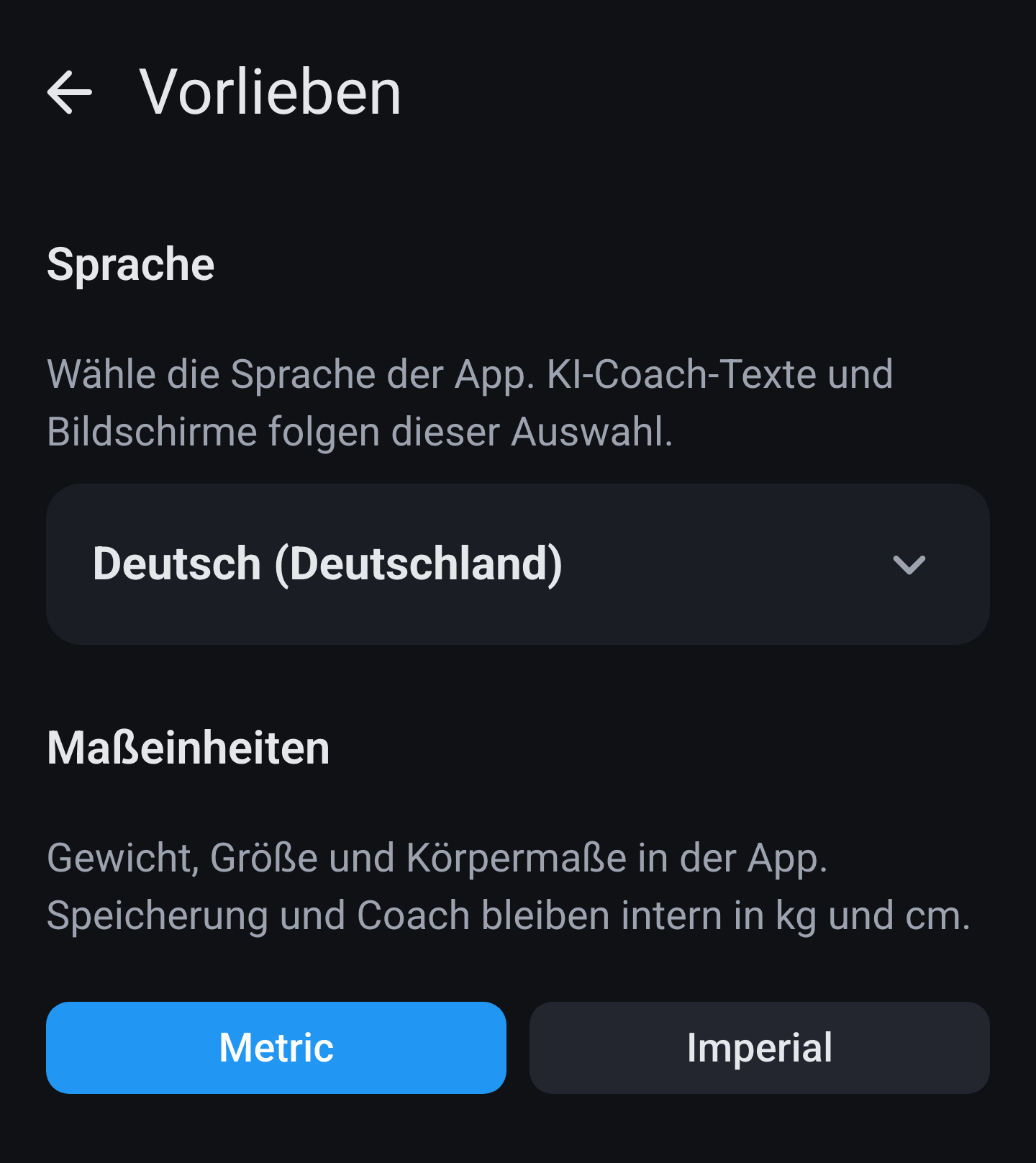
Drei Entscheidungen auf einem Bildschirm. Sprache klappt zu vierzehn Sprachen auf, jede in der eigenen Schreibweise, und die App schaltet sofort um. Maßeinheiten ist Metric oder Imperial: Imperial stellt das Gewicht auf lb, Größe und Körpermaße auf Zoll und Entfernungen auf Meilen. Wasseranzeige erscheint nur bei Imperial und lässt dich zwischen fl oz und ml wählen. Intern bleibt alles kg, cm und ml, auch in dem, was der Coach zu sehen bekommt, Umschalten ändert also nichts an deiner Historie, nur an der Darstellung.

Imperial betrifft mehr, als du denkst. Dein Gewicht und deine Gewichtsziele wechseln zu Pfund, deine Größe und alle Körpermaße zu Zoll, deine Lauf- und Radstrecken zu Meilen und dein Tempo zu Meilen pro Stunde. Kalorien, Eiweiß und die übrigen Makros bleiben, wie sie sind, denn davon gibt es keine imperiale Variante. Was du früher eingegeben hast, wird umgerechnet und nicht neu gemessen, also erscheinen 80,0 Kilo danach als 176,4 Pfund. Und weil die Speicherung metrisch bleibt, sieht auch dein Coach immer Kilo und Zentimeter, ganz gleich wie du den Bildschirm einstellst.

Einstellungen · Sprache, Einheiten

Mein KI-Coach

Oben wählst du, wie du mit dem Coach sprichst: Kopieren und Einfügen oder API in der App. Darunter dein Coach: ChatGPT, Gemini, Claude, Grok, DeepSeek, eine eigene https-Adresse oder nur Zwischenablage. Bei API kommen das Schlüsselfeld mit Verbindung testen dazu, außerdem ob Mahlzeiten sofort gespeichert werden und ob ein Bericht erst um Bestätigung bittet. Bei Kopieren und Einfügen siehst du stattdessen Öffnen über (App oder Browser), die Einfügehilfe und das Standard-Exportdatum. Die Mahlzeitenanalyse gilt in beiden Modi, siehe unten.

Die Wahl ganz oben verändert den Rest des Bildschirms. Bei Kopieren und Einfügen baut die App einen Textblock, den du selbst in den Chat deines Coachs einfügst, und die Antwort fügst du wieder zurück; direkt aus der App geht dann nichts nach außen. Bei API integriert spricht die App selbst mit dem Anbieter und du bleibst im Chat-Bildschirm. Unter KI-Coach wählst du ChatGPT, Gemini, Claude, Grok oder DeepSeek, oder du trägst eine eigene https-Adresse ein, wenn du einen anderen Dienst oder deinen eigenen Server nutzt. Wählst du Nur Zwischenablage, ist der API-Modus nicht verfügbar.

Nutzt du die API, trägst du hier deinen eigenen Schlüssel ein. Er liegt verschlüsselt auf deinem Gerät, geht nicht in ein Backup mit und verlässt dein Telefon nur in Richtung des Anbieters, den du gewählt hast. Der Bildschirm selbst ist als geschützt markiert, andere Apps können also keine Bildschirmaufnahme davon machen, und in deiner Liste offener Apps bleibt er leer. Verbindung testen schickt eine einzige kleine Anfrage und sagt dir sofort, ob der Schlüssel funktioniert, damit du das nicht mitten in einer Mahlzeitenanalyse merkst. Darunter wählst du, ob eine analysierte Mahlzeit sofort in deinem Logbuch landet oder erst zur Bestätigung gezeigt wird, und ob ein Bericht um Bestätigung bittet, bevor er gespeichert wird.

Im Modus Kopieren und Einfügen erscheinen andere Optionen. Öffnen über bestimmt, ob die App deinen Coach in der zugehörigen App oder im Browser öffnet. Die Einfüge-Hilfe ist ein kleines Fenster, das an vier Momenten im Tagesablauf auftaucht und dich Schritt für Schritt durch das Kopieren und das Wiedereinfügen führt. Bevor du zum ersten Mal etwas teilst, fragt die App pro Anbieter um Erlaubnis, damit du weißt, wohin deine Daten gehen. Unten stehen das Startdatum und das voreingestellte Exportdatum: das erste bestimmt, ab wann der Coach deine Historie mitlesen darf, das zweite, welchen Tag ein Export standardmäßig nimmt.

Mahlzeitenanalyse

Einstellungen → Mein KI-Coach → Abschnitt Mahlzeitenanalyse. Gilt für Zwischenablage und API: der Prompt liest dein Profil.

Zusätzliche Fragen bei unklaren Mahlzeiten (Master): an = der Coach darf bei Zweifel über Zutat oder Portion kurz nachfragen. Aus = nie fragen: sofort mit festen Annahmen schätzen.

Unter-Schalter (nur sichtbar wenn Master an): Getreide, Milchprodukte, Fleisch und Fisch, Portion und Zubereitung, Getränke und Gebäck.

Was passiert, wenn ein Schalter aus steht, ist genauso wichtig, denn dann fragt der Coach nichts, sondern trifft eine feste Annahme. Bei Getreide (Brot, Pasta, Reis) aus rechnet er mit Weißbrot und heller Pasta und vergibt keinen Pflanzenpunkt für Vollkorn. Bei Milchprodukte aus wird es halbfett. Bei Fleisch und Fisch aus geht er vom Stück mit dem sichtbaren Fett daran aus. Bei Portion und Zubereitung aus rechnet er fünf Gramm Öl pro Portion und fünfzehn Gramm Aufstrich pro Scheibe. Bei Getränke und Gebäck aus wählt er die Obergrenze dessen, was plausibel ist. Du bekommst also immer eine Zahl, nur eben eine vorsichtige.

Nach Foto fragen, wenn Schätzung nötig ist hat einen eigenen Schalter, wirkt aber nur, wenn die passende Kategorie an ist: bei Getränken, Gebäck, Fleisch/Fisch, Eis oder Salat, nicht bei Brotsorte oder Aufstrich.

Mahlzeitenanalyse · Master-Schalter, die fünf Themen und die Fotofrage

Coach-Stil

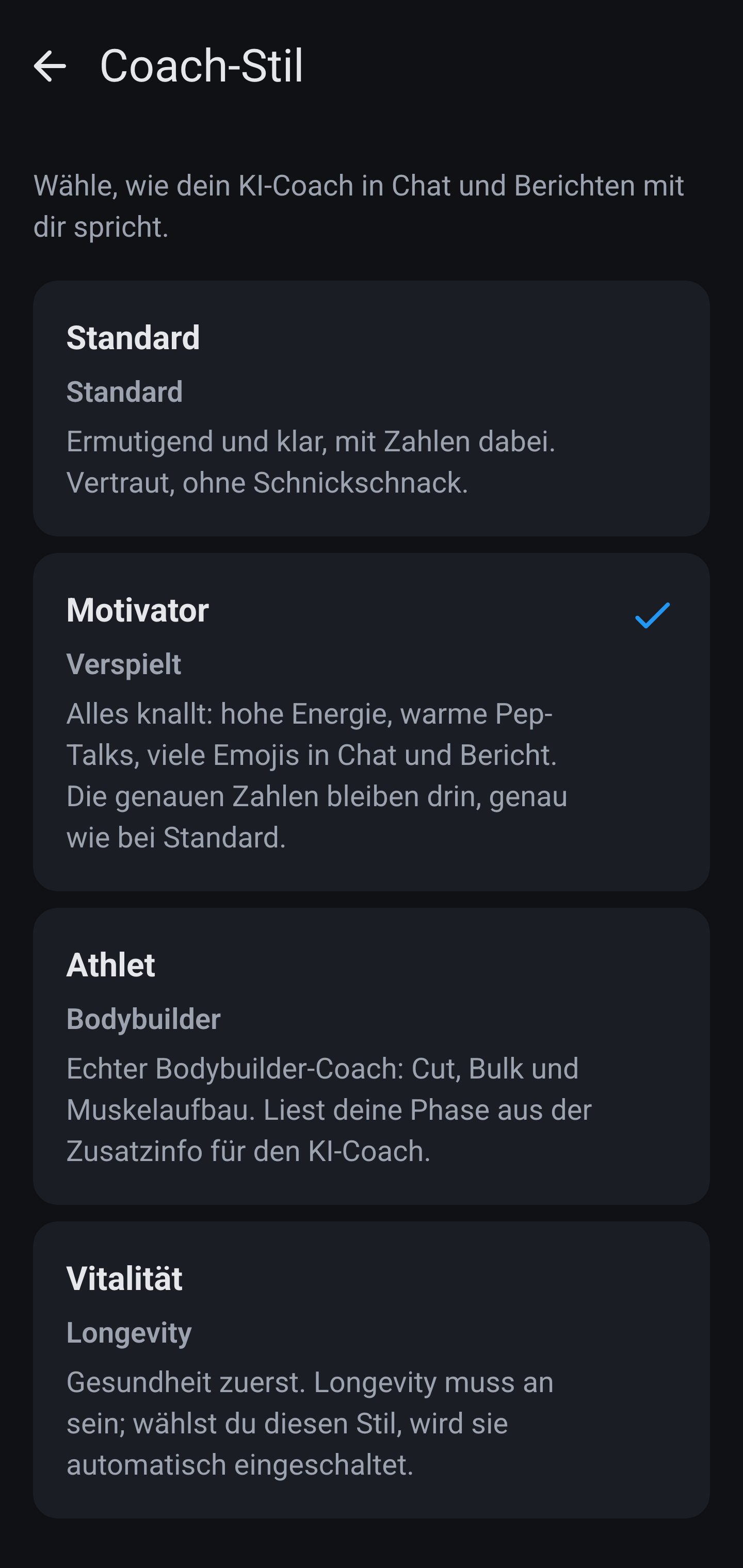
Vier Stimmen: Standard ermutigend mit den Zahlen dabei, Motivator mit hoher Energie und vielen Emojis, Athlet der in Cut und Bulk denkt, und Vitalität mit Longevity-Blick, was den Longevity-Modus gleich einschaltet. Die Wahl steuert sowohl den Chat als auch den Text in deinen Berichten. Auf dieser Site zeigen wir Motivator als Beispiel.

Der Unterschied liegt nicht nur im Ton. Standard fügt der Anweisung des Coachs nichts hinzu und ist damit der neutrale Ausgangspunkt. Motivator ändert nur, wie geschrieben wird, nicht was mitgeschickt wird. Athlet und Vitalität gehen weiter: sie setzen einen zusätzlichen Datenblock in deinen Tagesprompt und eine zusätzliche Zeile unter dein Tagestotal, bei Athlet über Training und Eiweißtiming und bei Vitalität über Ballaststoffe, Pflanzenvielfalt und verarbeitete Produkte. Wählst du Vitalität, schaltet die App den Longevity-Modus in deinem Profil ein und hält ihn dort fest, solange dieser Stil aktiv bleibt.

Coach-Stil · Motivator

Datenbank & Wartung

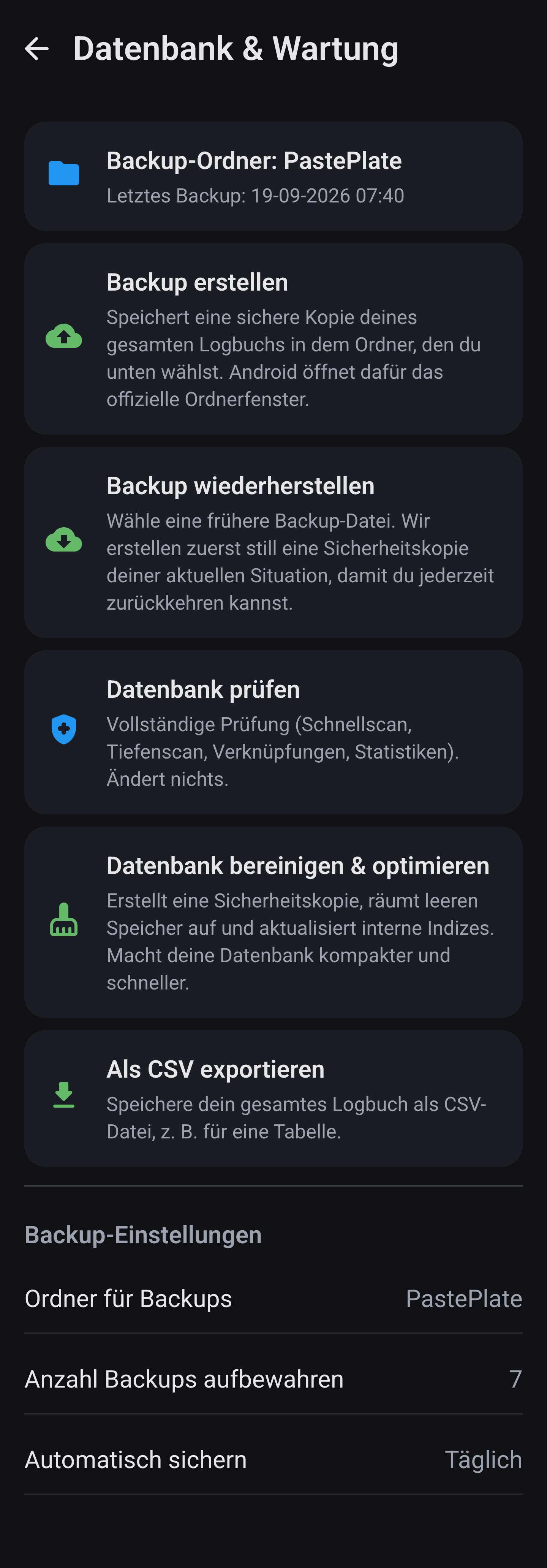
Backup erstellen schreibt deine ganze Datenbank in eine Datei, Backup wiederherstellen liest sie zurück und startet die App neu. Datenbank prüfen ist eine Diagnose und repariert nichts; Datenbank bereinigen & optimieren legt erst eine Sicherheitskopie an und verkleinert danach die Datei. Als CSV exportieren liefert nur deine Logbuchzeilen. Du kannst einen Ordner wählen, wie viele Kopien bleiben und ob die App täglich oder wöchentlich selbst sichert. Dieselbe Datei geht in beide Richtungen zwischen Android und iOS. Dein API-Schlüssel ist nie darin. Siehe auch Datenschutz.

Ein paar Dinge sind gut zu wissen, bevor du auf eine Schaltfläche drückst. Backup wiederherstellen ersetzt alles, was jetzt drinsteht, und startet die App neu, es führt also nichts zusammen. Datenbank prüfen schaut nur und ändert nichts, auch dann nicht, wenn es etwas findet. Datenbank bereinigen & optimieren legt erst selbst eine Sicherheitskopie an und verkleinert danach die Datei, was Platz zurückgibt, nachdem du viele Zeilen gelöscht hast. Schaltest du ein automatisches Backup ein, bestimmt die Anzahl der Kopien, die du aufbewahrst, wann die älteste von allein verschwindet. Der CSV-Export ist dafür gedacht, in einer Tabellenkalkulation geöffnet zu werden, und ist ausdrücklich kein Backup: den setzt du nicht zurück.

Datenbank & Wartung

Datenschutz

Öffnet die Datenschutzerklärung in deinem Browser. Die kurze Fassung: dein Logbuch bleibt auf deinem eigenen Gerät, und nur was du selbst an einen KI-Coach schickst, verlässt die App.

Einrichtung

Öffnet die Einrichtungsseite in deinem Browser, mit den Schritten, um die App einzurichten und einen Coach zu wählen.

Gesundheitserklärung

Öffnet die Gesundheitserklärung in deinem Browser. PastePlate-AI rechnet und zeigt an, gibt aber keine medizinischen Ratschläge.

Gesundheitsquellen

Der einzige dieser fünf Punkte, der ein Bildschirm in der App ist. Acht Karten erklären, woher die Zahlen kommen: BMI, FFMI, Gesamtfett, gesättigte Fette und Transfette, ungesättigte Fette, Ballaststoffe, Pflanzenvielfalt und der KI-Coach selbst. Unter jeder Karte stehen die Quellen, auf die wir uns stützen, von WHO und EFSA bis zur Forschung hinter dem FFMI; ein Tippen öffnet sie in deinem Browser. Unten sitzt eine Verknüpfung zur Gesundheitserklärung. Dieselben Quellen stehen auf Gesundheitsquellen.

Gesundheitsquellen · acht Karten
⌚ Health

Health Verknüpfung

Einstellungen → Health Verknüpfung. Das ist die einzige Stelle, an der Daten von außerhalb der App hereinkommen.

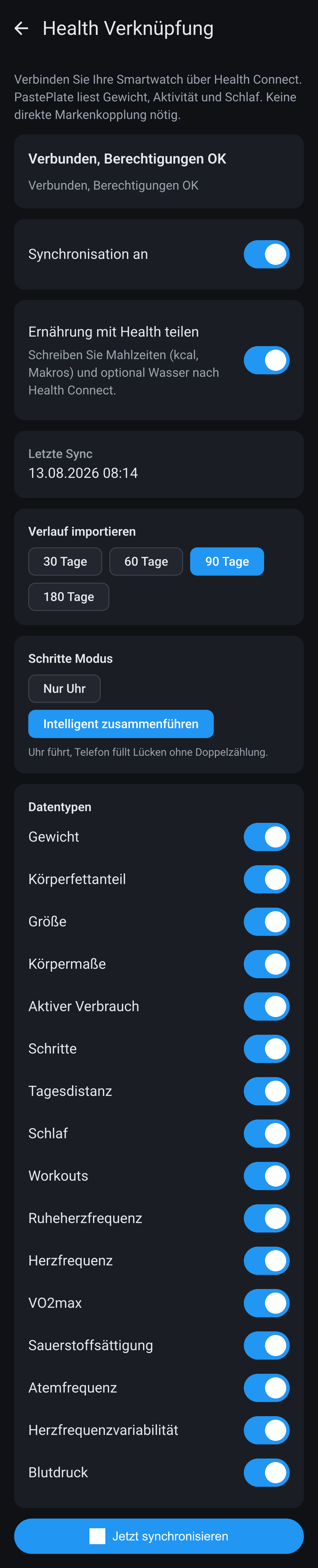
Deine Uhr spricht nicht direkt mit PastePlate-AI. Auf Android läuft alles über Health Connect, auf dem iPhone über Apple Health: deine Uhr schreibt dort hinein und wir lesen es dort aus. Oben auf dem Bildschirm steht deshalb zuerst der Status. Ist Health Connect nicht vorhanden, schickt dich die Schaltfläche zur Installation; fehlt die Erlaubnis, öffnet sich das Berechtigungsfenster des Systems. Steht dort, dass du verbunden bist und die Berechtigungen in Ordnung sind, kannst du Synchronisation an umlegen. Gibst du nur einen Teil der Rechte frei, läuft die Synchronisation einfach weiter: was du erlaubt hast, kommt herein, der Rest bleibt leer.

Darunter stehen sechzehn Arten von Daten, jede mit eigenem Schalter: Gewicht, Körperfettanteil, Größe, Umfangmaße, aktiver Verbrauch, Schritte, Tagesdistanz, Schlaf, Workouts, Ruhepuls, Herzfrequenz, VO2max, Sauerstoffsättigung, Atemfrequenz, Herzfrequenzvariabilität und Blutdruck. Mit Verlauf importieren holst du in einem Zug 30, 60, 90 oder 180 Tage zurück, praktisch, wenn du die App später installierst als deine Uhr. Bei Schritten wählst du zwischen Nur Uhr und Intelligent zusammenführen; bei der zweiten Variante führt deine Uhr und dein Telefon füllt nur die Lücken.

Health Verknüpfung · Android
Health Verknüpfung · iPhone

Ernährung mit Health teilen funktioniert in die andere Richtung und ist standardmäßig aus. Schaltest du es ein, fragt die App separat nach Schreibrechten und legt danach deine Kalorien, deine Makros und, wenn du Wasser aufzeichnest, deine Flüssigkeitsaufnahme zurück in Health. Das Abholen selbst läuft von allein: beim Start der App und danach jede Viertelstunde, sowohl während du sie benutzt als auch im Hintergrund. Abgeholt wird nur, was seit dem letzten Mal neu ist, das kostet also wenig. Willst du nicht warten, gibt es Jetzt synchronisieren, und darüber steht, wann es zuletzt geklappt hat.

Kollidiert ein hereingeholter Wert mit etwas, das du selbst eingetragen hast, gewinnt fast immer deine Eingabe. Steht für einen Tag schon ein Gewicht, ein Körperfettanteil, ein Umfangmaß oder ein Blutdruck in deinem Logbuch, überspringt die Synchronisation diesen Tag, statt ihn zu überschreiben. Eine Ausnahme: deine Größe wird immer mit dem letzten Wert aus Health aktualisiert. Bei deinem Tagesverbrauch ist es feiner abgestuft, denn ein als manuell markierter Wert bleibt stehen, während eine frühere Schätzung sehr wohl ersetzt wird. Und achte darauf, welche Daten wo landen: nur dein Verbrauch erreicht den Coach, während Schritte, Schlaf und Herzfrequenz zwar bei Messung erscheinen, aber nicht in deinen Tagesprompt eingehen.

Aus deiner Uhr

Eine Sache wird oft verwechselt. Der Schalter Smartwatch-Daten nutzen in deinem Profil ist etwas anderes als dieser Bildschirm: der entscheidet, ob deine Tagesziele sich mit deinem tatsächlichen Verbrauch mitbewegen, während es hier um die Frage geht, ob überhaupt Daten hereinkommen. Welche Marken und Apps funktionieren und was deine Uhr genau liefert, steht auf der Startseite unter Health.

Ruhepuls, Schlaf und Workouts stehen als eigene Kachel in der Übersicht bei Messung und haben jeweils einen Detailbildschirm. Sie kommen von hier und nicht aus der Eingabe und tragen deshalb keine Datumszeile. Der Rest deiner Uhrendaten steht im ausklappbaren Block Health-Übersicht ganz oben bei Messung, mit heute neben deinem Durchschnitt über sieben Tage: Schritte, Distanz, Herzfrequenzbereich, VO2max, SpO2, Atmung, HRV und Verbrauch. Von dort tippst du zum Tag selbst durch; eine eigene Trendgrafik haben diese Werte nicht.

🗑 Löschen

Logbuch löschen

Der letzte Menüpunkt, und der einzige in der App, der Daten wegwirft, ohne dass es einen Weg zurück gibt.

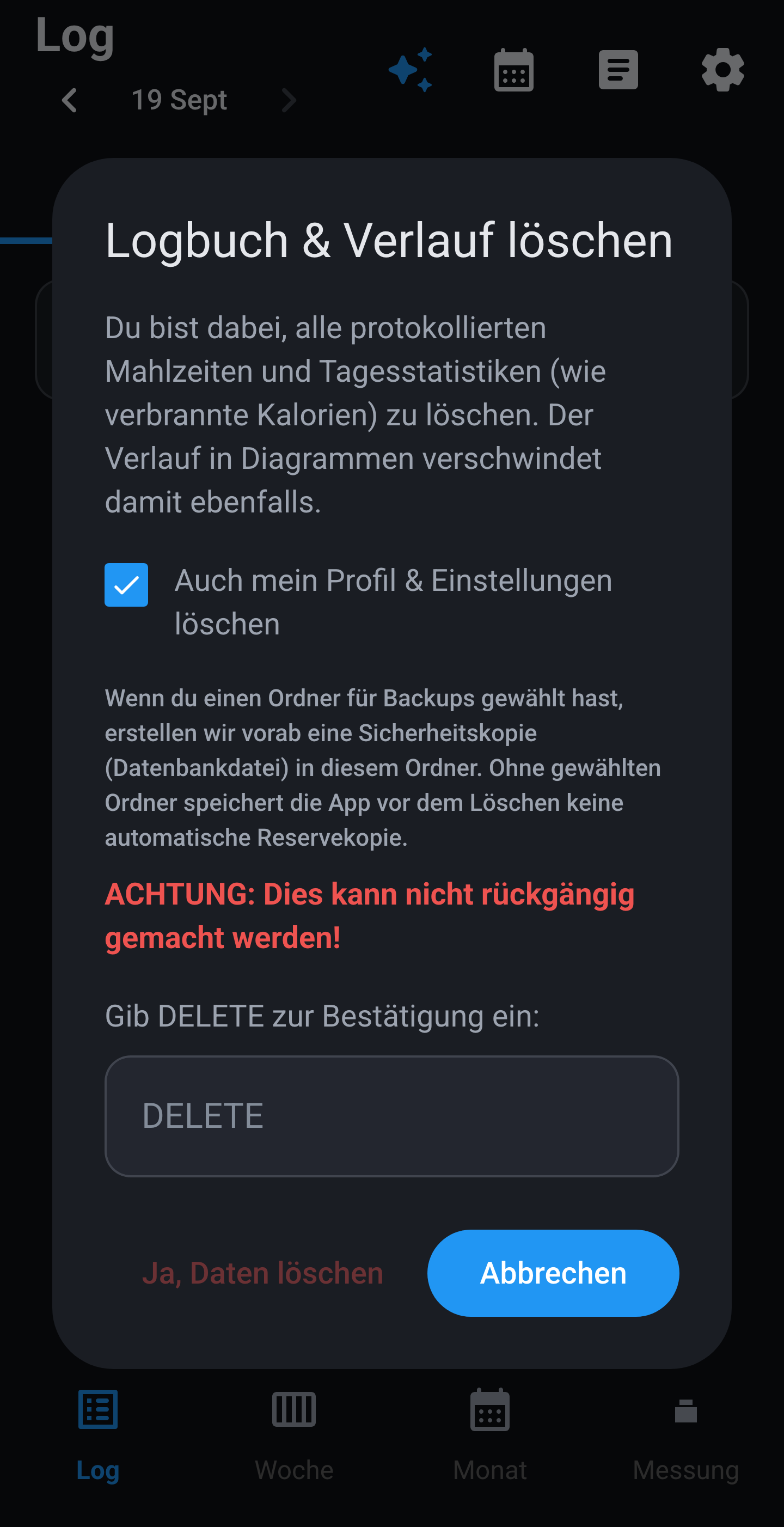
Der letzte Punkt, in Rot. Es erscheint ein Fenster, in dem du zuerst DELETE tippen musst; erst danach wird Ja, Daten löschen anklickbar, während Abbrechen die Schaltfläche ist, die auffällt. Das Häkchen darüber löscht auch dein Profil und deine Einstellungen mit. Hast du einen Ordner für Backups eingestellt, legt die App dort zuerst noch eine Sicherheitskopie ab. Ohne diesen Ordner passiert das nicht, und dann ist es weg.

Es bleibt mehr stehen, als du erwarten würdest. Deine Mahlzeiten, Tagesstatistiken, Messungen und Berichte verschwinden, und deine Profilhistorie geht immer mit weg, auch wenn du das Häkchen nicht setzt; dieses Häkchen betrifft nur dein Profil und deine Einstellungen selbst. Was aber aus Health kam, bleibt: deine Workouts, dein Schlaf und deine Tageswerte wie Schritte und Herzfrequenz stehen danach noch da. Deine Gespräche mit dem Coach bleiben ebenfalls erhalten. Auf Android bleiben außerdem deine Wochenmenüs und deine erreichten Meilensteine stehen, während sie auf dem iPhone gelöscht werden, und nur Android legt vorab diese Sicherheitskopie an.

Logbuch löschen · Bestätigung
⚖ Messung

Tab Messung

Drei Unter-Tabs in App-Reihenfolge: Übersicht, Eingabe, Trend. Unten zuerst diese drei Bildschirme, danach jede Messung einzeln: wo die Kachel sitzt, was die App damit ausrechnet und was du in der Grafik siehst.

Übersicht

Oben die Zeitraumleiste: eine Woche, ein Monat, drei oder sechs Monate, ein Jahr, Alles oder ein eigener Bereich. Übersicht und Trend nutzen dieselbe Leiste, merken sich die Wahl aber getrennt. Darunter der ausklappbare Block Health-ÜbersichtUhr-Geschichte. Danach zwölf Kacheln in App-Reihenfolge: Ruhepuls, Schlaf, Workouts, Gewicht, BMI, FFMI, Körperfettanteil, Körpermaße, Kraft, Sport, Blutdruck und Cholesterin. Eine Datumszeile Letzte Messung: … steht nur bei Gewicht, Körperfettanteil, Blutdruck und Cholesterin. Körpermaße, Kraft und Sport zeigen nur ihren Namen, weil sie aus mehreren eigenen Arten bestehen. Pfeile und Unterschiede gibt es hier nicht, die gehören zum Tab Trend.

Übersicht · Tab Messung

Eingabe

Oben wählst du das Datum, damit du einen verpassten Tag noch nachträgst. Zurück geht immer, vorwärts nicht. Sieben Zeilen: Gewicht, Körperfettanteil, Körpermaße, Kraft (Gewicht und Wiederholungen), Sport (Distanz und Zeit), Blutdruck (oberer und unterer Wert) und Cholesterin (Gesamt, HDL und Triglyceride, woraus danach LDL berechnet wird). Nach dem Speichern kann ein Fenster erscheinen: Messung: Ziele aktualisiert, wenn dein neuestes Gewicht oder dein Körperfettanteil deine kcal und dein Eiweiß verschiebt, ein Hinweis, dass du in eine andere WHO-Kategorie fällst, eine Warnung bei einem Körperfettanteil, der weit von der vorigen Messung abweicht, oder Zielgewicht erreicht.

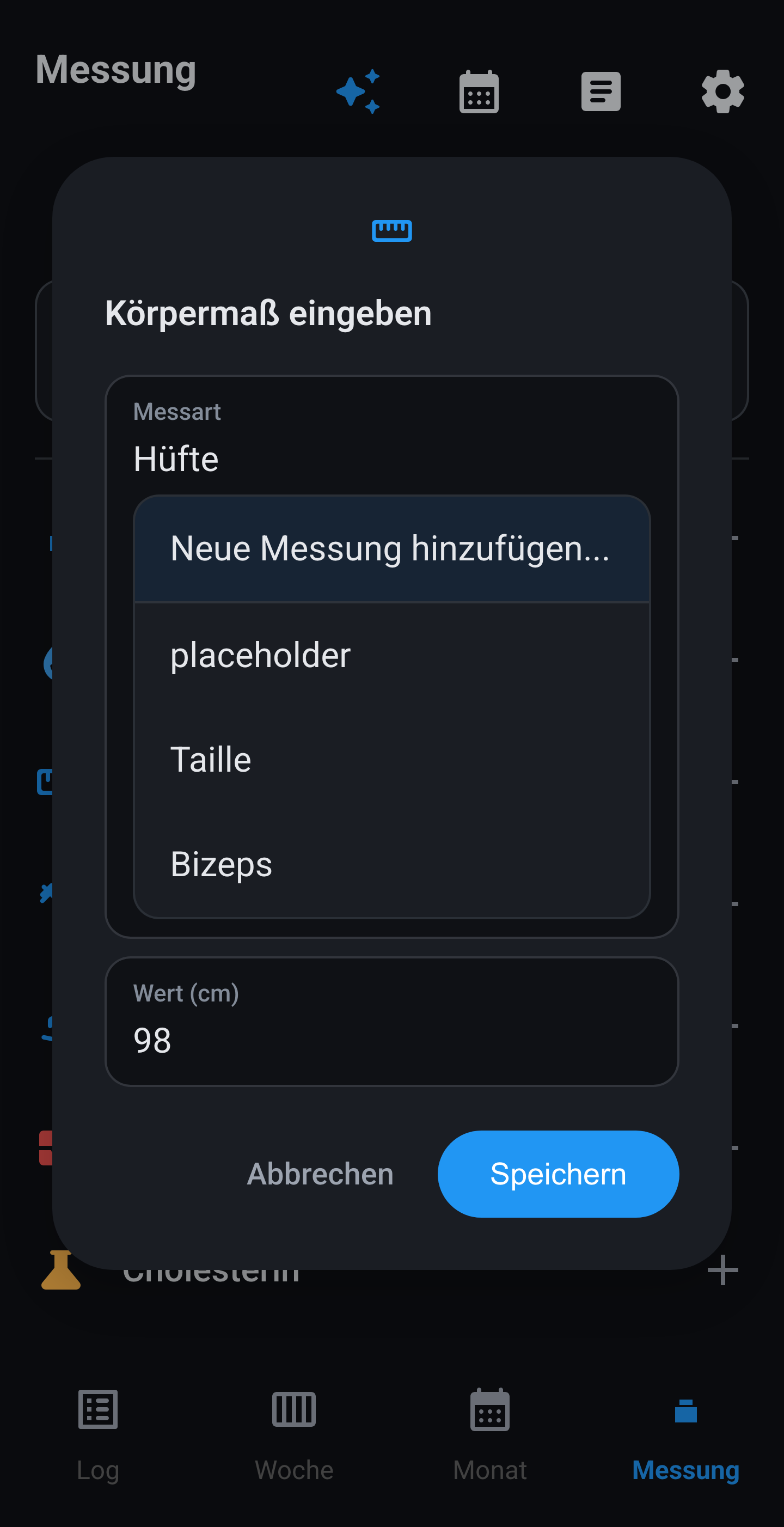
Körpermaße, Kraft und Sport haben keinen festen Katalog. Wähle einen früheren Namen oder tippe Neue … hinzufügen... und tippe selbst Hüfte, Langhantelrudern, Padel, Pickleball, usw. Was du tippst, merkt sich die App und steht beim nächsten Mal alphabetisch in der Liste. Halte eine Zeile in der Historie lange gedrückt, um den Namen zu ändern oder alles dieser Art zu löschen.

Eingabe · sieben Aktionen
Körpermaße · eigene Maß
Kraft · eigene Übung
Sport · Padel
📊 Pro Messung

Jede Messung einzeln

Pro Messung: wo sie sitzt, was die App damit macht und was die Grafiken zeigen. Alles hier unten trägst du selbst ein. Was deine Uhr liefert, steht unter Health Verknüpfung.

Fast jede Messung hat zwei Grafiken, und sie sitzen hinter zwei verschiedenen Tabs. Über Übersicht kommst du zur normalen Grafik: dort steht jeder Messpunkt so, wie du ihn eingetragen hast, verbunden durch eine blaue Linie mit einem blauen Schleier darunter. Über Trend kommst du zur Trendgrafik: dort ist die blaue Linie ein gleitender Durchschnitt, und deine echten Messungen liegen als graue Punkte darum herum, ohne Schleier. Die normale Grafik zeigt, was passiert ist, die Trendgrafik, wohin es geht. Du siehst sie nie gleichzeitig. Unten steht pro Messung zuerst die normale Grafik und danach der Trend.

Gewicht

Die Kachel in der Übersicht zeigt deine neueste Wägung, unabhängig von der Zeitraumleiste, mit der Zeile Letzte Messung: …. Tippe sie an für den Gewichtsbildschirm: Zeitraumleiste, Grafik und darunter deine Historie mit der neuesten Zeile oben. Eine Zeile, die aus Health kam, bekommt ein Quellen-Badge. Tippe eine Zeile an, um den Wert zu ändern oder zu löschen; das kann deine Tagesziele neu berechnen lassen. Unter zwei Messungen zeichnet die App keine Linie, sondern meldet, dass es noch zu wenige Punkte gibt.

Die normale Grafik öffnet sich aus Übersicht und zeichnet jede Wägung als einzelnen Punkt auf der blauen Linie, mit dem Verlauf darunter. Die senkrechte Achse skaliert mit deinem eigenen Bereich mit und beginnt also nicht bei null, wodurch ein Unterschied von einem Kilo gut sichtbar ist. Ab zwei Wägungen erscheint eine Linie; darunter meldet die App, dass es noch zu wenige Punkte gibt.

Im selben Bildschirm sitzt ein Schalter für die erwartete Gewichtslinie, standardmäßig aus. Eingeschaltet rechnet die App deine Kalorienbilanz mit 7700 kcal pro Kilo in Kilos um und legt das als zweite Linie über deine Wägungen, ab deiner ältesten Wägung im gewählten Bereich. Nur Tage, an denen du geloggt hast, zählen mit, also sagt diese Linie bei Lücken in deinem Logbuch wenig.

Gewicht · normale Grafik mit einzelnen Wägungen

Die Trendgrafik öffnet sich aus Trend und ersetzt diese einzelnen Punkte durch einen Durchschnitt über sieben Kalendertage. Deine Wägungen bleiben als graue Punkte sichtbar, damit du siehst, wie weit ein Tag von der Linie entfernt lag. Weil Wasser und Salz dein Gewicht pro Tag leicht um ein Kilo schwanken lassen, ist das die Linie, auf die du schauen musst, wenn du wissen willst, ob du wirklich abnimmst. Über der Grafik steht der Unterschied pro Woche.

Gewicht · Trendgrafik mit erwarteter Linie
Gewicht · Trendgrafik ohne erwartete Linie

BMI

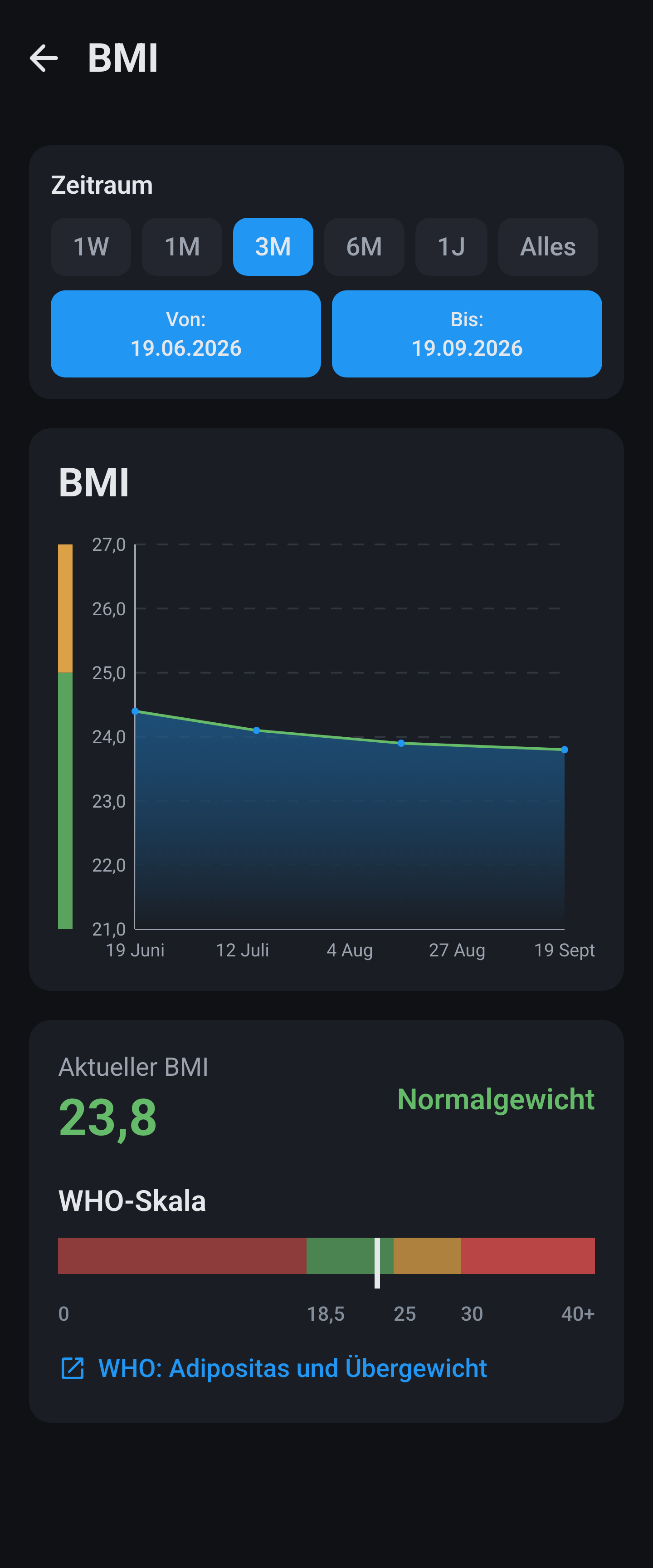
Der BMI ist dein Gewicht geteilt durch deine Größe im Quadrat. Ohne Größe im Profil bleibt die Kachel leer mit dem Hinweis, dass du sie zuerst einträgst. In der Übersicht steht der Wert mit der Zeile Kategorie: … nach sechs WHO-Bändern: unter 18,5 Untergewicht, bis 25 Normalgewicht, bis 30 Übergewicht und darüber drei Adipositasklassen. Unter der Grafik zeigt eine Spektrumkarte die ganze Skala von 0 bis 40 mit deinem Punkt darauf, und Der BMI sagt nicht alles öffnet die Erklärung, dass Muskelmasse nicht mitzählt. Kein medizinischer Rat → Gesundheitsquellen.

Die normale Grafik funktioniert anders als alle anderen. Die WHO-Grenzen stehen nicht als waagerechte Linien darin; stattdessen wechselt die Linie selbst die Farbe, sobald du eine Grenze überschreitest, und links neben der Grafik steht ein senkrechter Balken, in dem du siehst, welches Band zu welcher Höhe gehört. Sinkt dein BMI von 25,4 auf 24,8, springt das Stück Linie dazwischen von Orange auf Grün, genau an der Grenze und nicht erst bei deiner nächsten Messung.

BMI · normale Grafik, die Linie färbt sich pro WHO-Band

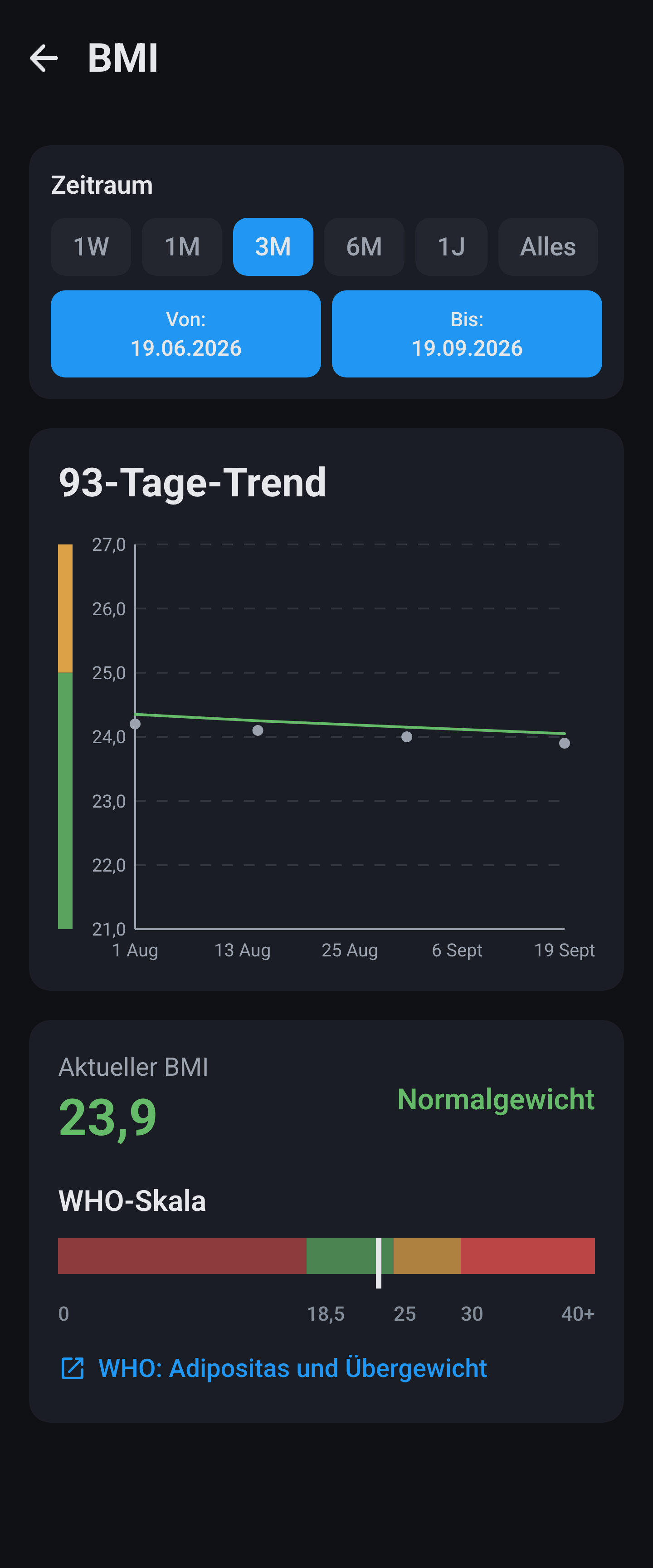
Die Trendgrafik mittelt über deine letzten vier Messungen und schaut damit durch das tägliche Rauschen in deinem Gewicht hindurch. Praktisch, wenn du knapp unter oder knapp über einer Grenze liegst und wissen willst, ob das Zufall ist oder eine Richtung.

BMI · Trendgrafik, gemittelt über vier Messungen

FFMI

Der FFMI schaut auf deine Muskelmasse statt auf dein Gesamtgewicht und ergänzt damit den BMI. Die App zieht zuerst deinen Körperfettanteil von deinem Gewicht ab, und diese fettfreie Masse teilt sie durch deine Größe im Quadrat. Dafür ist also ein Körperfettanteil nötig: ohne Messung bleibt die Kachel eine Einladung, eine hinzuzufügen, und bei einer Messung, die älter als neunzig Tage ist, verfällt sie mit dem Fenster Körperfettanteil veraltet. Werte unter 5 oder über 55 Prozent nimmt die App nicht an.

Tippe die Kachel an, und oben steht dein eigener FFMI mit deiner fettfreien Masse und der Formel, daneben die Figur, die zu deiner Stufe gehört. Darunter die ganze Skala: fünf Bänder von niedrig bis sehr muskulös, jedes mit eigener Farbe, eigenem Bereich und eigener Zeichnung, und dein Band mit einem Rahmen darum. Tippe eine Zeichnung an, um sie groß zu sehen. Die Grenzen hängen am Geschlecht in deinem Profil: bei Männern 17, 19, 22 und 25, bei Frauen 14, 16, 18 und 20. Derselbe FFMI fällt bei einer Frau also höher in der Skala aus. Steht in deinem Profil kein Geschlecht, hält sich die App an die männliche Skala.

FFMI · Skala für Männer
FFMI · Skala für Frauen

Unten auf diesem Bildschirm steht, welches Gewicht, welche Größe und welcher Körperfettanteil verwendet wurden, mit dem Datum beider Messungen, damit du nachvollziehen kannst, woher die Zahl kommt. Die Schaltfläche FFMI-Diagramm anzeigen öffnet die normale Grafik: deine einzelnen FFMI-Werte, wobei die Linie wie beim BMI die Farbe wechselt, sobald du eine Stufengrenze überschreitest, mit dem Stufenbalken daneben.

FFMI · normale Grafik über die Schaltfläche, mit Farbe pro Stufe

Über den Tab Trend kommst du zu derselben Grafik, aber gemittelt über deine letzten vier Messungen, mit deinen echten Werten als graue Punkte daneben. Weil der FFMI von zwei Messungen zugleich abhängt, deinem Gewicht und deinem Körperfettanteil, ist diese gemittelte Linie hier besonders nützlich: eine einzelne abweichende Fettmessung zieht sie dann nicht sofort schief.

FFMI · Trendgrafik, gemittelt über vier Messungen

Körperfettanteil

Die Kachel zeigt deine letzte Messung innerhalb des gewählten Zeitraums, mit Datum dabei. Dein Körperfettanteil speist auch deinen FFMI, und wenn deine Ziele auf der Körperfettanteil-Route stehen, verschiebt eine neue Messung sofort deine Tagesziele. Springt so eine Messung weit von der vorigen weg, warnt die App, dass du dich vielleicht vertippt hast.

Die normale Grafik setzt jede Messung als Punkt auf die blaue Linie mit dem Verlauf darunter, und die Achse steht in Prozent mit einer Nachkommastelle. Weil die meisten Waagen den Körperfettanteil aus elektrischem Widerstand schätzen, und der schwankt von Tag zu Tag damit, wie viel du getrunken hast, liegen diese Punkte oft weiter auseinander, als du erwarten würdest.

Körperfettanteil · normale Grafik mit einzelnen Messungen

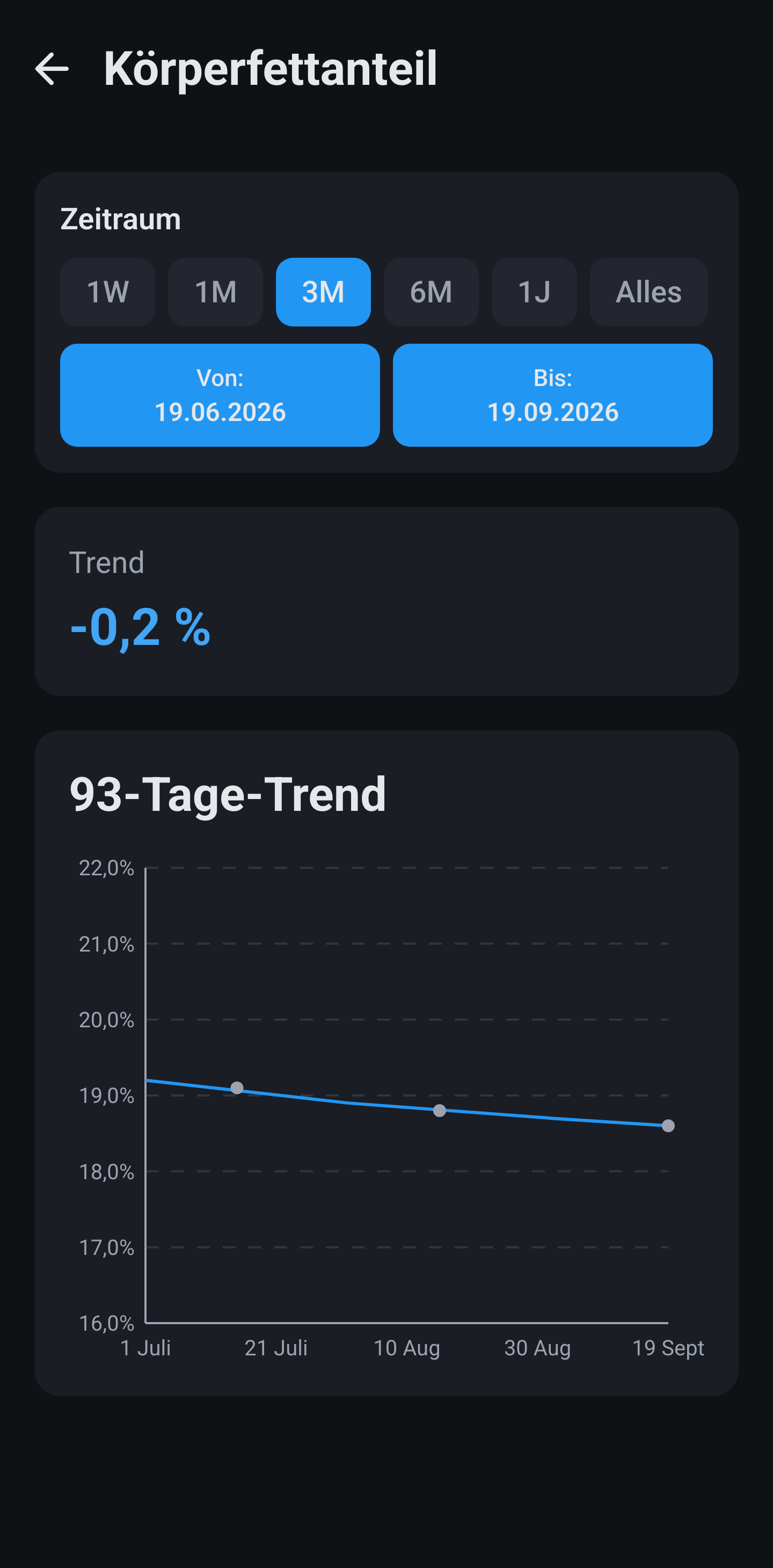
Die Trendgrafik mittelt über deine letzten vier Messungen und schaut dabei höchstens 180 Tage zurück. Der Pfeil darüber steht in Prozentpunkten, von 22,0 auf 20,5 sind also 1,5 Prozentpunkte und keine sieben Prozent. Das ist die Linie, nach der du steuerst, denn einzelne Messungen sagen beim Körperfettanteil wenig.

Körperfettanteil · Trendgrafik, gemittelt über vier Messungen

Körpermaße

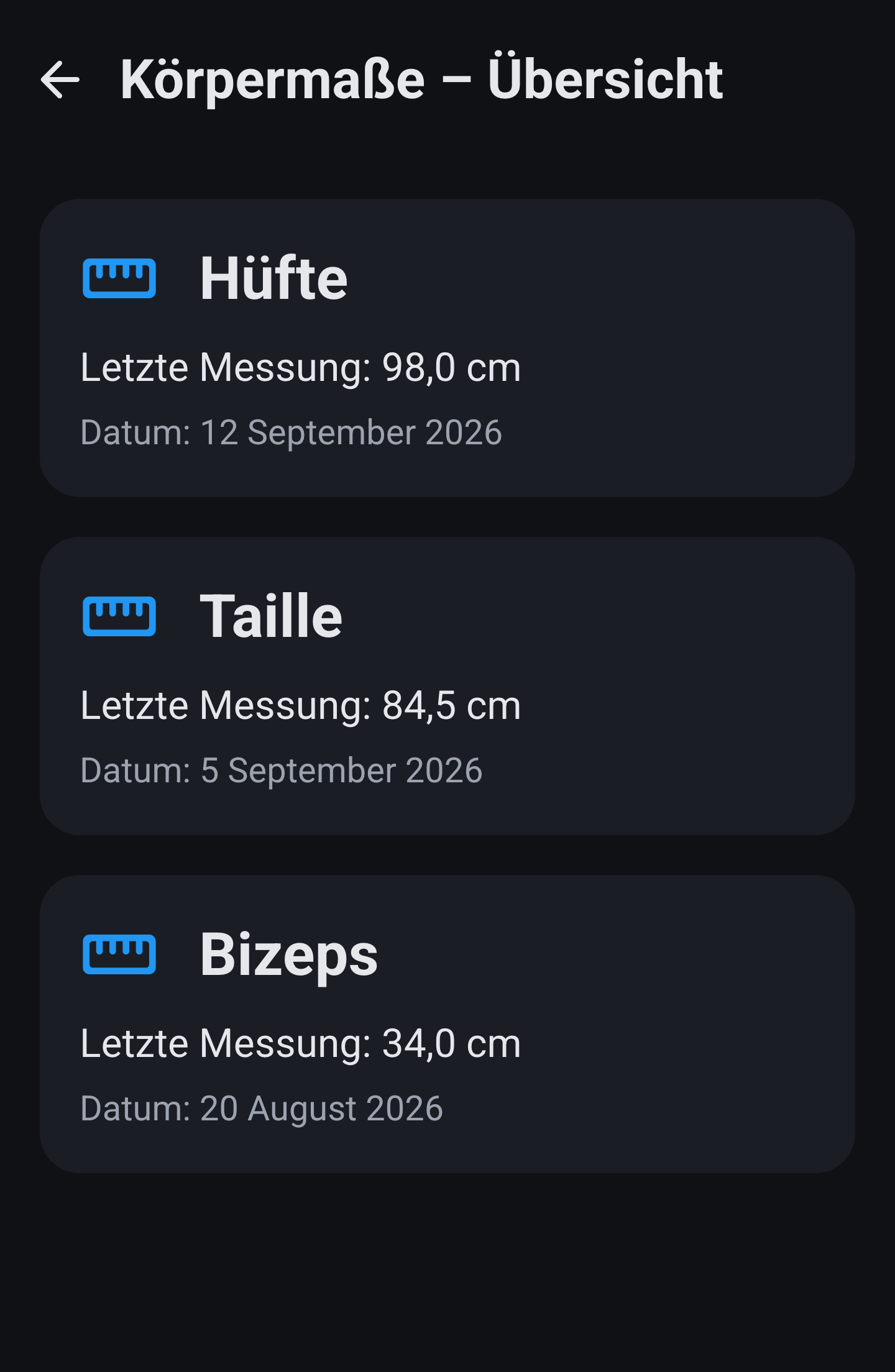
Die Kachel zeigt nur ihren Namen und öffnet eine Liste mit den Maßen, die du nutzt, jedes mit dem letzten Wert und Datum. Halte eine solche Zeile lange gedrückt, um dieses Maß umzubenennen oder alles davon zu löschen. Tippe sie an für die Grafik und die Historie dieses einen Maßes. Der gleitende Durchschnitt geht über vier Messungen mit höchstens einem Jahr zurück, und der Pfeil steht in Zentimetern.

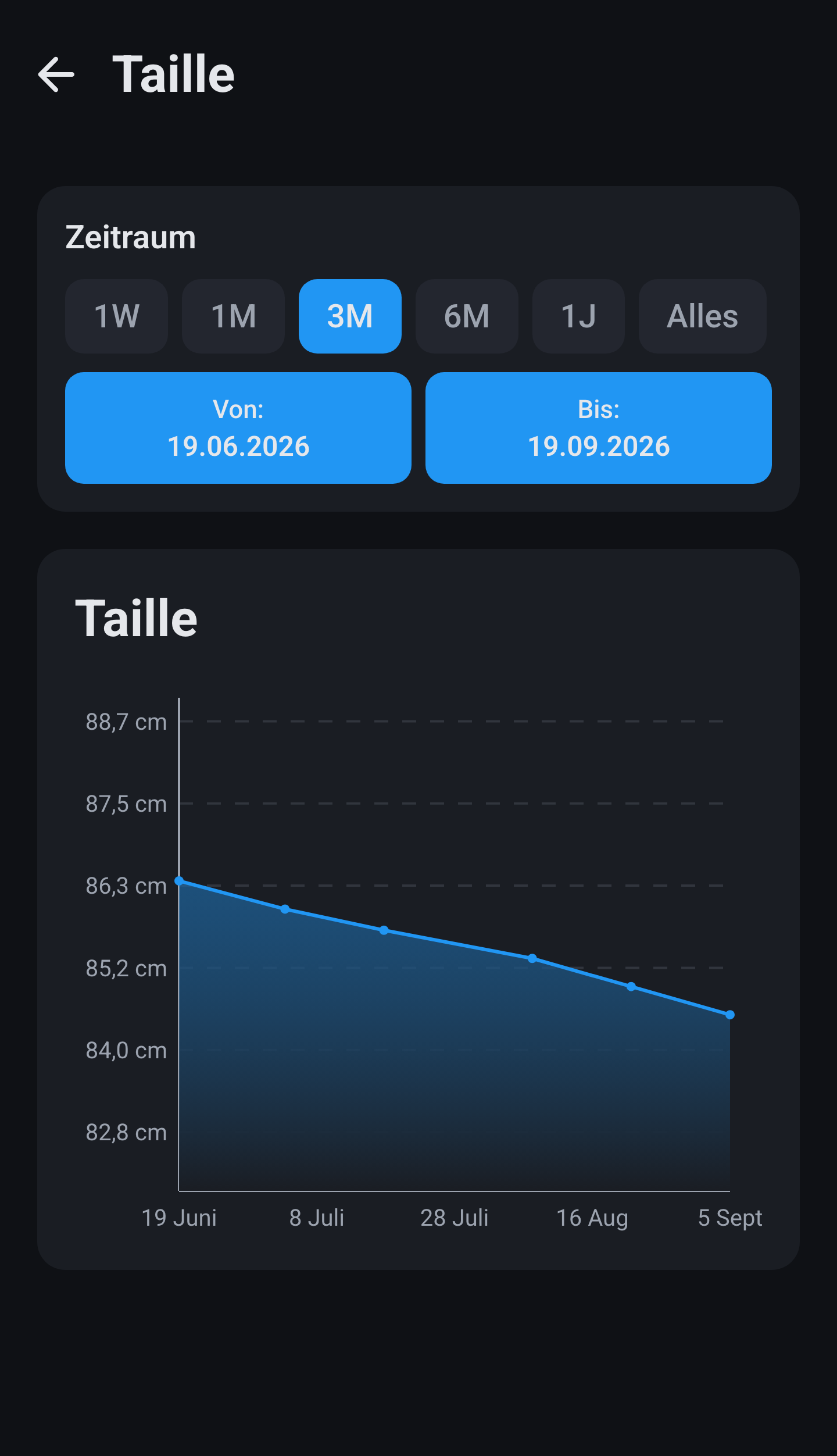
Jeder Maßtyp hat seine eigene Grafik, und das ist die normale: deine Messungen in Zentimetern als Punkte auf der blauen Linie mit dem Verlauf darunter. Über den Tab Trend bekommst du dasselbe Maß gemittelt über deine letzten vier Messungen. Deine Taille ist hier das nützlichste Maß, weil sie sich weiter verändert, während dein Gewicht gleich bleibt, sobald du Fett gegen Muskeln eintauschst.

Körpermaße · Historie
Taille · normale Grafik

Kraftleistung

Pro Übung hältst du dein Gewicht und deine Wiederholungen fest. Die Grafik zeigt nicht dieses Gewicht, sondern deine geschätzte 1RM nach Epley: Gewicht mal eins plus Wiederholungen geteilt durch dreißig. Pro Kalendertag zählt dein bester Versuch, ein Aufwärmsatz zieht die Linie also nicht nach unten. Der gleitende Durchschnitt geht über fünf Messungen mit höchstens 180 Tagen zurück, und der Pfeil steht in Kilo.

Die Grafik zeigt nicht das Gewicht, das du gehoben hast, sondern deine geschätzte 1RM, also das, was du einmal schaffen würdest, wenn du bis ans Maximum gehst. Dadurch lassen sich drei Sätze mit zehn Wiederholungen und ein einzelner Satz mit drei doch miteinander vergleichen. Das ist die normale Grafik, mit deinen einzelnen Sätzen als Punkten auf der blauen Linie und dem Verlauf darunter; mit dem Chip darüber schaltest du zwischen 1RM und den rohen Kilo mal Wiederholungen um. Über Trend bekommst du dieselbe Übung gemittelt über deine letzten fünf Messungen.

Kraft · Historie
Bankdrücken · normale Grafik mit 1RM

Sportleistung

Pro Sportart hältst du Distanz und Zeit fest. Daraus rechnet die App dein Tempo in Kilometern pro Stunde, und pro Tag zählt dein höchstes Tempo. Du bekommst zwei Grafiken: den Tagesbestwert aus der Liste und im Tab Trend die geglättete Linie über fünf Messungen mit dem Pfeil in Kilometern pro Stunde. Loggst du eine Sportart ohne Distanz, etwa Padel, kommt das Tempo auf null heraus. Die Zeit bleibt aber ganz normal in deiner Historie stehen.

Die normale Grafik zeigt pro Tag deine beste Leistung in dieser Sportart, umgerechnet in Kilometer pro Stunde, damit schneller auch höher auf der Achse liegt. Deine einzelnen Tage siehst du als Punkte auf der blauen Linie mit dem Verlauf darunter.

Sport · Historie
Laufen · normale Grafik mit Tagesbestwert

Die Trendgrafik mittelt über deine letzten fünf Messungen und ist dazu gedacht, über einen schlechten Tag hinwegzuschauen. Über der Grafik steht, wie weit du dich seit dem ersten Punkt verschoben hast, ebenfalls in Kilometern pro Stunde.

Laufen · Trendgrafik, gemittelt über fünf Messungen

Blutdruck und Cholesterin

Den Blutdruck loggst du als oberen und unteren Wert; die Kachel zeigt beide in mmHg und die Grafik zeichnet zwei Linien daraus. Die App hängt kein Urteil daran, es gibt keine Kategorien. Beim Cholesterin trägst du Gesamt, HDL und Triglyceride ein, woraufhin die App das LDL als Gesamt minus HDL minus Triglyceride geteilt durch 2,2 berechnet und warnt, dass dieses Ergebnis oberhalb von 4,5 mmol/L Triglyceriden unzuverlässig wird. Auf der Kachel steht der Gesamtwert mit der Zeile Verhältnis: …, das ist Gesamt geteilt durch HDL. Der Grafikbildschirm hat zwei Tabs: LDL/HDL-Balance und Triglyceride/Verhältnis.

Diese letzte Gruppe hat nur eine normale Grafik und keine Trendversion: für Blutdruck, Cholesterin, Ruhepuls und Schlaf steht keine Kachel im Tab Trend, also wird für sie auch kein gleitender Durchschnitt berechnet. Workouts haben überhaupt keine Grafik und bleiben eine Liste.

❖ Mehr

Noch etwas?

Deine Frage ist nicht dabei? In den FAQ stehen die Sonderfälle, und die Einrichtung begleitet dich durch die erste Installation. Welche Uhren und Apps Daten liefern, steht auf der Startseite unter Health.