⚙ Indstillinger
Indstillingsmenu
Alle tretten punkter i tandhjulsmenuen, i den rækkefølge appen sætter dem i.
Menuen
Tandhjulet sidder øverst til højre i bjælken. Derfra falder en liste ud i fire dele: Profil øverst, derefter de fem skærme hvor du indstiller noget, så fem henvisninger til forklaringer, og nederst i rødt Ryd logbog. Tretten punkter, og nedenfor kommer de forbi i den rækkefølge. På iPhone er det den samme liste.
Tandhjul · tretten punkter
Profil
Appens længste skærm, i seks blokke. Min krop er navn, køn, alder, højde og vægt. Min strategi & mit mål er vægttab, vedligeholdelse eller vægtøgning, med tempoet, dit fokus, longevity-tilstanden og din målvægt. Beregning af proteinmål lader dig vælge, om vi baserer din fedtfrie masse på BMI eller på din fedtprocent, eventuelt med et fedtprocentmål oveni. Min aktivitet & mit energiforbrug handler om, hvor aktiv dagen er, og om dit smartwatch erstatter dine faste mål. Mine daglige mål viser det beregnede råd og lader dig overskrive kalorie- og proteinmålet, slå vandregistrering til og udfylde et frit felt med ekstra info til coachen. Uge & kost er kun til måltidsplanlæggeren: ugeprofil, spisevindue, kosttype, restriktioner, allergier og indkøbsland. Øverst sidder Profilhistorik, og derfor regner en ældre dag med de mål, der gjaldt dengang.
I Min krop står de fem oplysninger, som resten af skærmen regner med. Dit navn bruges kun til tiltalen og må højst fylde fyrre tegn. Køn, alder, vægt og højde går sammen ind i formlen fra Mifflin og St Jeor, som anslår, hvor mange kalorier du forbrænder på en dag, hvor du slet ikke laver noget. Appen accepterer en alder fra 10 til 120 år, en vægt fra 30 til 300 kilo og en højde fra 100 til 250 centimeter. Lader du højden stå tom, bliver både BMI og FFMI tomme, for de har begge brug for den.
Min strategi & mit mål oversætter det forbrug til et dagsmål. Ved Vægttab vælger du et tempo fra 0,25 til 1,0 kilo om ugen, og fordi appen regner med 7700 kcal pr. kilo fedt, er det 275 kcal om dagen mindre ved det laveste tempo og 1100 ved det højeste. Ved Vægtøgning handler det ikke om kilo om ugen, men om et fast overskud pr. tilstand: 150 kcal ved lean bulk, 250 ved clean bulk og 500 ved styrke og masse. Ved Vedligeholdelse er dit dagsmål det samme som dit forbrug. Det fokus, du vælger nedenunder, ændrer ikke kalorierne, men derimod dit proteinmål. Longevity-tilstand får coachen til også at kigge på fibre, plantevariation og forarbejdede produkter, og den kontakt er låst, så længe din coach-stil står på Vitalitet, for Vitalitet slår den til af sig selv. En målvægt må ved vedligeholdelse højst ligge tre kilo fra din nuværende vægt, ellers nægter appen at gemme.
Beregning af proteinmål er det valg, der giver mest forvirring. Dit proteinmål bliver beregnet ud fra din fedtfri masse, og der er to måder at anslå den på. På BMI-ruten udleder appen din fedtprocent af en tabel ud fra din BMI-klasse og dit køn, og en fedtprocent, du selv har udfyldt, bliver ignoreret. Først på fedtprocentruten tæller din egen måling med, og så flytter en ny måling altså dine dagsmål. Faktoren ovenpå hænger på dit fokus: 1,9 gram protein pr. kilo fedtfri masse ved balance, 2,2 ved balanceret, clean bulk og sportspræstationer, og 2,7 ved at blive mere defineret, ved lean bulk og ved styrke. På fedtprocentruten kan du også sætte et fedtprocentmål og et fedtloft på.
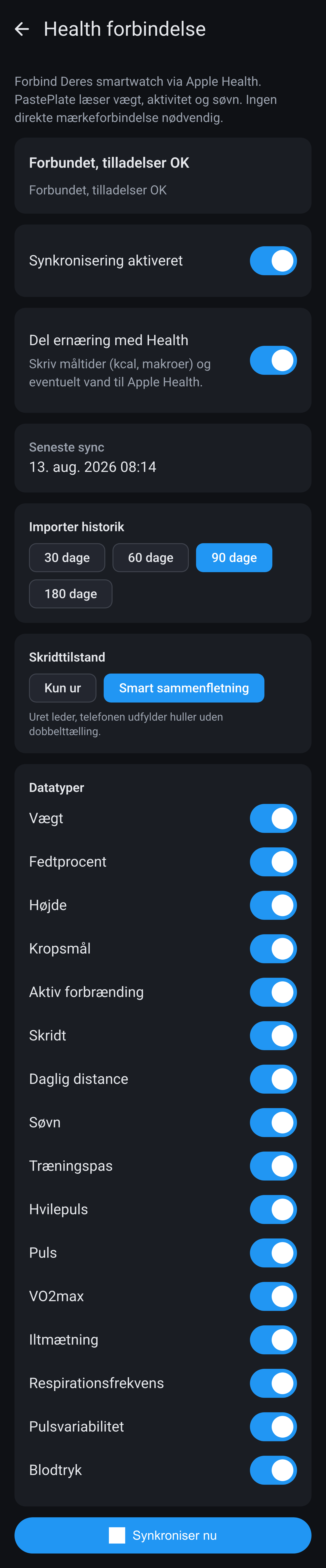
Min aktivitet & mit energiforbrug bestemmer, hvor meget du forbrænder oven i dit hvilestofskifte. Stillesiddende ganger med 1,2, Gennemsnitlig med 1,55 og Aktiv med 1,725. Slår du Brug smartwatch-data til, erstatter den målte forbrænding fra dit ur det skøn, så snart den er inde, og mærket, du vælger, bestemmer, hvordan skridt fra din telefon og dit ur bliver flettet sammen. Står kontakten fra, regner appen videre med aktivitetsfaktoren, også selvom der faktisk kommer urdata ind via Health forbindelse.
Mine daglige mål viser først, hvad der kommer ud af alt det ovenstående, og lader dig derefter overskrive det. Udfylder du selv et kalorie- eller proteinmål, holder appen fast i det, og så følger det ikke længere din vægt eller din aktivitet; tømmer du feltet igen, står det tilbage på automatisk. Registrér væskeindtag tænder ringen for væskeindtag i din logbog. Det frie felt Ekstra info til din Coach AI har ingen tegngrænse og går med som personlig kontekst i din dagsprompt og i måltidsanalysen, men bevidst ikke i ugeplanlæggeren. Der skriver du ting som en skade, en intolerance eller skifteholdsarbejde.
Profil · fra Min krop til Ekstra info til din Coach AI
Notifikationer
Syv kort, og kun de to øverste sender virkelig en push-besked. Påmindelse ved manglende logning kommer efter et par dage uden en logbogslinje og kun i dagtimerne; Godmorgen-motivation kommer mellem 08:00 og 10:00. Du får højst én om dagen, og inaktivitet har førsteprioritet. De øvrige fem bliver inde i appen og sætter kun noget på din skærm: en plakat for hver 5 kg mod din målvægt, en deleplakat når du når din målvægt, den samme ved dit fedtprocentmål, en månedsplakat så længe du holder dig inden for vedligeholdelsesbåndet på 3 kg plus et tip så snart du kommer udenfor, og et banner på ugeoversigten når du når din planteuge. Under de tre plakatkort sidder en Antispam-kontakt, der holder den samme milepæl på én visning; slår du den fra, må den komme igen, når du krydser grænsen på ny.
De præcise regler står ingen steder i appen selv. Påmindelse ved manglende logning kommer først, når du i to hele kalenderdage ikke har skrevet noget ned, dukker kun op mellem 08:00 og 21:00 og holder derefter mindst to dage stille. Godmorgen-motivation falder på et tilfældigt tidspunkt mellem 08:00 og 10:00. Rammer de samme dag, vinder påmindelsen, og motivationen udebliver. For de fem kort inde i appen gælder der intet tidsvindue: de dukker op, så snart du åbner appen og opfylder betingelsen. Nægter du systemet lov til at sende beskeder, tier de to øverste, mens de andre fem bare kører videre.
Notifikationer · syv kort
Indstillinger
Tre valg på én skærm. Sprog folder sig ud til fjorten sprog, hvert i sin egen stavemåde, og appen skifter om med det samme. Måleenheder er Metric eller Imperial: Imperial sætter vægt i lb, højde og kropsmål i tommer og afstande i mil. Vandvisning vises kun ved Imperial og lader dig vælge mellem fl oz og ml. Internt bliver alt i kg, cm og ml, også i det coachen får at se, så et skift ændrer ikke din historik, kun hvordan den bliver vist.
Imperial rammer mere, end du tror. Din vægt og dine vægtmål skifter til pund, din højde og alle dine kropsmål til tommer, dine løbe- og cykelafstande til mil og dit tempo til mil i timen. Kalorier, protein og de øvrige makroer bliver, som de er, for dem findes der ingen imperial udgave af. Det, du tidligere har tastet ind, bliver regnet om og ikke målt igen, så 80,0 kilo dukker derefter op som 176,4 pund. Og fordi lagringen bliver ved med at være metrisk, ser din coach altid kilo og centimeter, uanset hvordan du sætter skærmen op.
Indstillinger · sprog og enheder
Min Coach AI
Øverst vælger du, hvordan du taler med coachen: kopier og indsæt eller API i appen. Nedenunder din coach: ChatGPT, Gemini, Claude, Grok, DeepSeek, et eget https-link eller kun udklipsholder. Ved API kommer nøglefeltet med Test forbindelse til, plus om måltider gemmes med det samme, og om en rapport først beder om bekræftelse. Ved kopier og indsæt ser du i stedet Åbn via (app eller browser), indsæt-hjælperen og standard eksportdato. Måltidsanalyse gælder i begge tilstande, se nedenfor.
Valget øverst ændrer resten af skærmen. Ved Kopiér-indsæt laver appen en tekstblok, som du selv sætter ind i chatten hos din coach, og svaret sætter du tilbage igen; der går så ikke noget direkte ud af appen. Ved API-integreret taler appen selv med udbyderen, og du bliver i chatskærmen. Under Coach AI vælger du ChatGPT, Gemini, Claude, Grok eller DeepSeek, eller du skriver dit eget https-link, hvis du bruger en anden tjeneste eller din egen server. Vælger du Kun udklipsholder, er API-tilstanden ikke tilgængelig.
Bruger du API'et, udfylder du din egen nøgle her. Den ligger krypteret på din enhed, følger ikke med i en sikkerhedskopi og forlader kun din telefon i retning af den udbyder, du valgte. Selve skærmen står på beskyttet, så andre apps ikke kan tage et skærmbillede af den, og i din liste over åbne apps står den tom. Test forbindelse sender én lille forespørgsel og fortæller med det samme, om nøglen virker, så du ikke opdager det midt i en måltidsanalyse. Nedenunder vælger du, om et analyseret måltid ryger direkte i din logbog eller først bliver vist til bekræftelse, og om en rapport beder om bekræftelse, før den bliver gemt.
I kopiér-indsæt-tilstanden dukker der andre valg op. Åbn via bestemmer, om appen åbner din coach i den tilhørende app eller i browseren. Vis indsætningshjælp er et lille vindue, der popper op på fire tidspunkter i dagsforløbet og fører dig trin for trin gennem at kopiere og sætte ind igen. Før du deler noget første gang, beder appen om lov pr. udbyder, så du ved, hvor dine data havner. Nederst står startdatoen og standard eksportdatoen: den første bestemmer, hvor langt tilbage coachen må læse din historik, den anden hvilken dag en eksport som udgangspunkt tager.
Måltidsanalyse
Indstillinger → Min Coach AI → sektion Måltidsanalyse. Gælder udklipsholder og API: prompten læser din profil.
Ekstra spørgsmål ved uklare måltider (master): til = coachen må kort spørge ved tvivl om ingrediens eller portion. Fra = aldrig spørge: estimer med det samme med faste antagelser.
Underkontakter (kun synlige når master er til): korn, mejeriprodukter, kød og fisk, portion og tilberedning, drikkevarer og bagværk.
Hvad der sker, når en kontakt står fra, er lige så vigtigt, for så spørger coachen ikke om noget, men gør en fast antagelse. Ved Korn (brød, pasta, ris) fra regner den med hvidt brød og lys pasta, og den giver ikke noget plantepoint for fuldkorn. Ved Mejeriprodukter fra bliver det letmælk. Ved Kød og fisk fra går den ud fra stykket med det synlige fedt stadig på. Ved Portion og tilberedning fra regner den fem gram olie pr. portion og femten gram smørepålæg pr. skive. Ved Drikkevarer og bagværk fra vælger den den øvre grænse for, hvad der er sandsynligt. Du får altså altid et tal, bare et forsigtigt et.
Spørg om foto, når skøn er nødvendigt har sin egen kontakt, men virker kun, når den tilhørende kategori er slået til: ved drikke, bagværk, kød eller fisk, is eller salat, ikke ved brødtype eller pålægsmængde.
Måltidsanalyse · master, de fem emner og fotospørgsmålet
Coach-stil
Fire stemmer: Standard opmuntrende med tallene med, Motivator med høj energi og mange emojis, Atlet der tænker i cut og bulk, og Vitalitet der ser gennem en longevity-linse og slår longevity-tilstanden til med det samme. Valget styrer både chatten og teksten i dine rapporter. På denne side viser vi Motivator som eksempel.
Forskellen ligger ikke kun i tonen. Standard lægger ikke noget til coachens instruks og er dermed det neutrale udgangspunkt. Motivator ændrer kun måden, der bliver skrevet på, ikke hvad der bliver sendt med. Atlet og Vitalitet går videre: de lægger en ekstra blok data ind i din dagsprompt og en ekstra linje under dit dagstotal, ved Atlet om træning og proteintiming og ved Vitalitet om fibre, plantevariation og forarbejdede produkter. Vælger du Vitalitet, slår appen longevity-tilstanden til i din profil og holder den der, så længe denne stil er aktiv.
Database og vedligeholdelse
Opret sikkerhedskopi skriver hele din database til én fil, Gendan sikkerhedskopi læser den tilbage og genstarter appen. Tjek databasen er en diagnose og reparerer intet; Ryd op i & optimér databasen laver først en sikkerhedskopi og formindsker derefter filen. Eksportér til CSV giver kun dine logbogslinjer. Du kan vælge en mappe, hvor mange kopier der gemmes, og om appen selv tager sikkerhedskopi dagligt eller ugentligt. Den samme fil går begge veje mellem Android og iOS. Din API-nøgle er aldrig med. Se også privatlivspolitik.
Et par ting er gode at vide, før du trykker på en knap. Gendan sikkerhedskopi erstatter alt det, der står der nu, og genstarter appen, så den fletter ikke noget sammen. Tjek databasen kigger kun og ændrer intet, heller ikke når den finder noget. Ryd op i & optimér databasen laver først selv en sikkerhedskopi og formindsker derefter filen, hvilket giver plads tilbage, når du har slettet mange linjer. Slår du en automatisk sikkerhedskopi til, bestemmer antallet af kopier, du gemmer, hvornår den ældste forsvinder af sig selv. CSV-eksporten er beregnet til at blive åbnet i et regneark og er udtrykkeligt ikke en sikkerhedskopi: den kan du ikke gendanne.
Database og vedligeholdelse
Privatlivspolitik
Åbner privatlivspolitikken i din browser. Den korte version: din logbog bliver på din egen enhed, og kun det du selv sender til en AI-coach, forlader appen.
Installation
Åbner installationssiden i din browser, med trinnene til at gøre appen klar og vælge en coach.
Hjælp & ofte stillede spørgsmål
Åbner de ofte stillede spørgsmål i din browser.
Sundhedserklæring
Åbner sundhedserklæringen i din browser. PastePlate-AI regner og viser, men giver ingen medicinske råd.
Sundhedskilder
Det eneste af disse fem punkter, der er en skærm inde i appen. Otte kort forklarer, hvor tallene kommer fra: BMI, FFMI, totalt fedt, mættet fedt og transfedt, umættet fedt, fibre, plantevariation og AI-coachen selv. Under hvert kort står de kilder, vi bygger på, fra WHO og EFSA til forskningen bag FFMI; et tryk åbner dem i din browser. Nederst er der en genvej til sundhedserklæringen. De samme kilder står på Sundhedskilder.
Sundhedskilder · otte kort