Definições & Medição

⚙ Definições

Menu de definições

Todos os treze itens do menu da engrenagem, na ordem em que a app os apresenta.

O menu

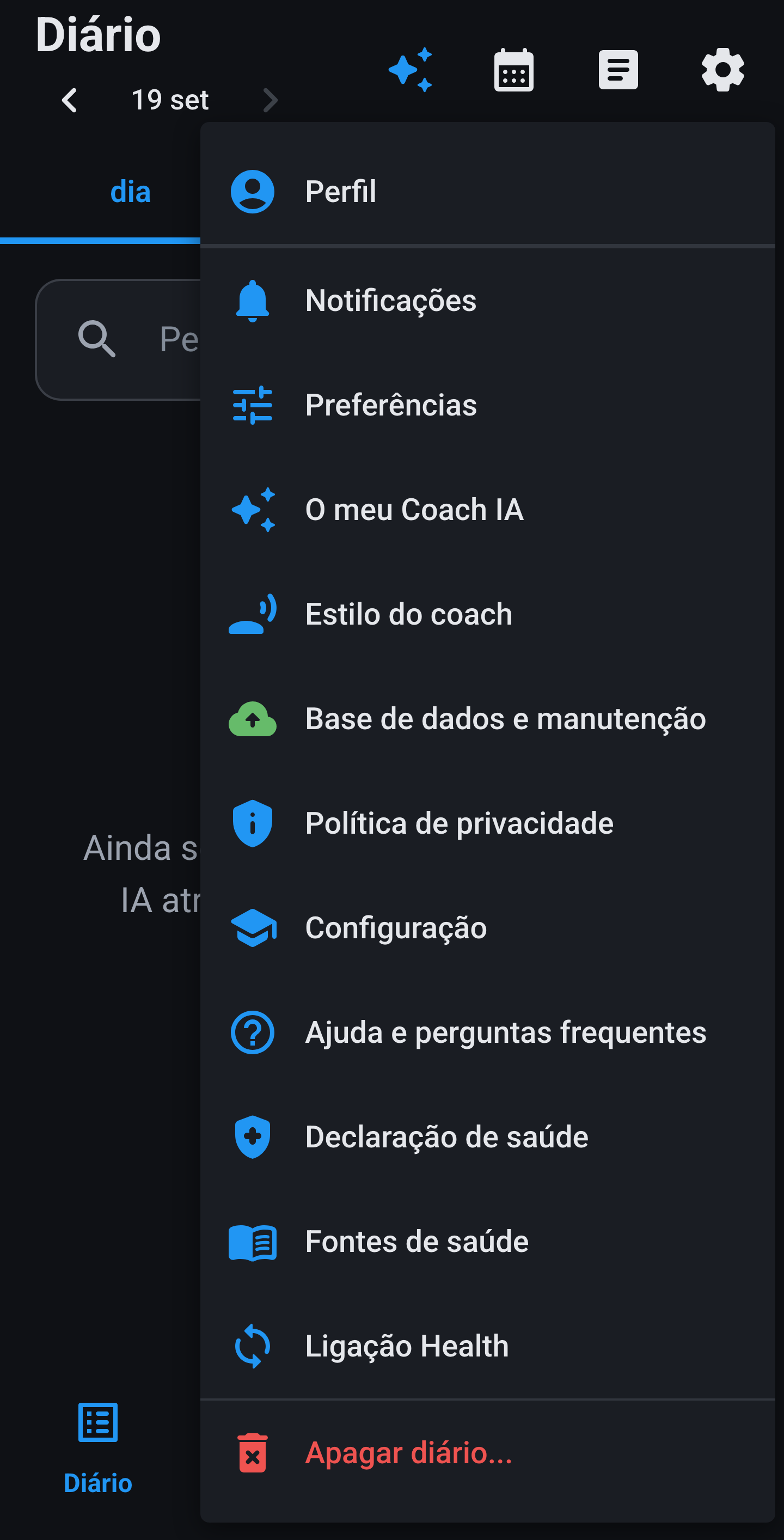
A engrenagem fica no canto superior direito da barra. Dela sai uma lista dividida em quatro partes: em cima Perfil, depois os cinco ecrãs onde defines alguma coisa, a seguir cinco remissões para explicações e, em baixo a vermelho, Apagar diário. Treze itens, e por baixo passam todos por esta ordem. No iPhone é a mesma lista.

Engrenagem · treze itens

Perfil

O ecrã mais longo da app, em seis blocos. O meu corpo é nome, sexo, idade, altura e peso. A minha estratégia e objetivo é perder, manter ou ganhar, com o ritmo, o teu foco, o modo longevity e o teu peso-alvo. Cálculo do objetivo de proteína deixa-te escolher se baseamos a tua massa isenta de gordura no BMI ou na tua percentagem de gordura, eventualmente com um objetivo de gordura corporal à mistura. A minha atividade e gasto de energia trata de quão ativo é o dia de hoje e de se o teu smartwatch substitui os teus objetivos fixos. Os meus objetivos diários mostra o conselho calculado e deixa-te sobrepor o objetivo de calorias e de proteína, ligar o registo de água e preencher um campo livre com informação extra para o coach. Semana e dieta serve apenas ao planeador de refeições: perfil semanal, janela alimentar, tipo de dieta, restrições, alergias e país das compras. Em cima está o Histórico de perfil, e é por isso que um dia antigo é calculado com os objetivos que valiam na altura.

Em O meu corpo estão os cinco dados com que o resto do ecrã conta. O teu nome serve apenas para a saudação e pode ter no máximo quarenta caracteres. Sexo, idade, peso e altura entram juntos na fórmula de Mifflin e St Jeor, que estima quantas calorias gastas num dia em que não fazes absolutamente nada. A app aceita uma idade de 10 a 120 anos, um peso de 30 a 300 quilos e uma altura de 100 a 250 centímetros. Se deixares a altura em branco, o BMI e o FFMI ficam vazios, porque ambos precisam dela.

A minha estratégia e objetivo traduz esse gasto num objetivo diário. Em Perder peso escolhes um ritmo de 0,25 a 1,0 quilos por semana e, como a app conta 7700 kcal por quilo de gordura, isso são menos 275 kcal por dia no ritmo mais baixo e 1100 no mais alto. Em Ganhar peso já não se trata de quilos por semana mas de um excedente fixo por modo: 150 kcal no lean bulk, 250 no clean bulk e 500 na força e massa. Em Manutenção o teu objetivo diário fica igual ao teu gasto. O foco que escolhes por baixo não altera as calorias, mas altera o teu objetivo de proteína. O Modo Longevity faz o coach olhar também para a fibra, a variedade vegetal e os produtos processados, e esse interruptor fica bloqueado enquanto o teu estilo de coach estiver em Vitalidade, porque esse estilo liga-o sozinho. Na manutenção, um peso-alvo pode estar no máximo a três quilos do teu peso atual; caso contrário a app recusa-se a guardar.

Cálculo do objetivo de proteína é a escolha que mais confusão causa. O teu objetivo de proteína é calculado sobre a tua massa isenta de gordura, e há duas maneiras de a estimar. Na via do BMI a app deduz a tua percentagem de gordura de uma tabela baseada na tua classe de BMI e no teu sexo, e uma percentagem de gordura introduzida por ti é ignorada. Só na via da percentagem de gordura é que a tua própria medição conta, e por isso uma medição nova desloca os teus objetivos diários. O fator que se acrescenta depende do teu foco: 1,9 gramas de proteína por quilo de massa isenta de gordura no equilíbrio, 2,2 no equilibrado, no clean bulk e no desporto, e 2,7 para ficares mais definido, no lean bulk e na força. Na via da percentagem de gordura podes ainda juntar um objetivo de gordura corporal e um limite superior.

A minha atividade e gasto de energia determina quanto gastas acima do teu metabolismo em repouso. Sedentário multiplica por 1,2, médio por 1,55 e ativo por 1,725. Se ligares Usar dados do smartwatch, o gasto medido pelo teu relógio substitui essa estimativa assim que chega, e a marca que escolheres determina como os passos do teu telemóvel e do teu relógio são combinados. Com o interruptor desligado, a app continua a contar com o fator de atividade, mesmo que estejam mesmo a entrar dados do relógio através da Ligação Health.

Os meus objetivos diários mostra primeiro o que resulta de tudo o que está acima e deixa-te depois sobrepô-lo. Se preencheres tu próprio um objetivo de calorias ou de proteína, a app fixa-o e ele deixa de acompanhar o teu peso ou a tua atividade; volta a esvaziar o campo e ele fica outra vez em automático. Registar ingestão de líquidos liga o anel da água no teu diário. O campo livre Informação extra para o Coach IA não tem limite de caracteres e segue como contexto pessoal no teu prompt diário e na análise de refeições, mas de propósito não no planeador semanal. É aí que escreves coisas como uma lesão, uma intolerância ou trabalho por turnos.

Perfil · de O meu corpo até Informação extra para o Coach IA

Notificações

Sete cartões, e só os dois de cima enviam mesmo uma notificação push. Lembrete quando não regista chega ao fim de alguns dias sem uma linha no diário e só durante o dia; Motivação de bom dia chega entre as 08:00 e as 10:00. Recebes no máximo uma por dia, e a inatividade tem prioridade. Os outros cinco ficam dentro da app e limitam-se a pôr algo no teu ecrã: um cartaz a cada 5 kg rumo ao peso-alvo, um cartaz para partilhar quando atinges o peso-alvo, o mesmo para o teu objetivo de gordura corporal, um cartaz mensal enquanto te mantiveres dentro da banda de manutenção de 3 kg mais uma dica assim que sais dela, e um banner no resumo semanal quando atinges a tua semana de plantas. Por baixo dos três cartões de cartaz está um interruptor Antispam que mantém o mesmo marco numa única aparição; se o desligares, ele pode voltar quando passares outra vez a linha.

As regras exatas não estão em lado nenhum dentro da app. O lembrete quando não registas só chega depois de dois dias de calendário completos sem nada registado, aparece apenas entre as 08:00 e as 21:00 e depois fica em silêncio durante pelo menos dois dias. A motivação de bom dia cai num momento aleatório entre as 08:00 e as 10:00. Se calharem no mesmo dia, ganha o lembrete e a motivação não aparece. Para os cinco cartões dentro da app não há janela horária: aparecem assim que abres a app e cumpres a condição. Se recusares ao sistema a autorização para notificar, os dois de cima ficam calados enquanto os outros cinco continuam a funcionar.

Notificações · sete cartões

Preferências

Três escolhas num só ecrã. Idioma abre em catorze línguas, cada uma na sua própria grafia, e a app muda logo. Unidades é Metric ou Imperial: Imperial passa o peso para lb, a altura e as medidas corporais para polegadas e as distâncias para milhas. Visualização de água só aparece com Imperial e deixa-te escolher entre fl oz e ml. Por dentro tudo continua em kg, cm e ml, também no que o coach vê, por isso mudar não altera o teu histórico, apenas a forma como é mostrado.

O sistema Imperial mexe com mais do que imaginas. O teu peso e os teus objetivos de peso passam para libras, a tua altura e todas as tuas medidas corporais para polegadas, as tuas distâncias de corrida e de bicicleta para milhas e o teu ritmo para milhas por hora. As calorias, a proteína e os outros macronutrientes ficam como estão, porque não existe versão imperial deles. O que introduziste antes é convertido e não medido de novo, por isso 80,0 quilos passam a aparecer como 176,4 libras. E como o armazenamento continua métrico, também o teu coach vê sempre quilos e centímetros, seja qual for a definição do ecrã.

Preferências · idioma, unidades

O meu Coach IA

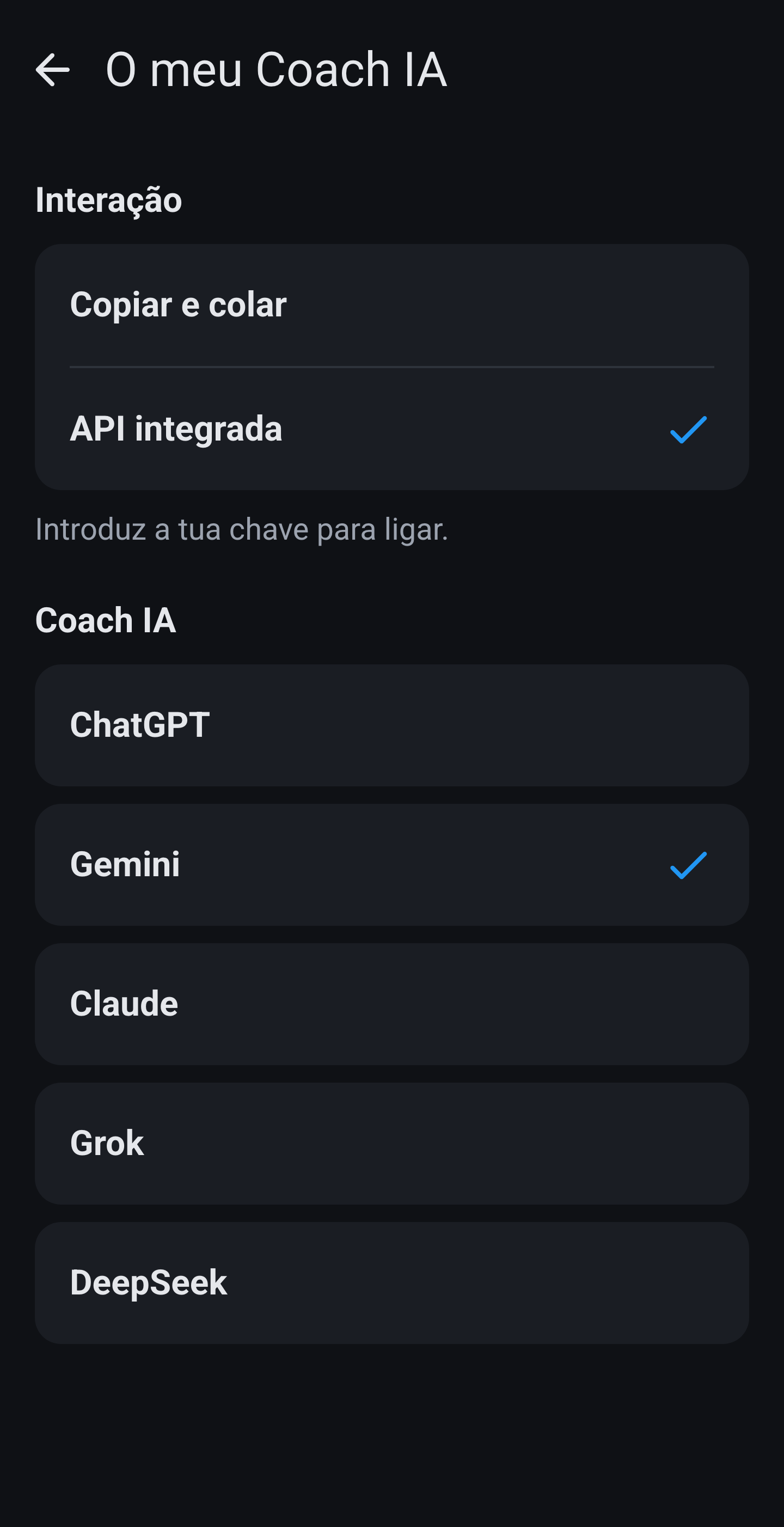
Em cima escolhes como falas com o coach: copiar e colar ou API na app. Por baixo o teu coach: ChatGPT, Gemini, Claude, Grok, DeepSeek, uma ligação https tua ou apenas área de transferência. Com API juntam-se o campo da chave com Testar ligação, se as refeições são guardadas de imediato e se um relatório pede confirmação primeiro. Com copiar e colar vês antes Abrir através de (app ou navegador), o ajudante de colagem e a data de exportação por defeito. A análise de refeições vale nos dois modos, vê abaixo.

A escolha no topo muda o resto do ecrã. Com Copiar e colar a app monta um bloco de texto que tu próprio colas no chat do teu coach, e depois voltas a colar a resposta aqui; nada sai da app diretamente. Com API integrada é a própria app que fala com o fornecedor e tu ficas no ecrã do chat. Em Coach IA escolhes ChatGPT, Gemini, Claude, Grok ou DeepSeek, ou pões lá um endereço https teu se usares outro serviço ou o teu próprio servidor. Se escolheres Apenas área de transferência, o modo API deixa de estar disponível.

Se usares a API, é aqui que preenches a tua própria chave. Ela fica cifrada no teu aparelho, não vai numa cópia de segurança e só sai do teu telemóvel em direção ao fornecedor que escolheste. O próprio ecrã está marcado como protegido, por isso outras apps não conseguem fazer uma captura dele e na tua lista de apps abertas ele fica em branco. Testar ligação envia um pedido pequeno e diz-te logo se a chave funciona, para não descobrires isso a meio de uma análise de refeições. Por baixo escolhes se uma refeição analisada vai logo para o teu diário ou se é primeiro mostrada para confirmação, e se um relatório pede confirmação antes de ser guardado.

No modo de copiar e colar aparecem outras opções. Abrir através de determina se a app abre o teu coach na app correspondente ou no navegador. A ajuda de colagem é uma pequena janela que surge em quatro momentos do fluxo diário e te leva passo a passo pelo copiar e pelo voltar a colar. Antes de partilhares alguma coisa pela primeira vez, a app pede autorização por fornecedor, para saberes para onde vão os teus dados. Em baixo estão a data de início e a data de exportação por defeito: a primeira determina a partir de quando o coach pode ler o teu histórico, a segunda que dia uma exportação escolhe por defeito.

Análise de refeições

Definições → O meu Coach IA → secção Análise de refeições. Aplica-se à área de transferência e à API: a instrução lê o teu perfil.

Perguntas extra com refeições pouco claras (master): ligado = o coach pode perguntar brevemente se houver dúvida sobre ingrediente ou porção. Desligado = nunca perguntar: estimar na hora com pressupostos fixos.

Subinterruptores (só visíveis com master ligado): cereais, lacticínios, carne e peixe, porção e preparação, bebidas e pastelaria.

O que acontece quando um interruptor está desligado é igualmente importante, porque então o coach não pergunta nada e faz um pressuposto fixo. Com Cereais desligado conta com pão branco e massa branca, e não atribui nenhum ponto de planta por integral. Com Lacticínios desligado fica meio-gordo. Com Carne e peixe desligado parte da peça com a gordura visível ainda agarrada. Com Porção e preparação desligado conta cinco gramas de óleo por porção e quinze gramas de creme de barrar por fatia. Com Bebidas e pastelaria desligado escolhe o limite superior do que é plausível. Recebes portanto sempre um número, apenas um número prudente.

Pedir foto quando for preciso estimar tem o seu próprio interruptor, mas só funciona se a categoria correspondente estiver ligada: em bebidas, pastelaria, carne ou peixe, gelado ou salada, não em tipo de pão ou quantidade de pasta de barrar.

Análise de refeições · interruptor master, os cinco temas e o pedido de foto

Estilo do coach

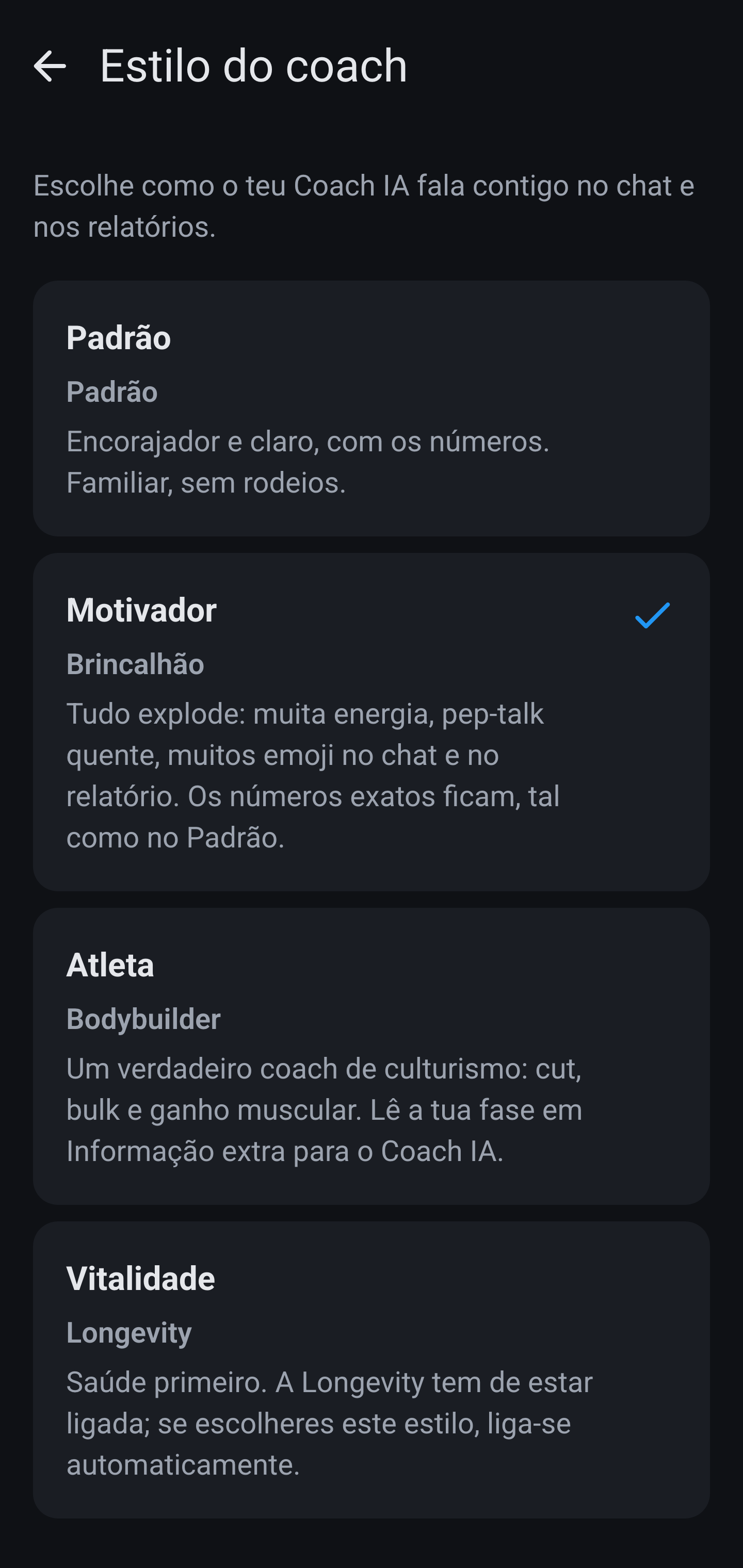
Quatro estilos: Padrão, encorajador com os números; Motivador, muita energia e muitos emojis; Atleta, que pensa em cut e bulk; e Vitalidade, que olha por uma lente de longevidade e liga logo o modo longevity. A escolha guia tanto o chat como o texto dos teus relatórios. Nesta página mostramos Motivador como exemplo.

A diferença não está só no tom. Padrão não acrescenta nada à instrução do coach e é por isso o ponto de partida neutro. Motivador muda apenas a forma como se escreve, não o que é enviado. Atleta e Vitalidade vão mais longe: acrescentam um bloco extra de dados ao teu prompt diário e uma linha extra por baixo do teu total do dia, no Atleta sobre treino e momento da proteína e na Vitalidade sobre fibra, variedade vegetal e produtos processados. Se escolheres Vitalidade, a app liga o modo longevity no teu perfil e mantém-no ligado enquanto este estilo estiver ativo.

Estilo do coach · Motivador

Base de dados e manutenção

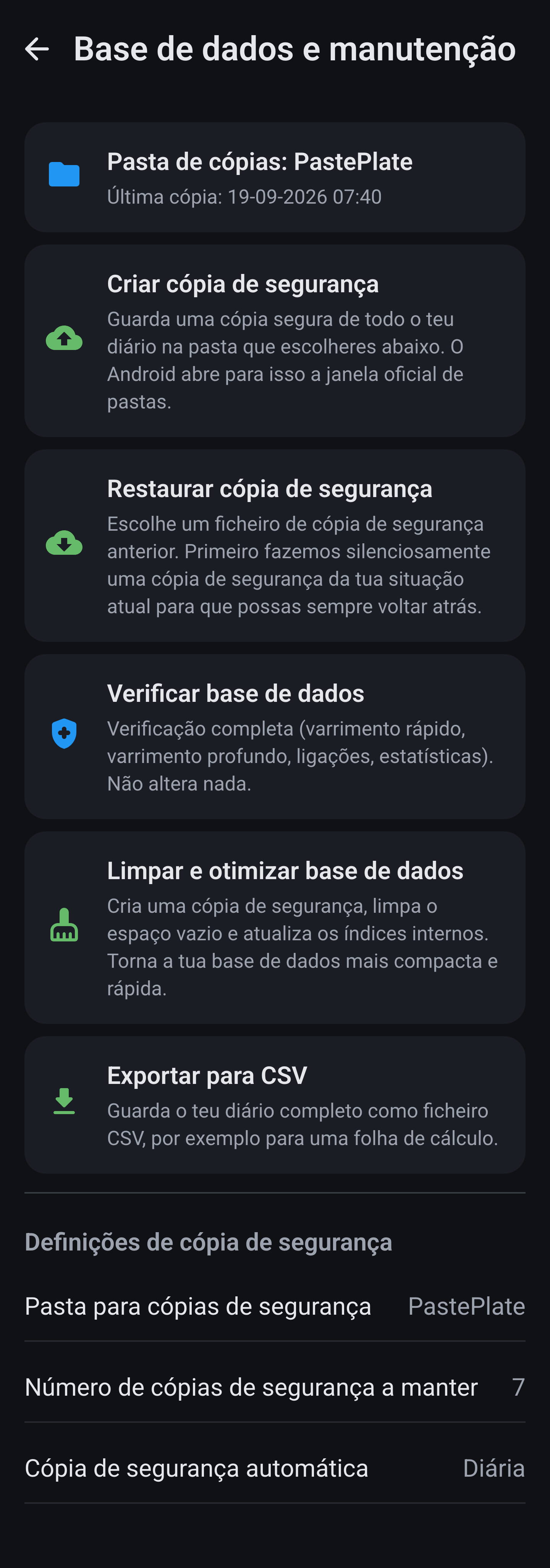
Criar cópia de segurança escreve toda a base de dados num único ficheiro, Restaurar cópia de segurança lê de volta e reinicia a app. Verificar base de dados é um diagnóstico e não repara nada; Limpar e otimizar base de dados faz primeiro uma cópia de segurança e depois encolhe o ficheiro. Exportar para CSV devolve apenas as linhas do diário. Podes escolher uma pasta, quantas cópias ficam e se a app faz sozinha uma cópia diária ou semanal. O mesmo ficheiro viaja nos dois sentidos entre Android e iOS. A tua chave API nunca vai lá dentro. Ver também política de privacidade.

Há umas quantas coisas que convém saber antes de carregares num botão. Restaurar cópia de segurança substitui tudo o que lá está agora e reinicia a app, portanto não junta nada. Verificar base de dados limita-se a olhar e não altera nada, nem mesmo quando encontra alguma coisa. Limpar e otimizar base de dados faz primeiro uma cópia de resguardo e depois encolhe o ficheiro, o que devolve espaço depois de teres apagado muitas linhas. Se ligares uma cópia de segurança automática, o número de cópias que guardas determina quando a mais antiga desaparece sozinha. A exportação para CSV serve para abrires numa folha de cálculo e não é de todo uma cópia de segurança: essa não se restaura.

Base de dados e manutenção

Política de privacidade

Abre a declaração de privacidade no teu navegador. A versão curta: o teu diário fica no teu próprio aparelho, e só o que tu próprio envias a um coach IA sai da app.

Declaração de saúde

Abre a declaração de saúde no teu navegador. O PastePlate-AI calcula e mostra, mas não dá aconselhamento médico.

Fontes de saúde

O único destes cinco que é um ecrã dentro da app. Oito cartões explicam de onde vêm os números: BMI, FFMI, gordura total, gordura saturada e trans, gordura insaturada, fibra, variedade vegetal e o próprio coach IA. Por baixo de cada cartão estão as fontes em que nos apoiamos, desde a OMS e a EFSA até à investigação por trás do FFMI; ao tocar, abrem no teu navegador. Em baixo há um atalho para a declaração de saúde. As mesmas fontes estão em Fontes de saúde.

Fontes de saúde · oito cartões
⌚ Health

Ligação Health

Definições → Ligação Health. Este é o único sítio por onde entram dados de fora da app.

O teu relógio não fala diretamente com o PastePlate-AI. No Android tudo passa pelo Health Connect, no iPhone pelo Apple Health: o teu relógio escreve lá dentro e nós lemos a partir daí. Por isso o ecrã começa pelo estado. Se o Health Connect não existir, o botão manda-te para a instalação; se faltar a autorização, abre a janela de permissões do sistema. Quando diz que estás ligado e as permissões estão em ordem, podes ligar Sincronização ativa. Se deres apenas uma parte dos direitos, a sincronização continua na mesma: o que permitiste entra, o resto fica vazio.

Por baixo estão dezasseis tipos de dados, cada um com o seu interruptor: peso, percentagem de gordura, altura, medidas corporais, gasto ativo, passos, distância diária, sono, treinos, pulso em repouso, frequência cardíaca, VO2max, saturação de oxigénio, frequência respiratória, variabilidade da frequência cardíaca e tensão arterial. Com Importar histórico recuperas de uma só vez 30, 60, 90 ou 180 dias, prático se instalares a app mais tarde do que o relógio. Nos passos escolhes entre Só relógio e Fusão inteligente; na segunda o teu relógio manda e o telemóvel só preenche as falhas.

Ligação Health · Android
Ligação Health · iPhone

Partilhar nutrição com Health funciona no sentido contrário e vem desligado por defeito. Se o ligares, a app pede à parte os direitos de escrita e devolve depois ao Health as tuas calorias, os teus macros e, se registares água, a tua ingestão de líquidos. A recolha em si acontece sozinha: ao arrancar a app e depois a cada quarto de hora, tanto enquanto a usas como em segundo plano. Só é recolhido o que é novo desde a última vez, por isso custa pouco. Se não quiseres esperar existe Sincronizar agora, e por cima está a hora em que resultou pela última vez.

Quando um valor importado choca com algo que preencheste tu, ganha quase sempre o que tu introduziste. Se já houver um peso, uma percentagem de gordura, uma medida corporal ou uma tensão arterial nesse dia no teu diário, a sincronização salta esse dia em vez de o sobrepor. Uma exceção: a tua altura é sempre atualizada com o valor mais recente do Health. No teu gasto diário a coisa é mais subtil, porque um valor marcado como manual mantém-se enquanto uma estimativa anterior é mesmo substituída. E repara onde cada dado vai parar: só o teu gasto chega ao coach, enquanto os passos, o sono e a frequência cardíaca aparecem em Medição mas não seguem no teu prompt diário.

Do teu relógio

Há uma coisa que se confunde muitas vezes. O interruptor Usar dados do smartwatch no teu perfil é outra coisa que não este ecrã: esse decide se os teus objetivos diários acompanham o teu gasto real, enquanto aqui a questão é se entram sequer dados. Que marcas e apps funcionam, e o que o teu relógio fornece exatamente, está na página inicial, secção Health.

O pulso em repouso, o sono e os treinos estão como mosaico próprio no Resumo em Medição e têm cada um o seu ecrã de detalhe. Vêm daqui e não de Introduzir, e por isso não levam linha de data. O resto dos dados do teu relógio está no bloco expansível Resumo Health em cima em Medição, com o dia de hoje ao lado da tua média de sete dias: passos, distância, faixa de frequência cardíaca, VO2max, SpO2, respiração, VFC e gasto. A partir daí tocas até ao próprio dia; um gráfico de tendência próprio esses valores não têm.

🗑 Apagar

Apagar diário

O último item do menu, e o único na app que deita dados fora sem caminho de volta.

O último item, a vermelho. Aparece uma janela onde tens primeiro de escrever DELETE; só então Sim, apagar dados fica clicável, enquanto Cancelar é o botão que salta à vista. A caixa por cima apaga também o teu perfil e as tuas definições. Se tiveres definido uma pasta para cópias de segurança, a app escreve lá primeiro uma cópia de resguardo. Sem essa pasta não o faz, e então está perdido.

Fica mais coisa do que esperarias. As tuas refeições, as estatísticas do dia, as medições e os relatórios desaparecem, e o teu histórico de perfil vai sempre com eles, mesmo que não ligues a caixa; essa caixa diz respeito apenas ao teu perfil e às tuas definições. Mas o que veio do Health fica: os teus treinos, o teu sono e os teus valores diários como passos e frequência cardíaca continuam lá depois. As tuas conversas com o coach também são guardadas. No Android ficam ainda os teus menus semanais e os marcos que alcançaste, enquanto no iPhone esses são apagados, e só o Android faz de antemão aquela cópia de resguardo.

Apagar diário · confirmação
⚖ Medição

Separador Medição

Três subseparadores na ordem da app: Resumo, Introduzir, Tendência. Em baixo vêm primeiro esses três ecrãs, depois cada medição em separado: onde está o mosaico, o que a app calcula a partir dela e o que vês no gráfico.

Resumo

Em cima a barra de período: uma semana, um mês, três ou seis meses, um ano, Tudo ou o teu próprio intervalo. Resumo e Tendência usam a mesma barra mas guardam a escolha em separado. Por baixo o bloco expansível Resumo Healthhistórico do relógio. Depois doze mosaicos na ordem da app: pulso em repouso, sono, treinos, peso, BMI, FFMI, percentagem de gordura, medidas corporais, força, desporto, tensão arterial e colesterol. Uma linha de data Última medição: … só aparece no peso, na percentagem de gordura, na tensão arterial e no colesterol. Medidas corporais, força e desporto mostram apenas o nome, porque contêm vários tipos teus. Setas e diferenças não existem aqui, isso pertence à Tendência.

Resumo · separador Medição

Introduzir

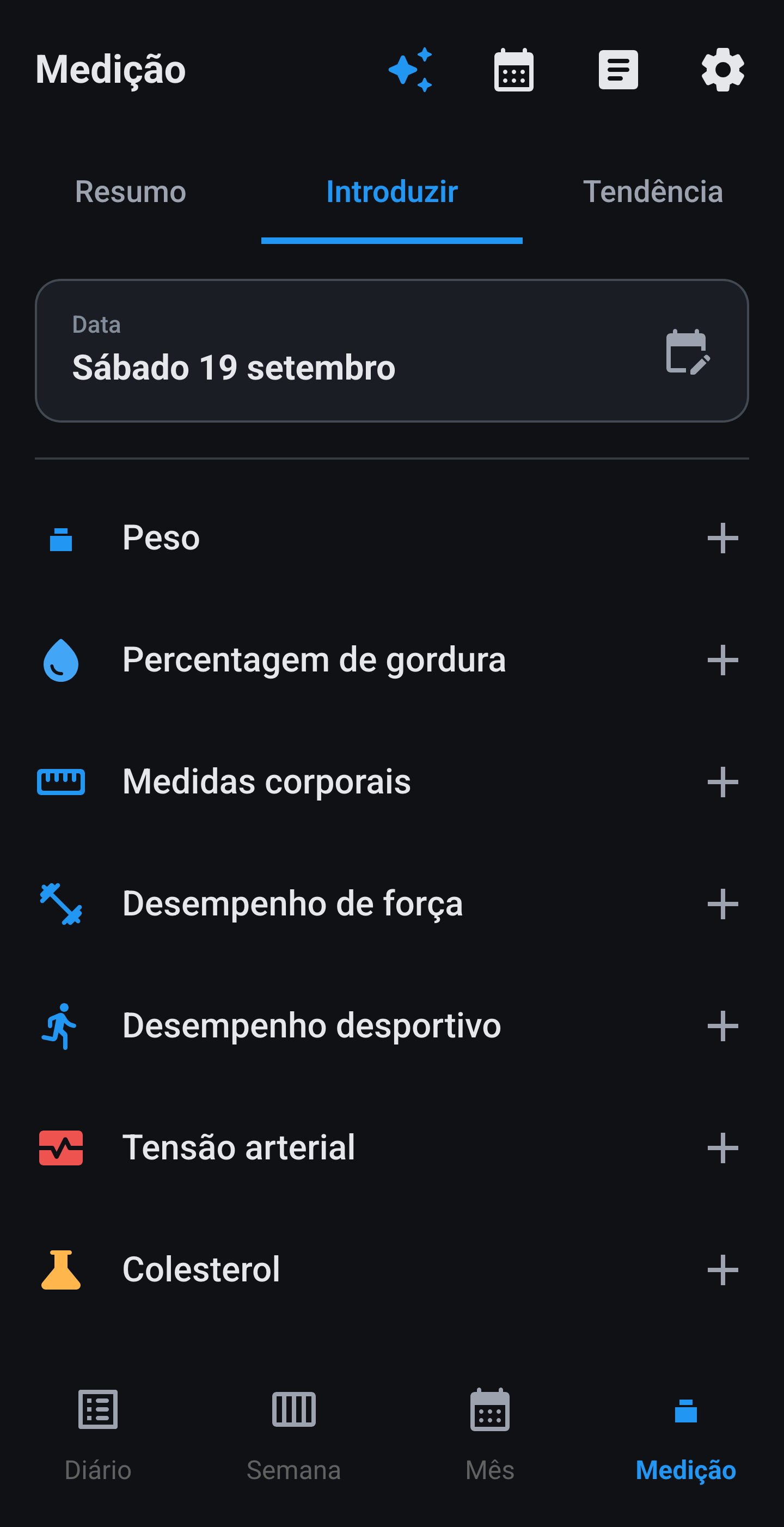
Em cima escolhes a data, para poderes preencher ainda um dia falhado. Para trás é sempre possível, para a frente não. Sete linhas: peso, percentagem de gordura, medidas corporais, força (peso e repetições), desporto (distância e tempo), tensão arterial (máxima e mínima) e colesterol (total, HDL e triglicéridos, sendo o LDL calculado a seguir). Depois de guardar pode surgir uma janela: Medição: objetivos atualizados se o teu peso ou percentagem de gordura mais recentes deslocarem as tuas kcal e a tua proteína, um aviso de que passaste para outra categoria da OMS, um alerta quando a percentagem de gordura está longe da medição anterior, ou Peso-alvo alcançado.

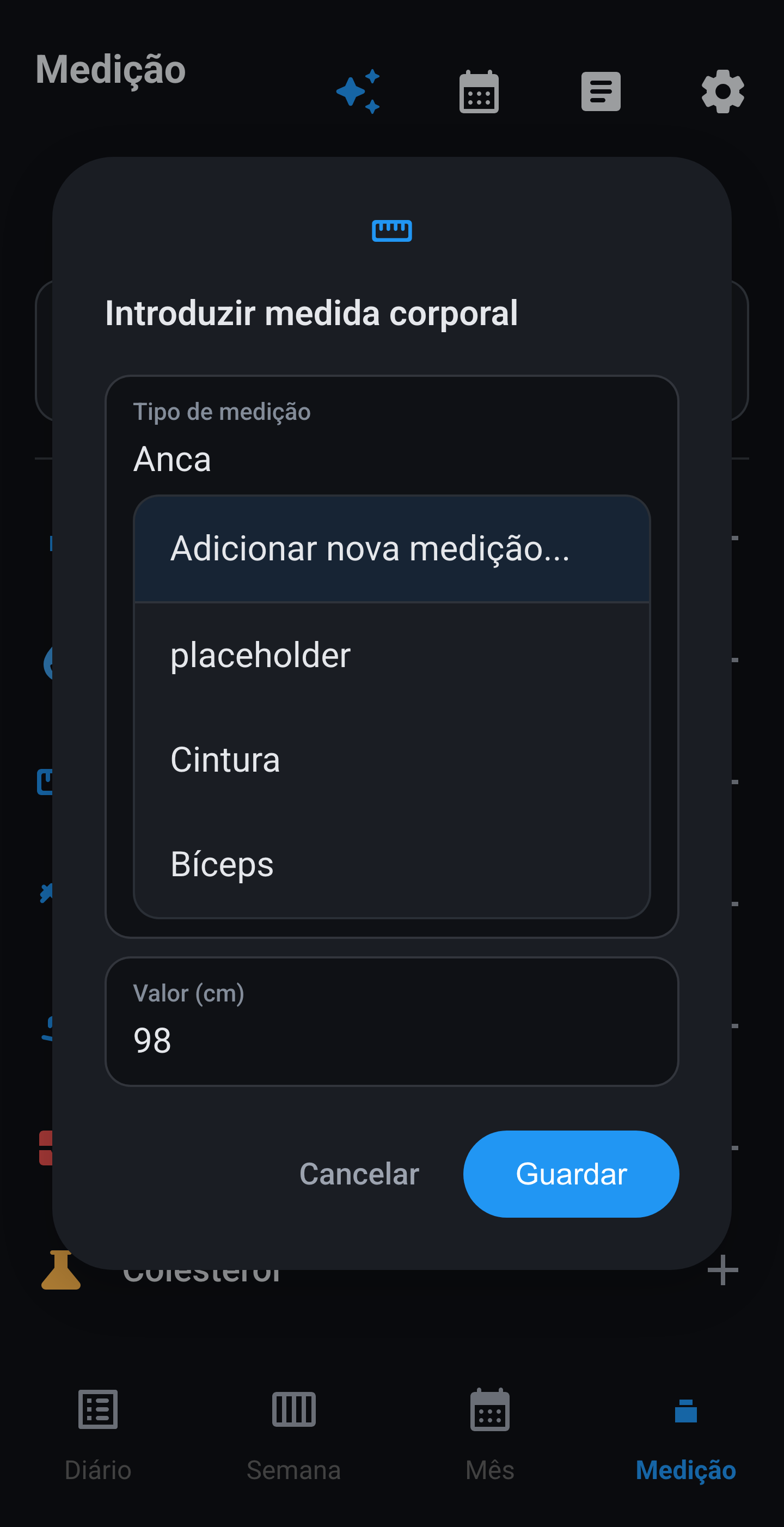
Medidas corporais, força e desporto não têm catálogo fixo. Escolhe um nome anterior ou toca Adicionar nova medição..., Adicionar novo exercício... ou Adicionar novo desporto... e escreve tu Anca, Remada curvada, Padel, Pickleball, etc. O que escreves a app guarda e da próxima vez aparece por ordem alfabética na lista. Mantém premida uma linha do histórico para mudar esse nome ou apagar tudo desse tipo.

Introduzir · sete ações
Medida corporal · medição própria
Força · exercício próprio
Desporto · Padel
📊 Por medição

Cada medição em separado

Por medição: onde está, o que a app faz com ela e o que os gráficos mostram. Tudo o que está abaixo és tu que introduzes. O que o teu relógio fornece está em Ligação Health.

Quase todas as medições têm dois gráficos, e estão por trás de dois separadores diferentes. Por Resumo chegas ao gráfico normal: aí está cada ponto de medição tal como o introduziste, ligado por uma linha azul com uma névoa azul por baixo. Por Tendência chegas ao gráfico de tendência: aí a linha azul é uma média móvel e as tuas medições reais ficam à volta dela como pontos cinzentos, sem névoa. O gráfico normal mostra o que aconteceu, o gráfico de tendência mostra para que lado a coisa vai. Nunca os vês ao mesmo tempo. Em baixo, cada medição começa pelo gráfico normal e só depois vem a tendência.

Peso

O mosaico no Resumo mostra a tua pesagem mais recente, independentemente da barra de período, com a linha Última medição: …. Toca nele para o ecrã do peso: barra de período, gráfico e por baixo o teu histórico com o mais recente em cima. Uma linha que veio do Health leva um selo de origem. Toca numa linha para alterar ou apagar o valor; isso pode fazer com que os teus objetivos diários sejam recalculados. Abaixo de duas medições a app não desenha nenhuma linha, mas avisa que ainda há poucos pontos.

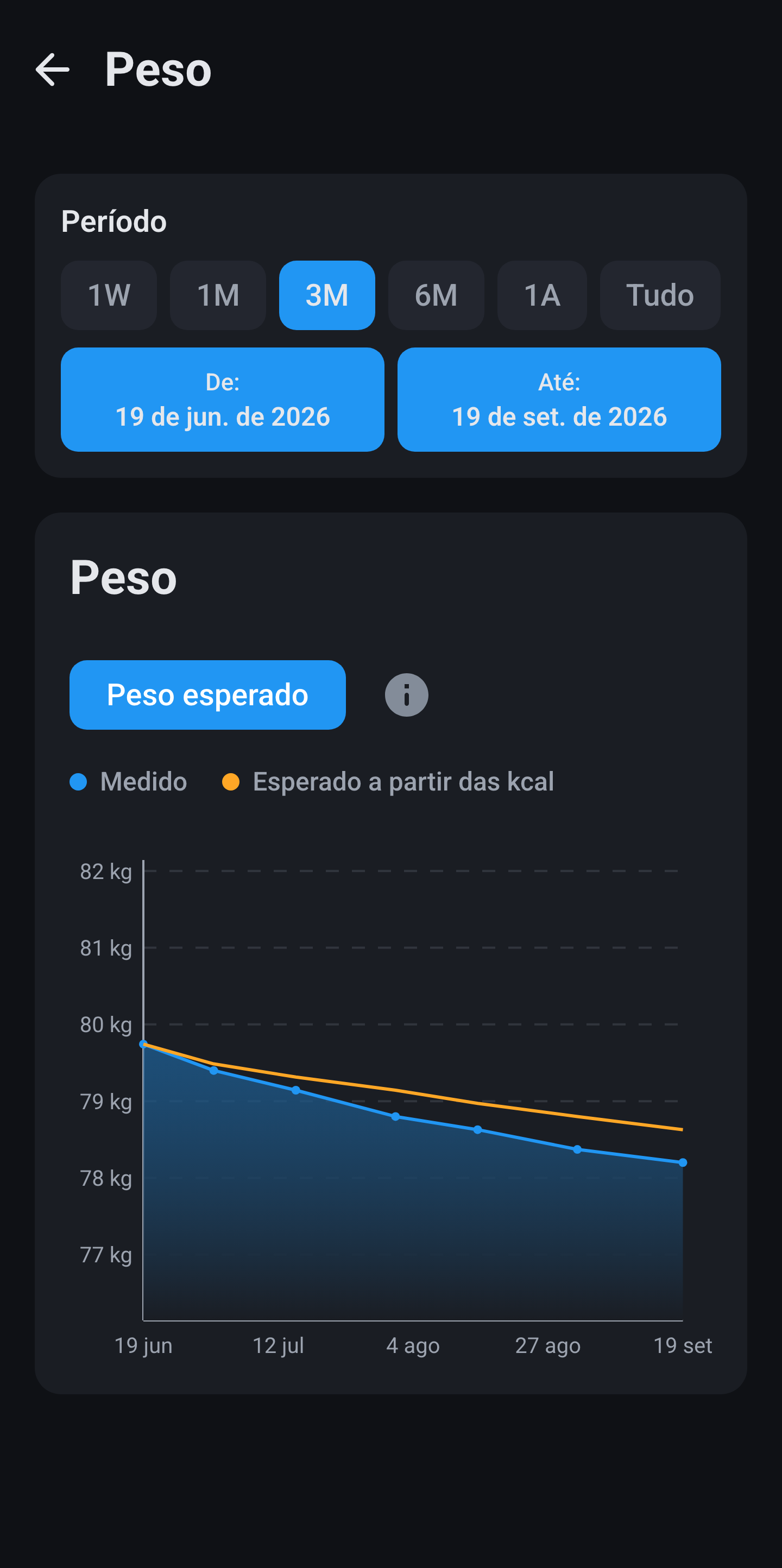
O gráfico normal abre a partir de Resumo e desenha cada pesagem como um ponto solto na linha azul, com o gradiente por baixo. O eixo vertical acompanha o teu próprio intervalo e por isso não começa em zero, o que torna bem visível uma diferença de um quilo. A partir de duas pesagens aparece uma linha; abaixo disso a app avisa que ainda há poucos pontos.

Nesse mesmo ecrã existe um interruptor para a linha de peso esperado, desligado por defeito. Ligado, a app converte o teu balanço de kcal em quilos à razão de 7700 kcal por quilo e sobrepõe isso às tuas pesagens como segunda linha, a partir da tua pesagem mais antiga dentro do intervalo escolhido. Só contam os dias em que registaste algo, por isso com falhas no teu diário essa linha diz pouco.

Peso · gráfico normal com pesagens soltas

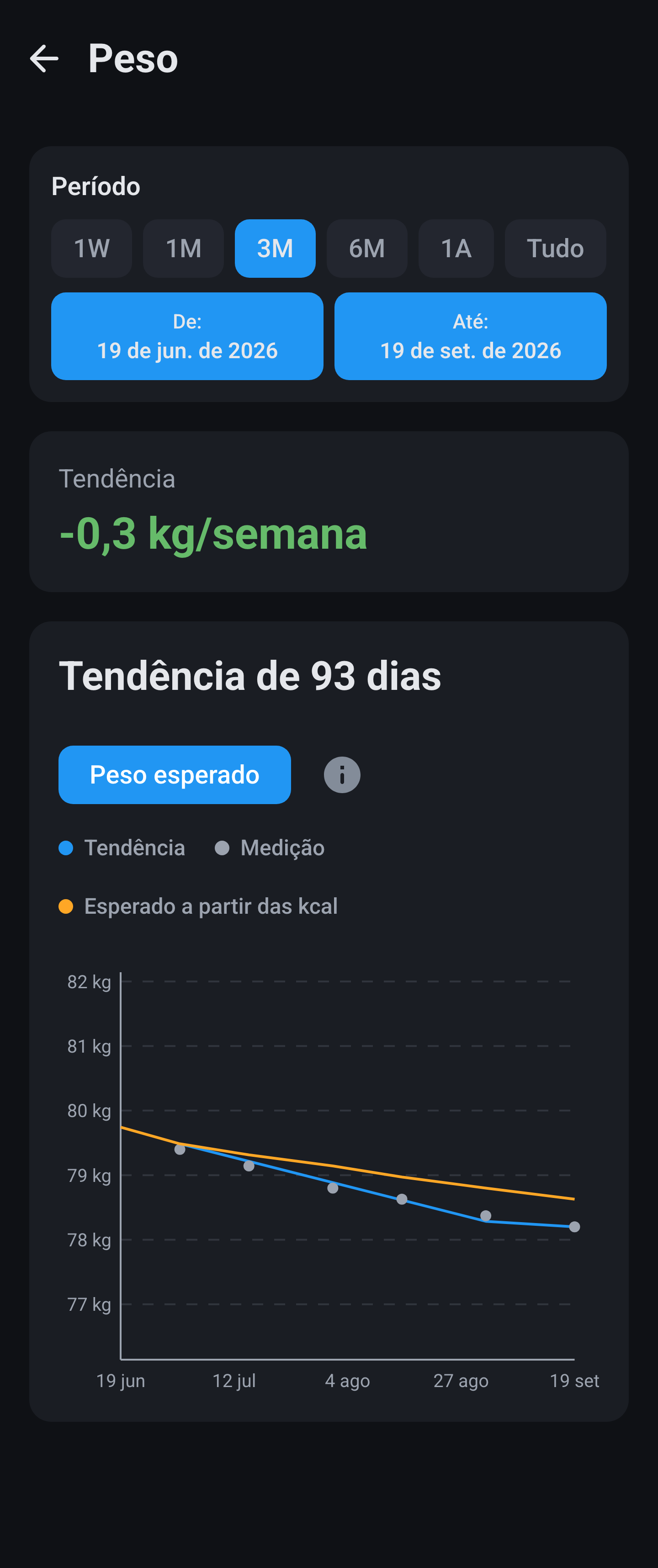
O gráfico de tendência abre a partir de Tendência e substitui esses pontos soltos por uma média ao longo de sete dias de calendário. As tuas pesagens continuam visíveis como pontos cinzentos, para veres a que distância da linha ficou um determinado dia. Como a água e o sal fazem o teu peso oscilar facilmente um quilo por dia, esta é a linha para onde deves olhar se quiseres saber se estás mesmo a emagrecer. Por cima do gráfico está a diferença por semana.

Peso · gráfico de tendência com linha esperada
Peso · gráfico de tendência sem linha esperada

BMI

O BMI é o teu peso dividido pela tua altura ao quadrado. Sem altura no Perfil o mosaico fica vazio com o aviso de que a deves introduzir primeiro. No Resumo o valor vem com a linha Categoria: … segundo seis faixas da OMS: abaixo de 18,5 baixo peso, até 25 normal, até 30 excesso de peso e acima disso três classes de obesidade. Por baixo do gráfico há um cartão de espetro que mostra toda a escala de 0 a 40 com o teu ponto marcado, e O BMI não conta tudo abre a explicação de que a massa muscular não entra na conta. Não é aconselhamento médico → Fontes de saúde.

O gráfico normal funciona de forma diferente de todos os outros. Os limites da OMS não estão lá como linhas horizontais; em vez disso é a própria linha que muda de cor assim que passas um limite, e à esquerda do gráfico há uma barra vertical onde vês que faixa corresponde a que altura. Se o teu BMI descer de 25,4 para 24,8, o troço de linha entre os dois salta de laranja para verde, exatamente no limite e não só na medição seguinte.

BMI · gráfico normal, a linha muda de cor por faixa da OMS

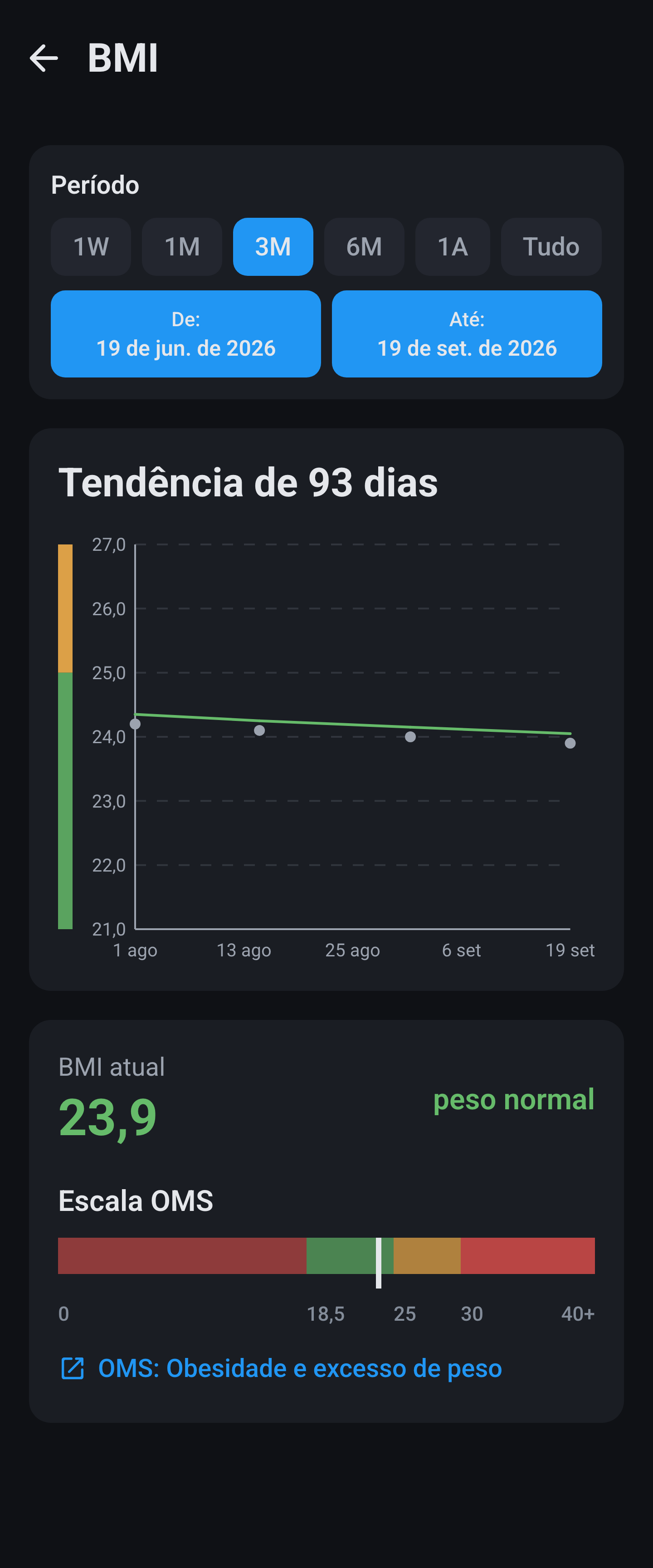
O gráfico de tendência faz a média das tuas últimas quatro medições e vê assim para lá do ruído diário do teu peso. Prático quando estás mesmo por baixo ou mesmo por cima de um limite e queres saber se isso é acaso ou uma direção.

BMI · gráfico de tendência, média de quatro medições

FFMI

O FFMI olha para a tua massa muscular em vez do teu peso total e complementa assim o BMI. A app começa por retirar a tua percentagem de gordura ao teu peso, e divide essa massa isenta de gordura pela tua altura ao quadrado. É por isso necessária uma percentagem de gordura: sem medição o mosaico fica um convite para acrescentares uma, e com uma medição com mais de noventa dias caduca com a janela Percentagem de gordura desatualizada. Valores abaixo de 5 ou acima de 55 por cento a app não aceita.

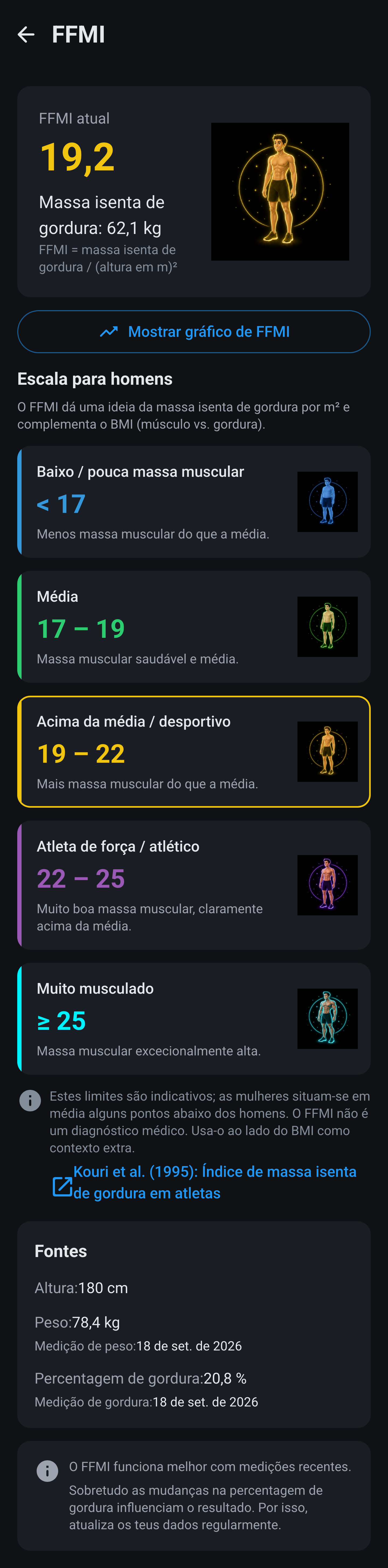
Toca no mosaico e em cima está o teu próprio FFMI com a tua massa isenta de gordura e a fórmula, e ao lado a figura que corresponde ao teu nível. Por baixo a escala completa: cinco faixas de baixo a muito musculado, cada uma com a sua cor, o seu intervalo e o seu desenho, e a tua faixa com um contorno em volta. Toca num desenho para o ver em grande. Os limites dependem do sexo no teu perfil: nos homens 17, 19, 22 e 25, nas mulheres 14, 16, 18 e 20. O mesmo FFMI cai por isso mais alto na escala numa mulher. Se não houver sexo no teu perfil, a app mantém a escala masculina.

FFMI · escala para homens
FFMI · escala para mulheres

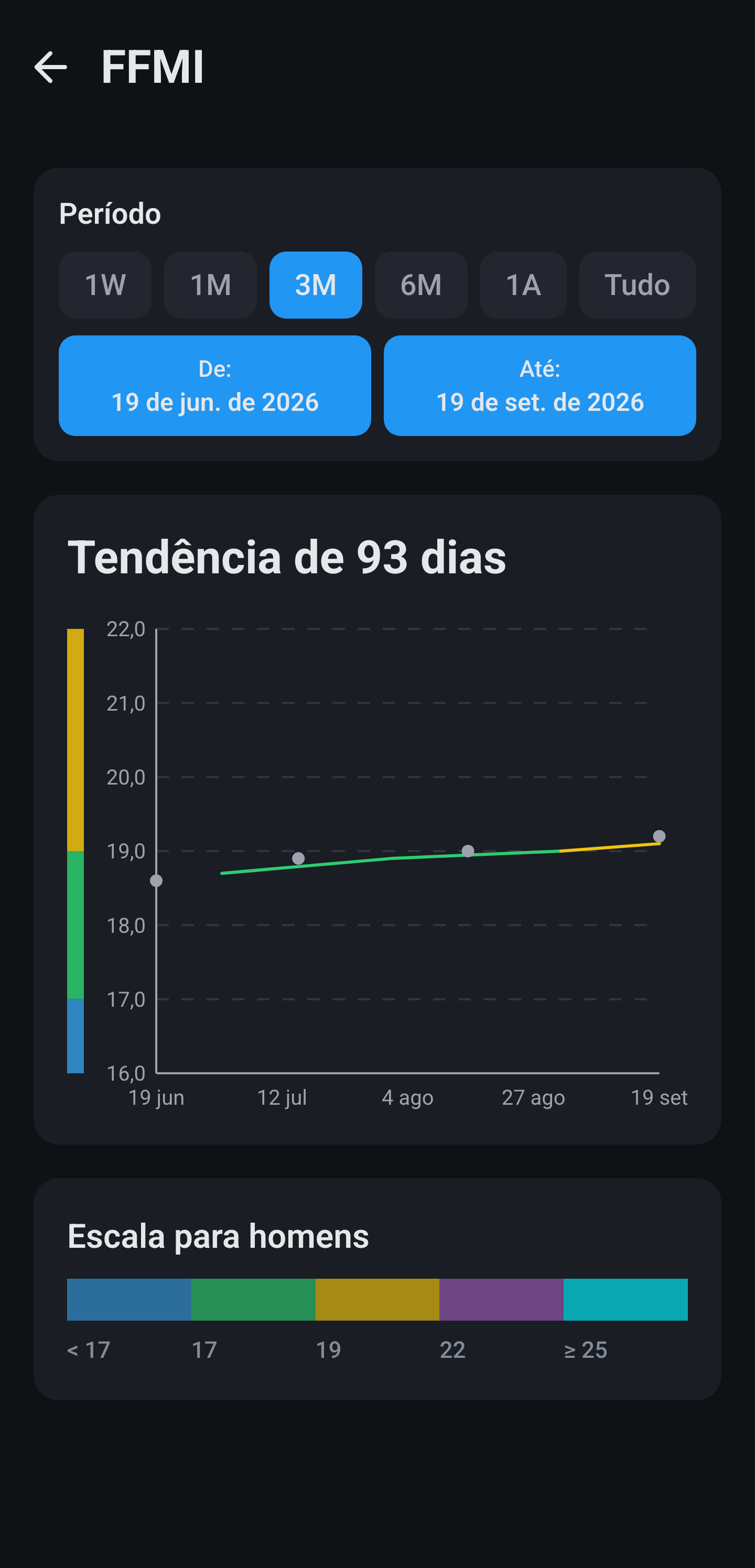
No fundo desse ecrã está indicado que peso, que altura e que percentagem de gordura foram usados, com a data das duas medições, para poderes verificar de onde vem o número. O botão Mostrar gráfico de FFMI abre o gráfico normal: os teus valores soltos de FFMI, em que a linha muda de cor tal como no BMI assim que passas o limite de um nível, com a barra de níveis ao lado.

FFMI · gráfico normal através do botão, com cor por nível

Pelo separador Tendência chegas a esse mesmo gráfico, mas com a média das tuas últimas quatro medições e com os teus valores reais como pontos cinzentos ao lado. Como o FFMI depende de duas medições ao mesmo tempo, o teu peso e a tua percentagem de gordura, essa linha média é aqui ainda mais útil: uma medição de gordura fora do normal não a torce logo.

FFMI · gráfico de tendência, média de quatro medições

Percentagem de gordura

O mosaico mostra a tua última medição dentro do período escolhido, com a data. A tua percentagem de gordura alimenta também o FFMI e, se os teus objetivos estiverem na via da percentagem de gordura, uma medição nova desloca logo os teus objetivos diários. Se uma medição saltar muito em relação à anterior, a app avisa que talvez te tenhas enganado a escrever.

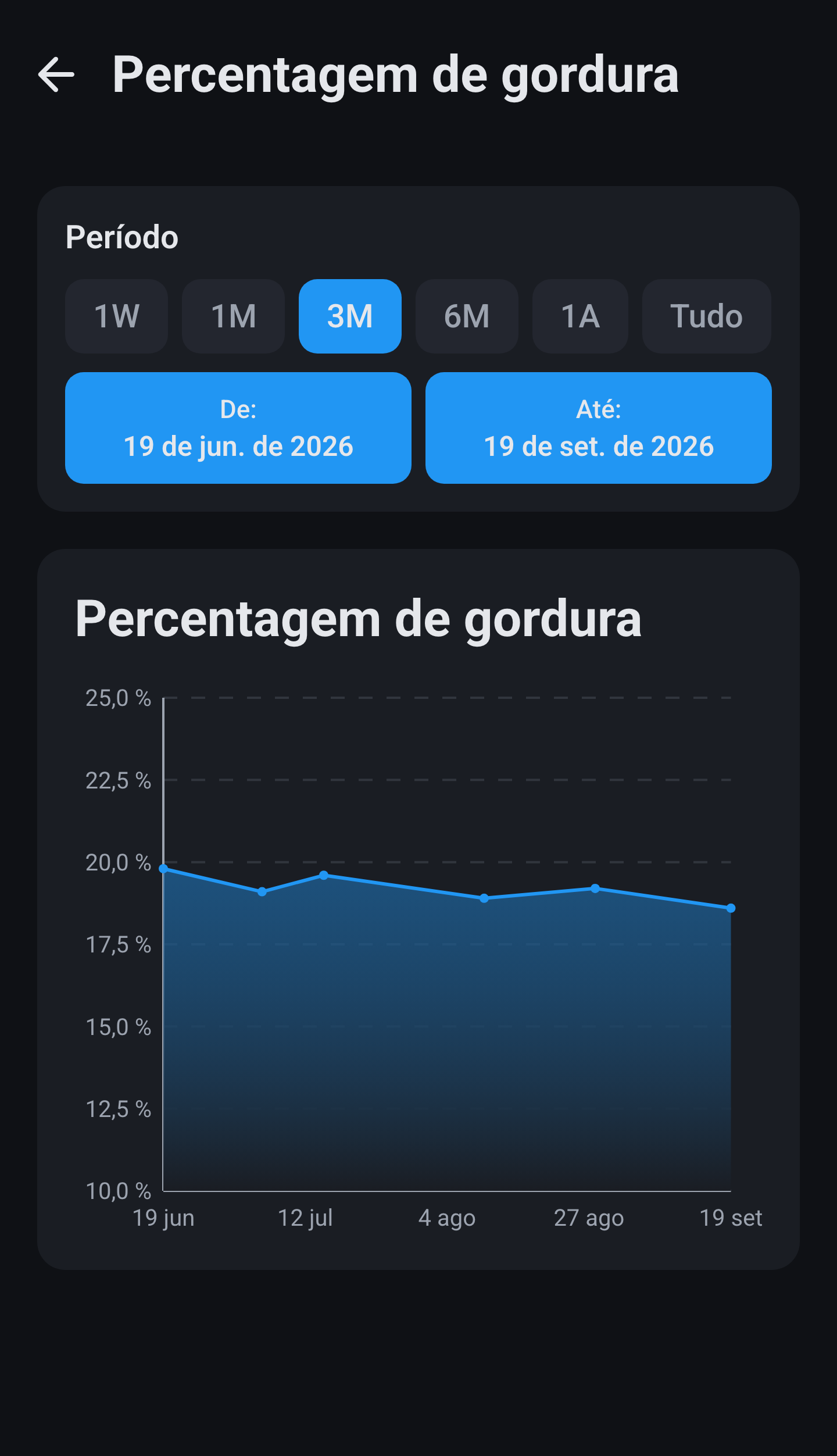
O gráfico normal põe cada medição como ponto na linha azul com o gradiente por baixo, e o eixo está em percentagem com uma casa decimal. Como a maioria das balanças estima a percentagem de gordura a partir da resistência elétrica, e essa varia de dia para dia com o que bebeste, esses pontos ficam muitas vezes mais afastados do que esperarias.

Percentagem de gordura · gráfico normal com medições soltas

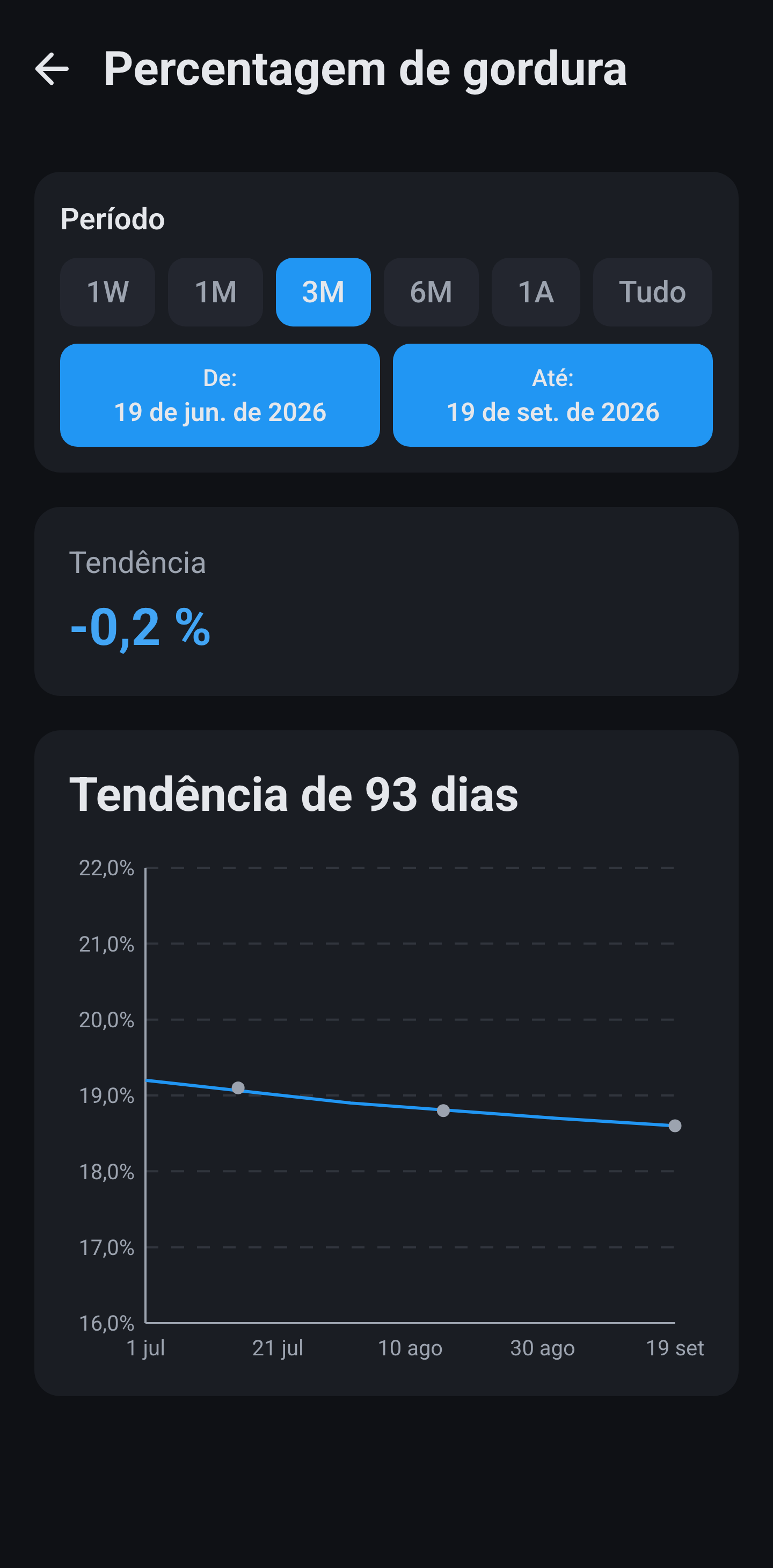
O gráfico de tendência faz a média das tuas últimas quatro medições e olha no máximo 180 dias para trás. A seta por cima está em pontos percentuais, por isso passar de 22,0 para 20,5 são 1,5 pontos percentuais e não sete por cento. É esta a linha pela qual te deves guiar, porque na percentagem de gordura as medições soltas dizem pouco.

Percentagem de gordura · gráfico de tendência, média de quatro medições

Medidas corporais

O mosaico mostra apenas o seu nome e abre uma lista com as medidas que usas, cada uma com o último valor e a data. Mantém premida uma dessas linhas para renomear essa medida ou apagar tudo o que lhe pertence. Toca nela para o gráfico e o histórico dessa medida em concreto. A média móvel abrange quatro medições olhando no máximo um ano para trás, e a seta está em centímetros.

Cada tipo de medida tem o seu próprio gráfico, e este é o normal: as tuas medições em centímetros como pontos na linha azul com o gradiente por baixo. Pelo separador Tendência recebes essa mesma medida com a média das tuas últimas quatro medições. A tua cintura é aqui a mais útil de acompanhar, porque continua a mudar enquanto o teu peso fica igual assim que trocas gordura por músculo.

Medidas corporais · histórico
Cintura · gráfico normal

Desempenho de força

Por exercício registas o teu peso e as tuas repetições. O gráfico não mostra esse peso mas o teu 1RM estimado segundo Epley: peso vezes um mais repetições dividido por trinta. Por dia de calendário conta a tua melhor tentativa, por isso uma série de aquecimento não puxa a linha para baixo. A média móvel abrange cinco medições olhando no máximo 180 dias para trás, e a seta está em quilos.

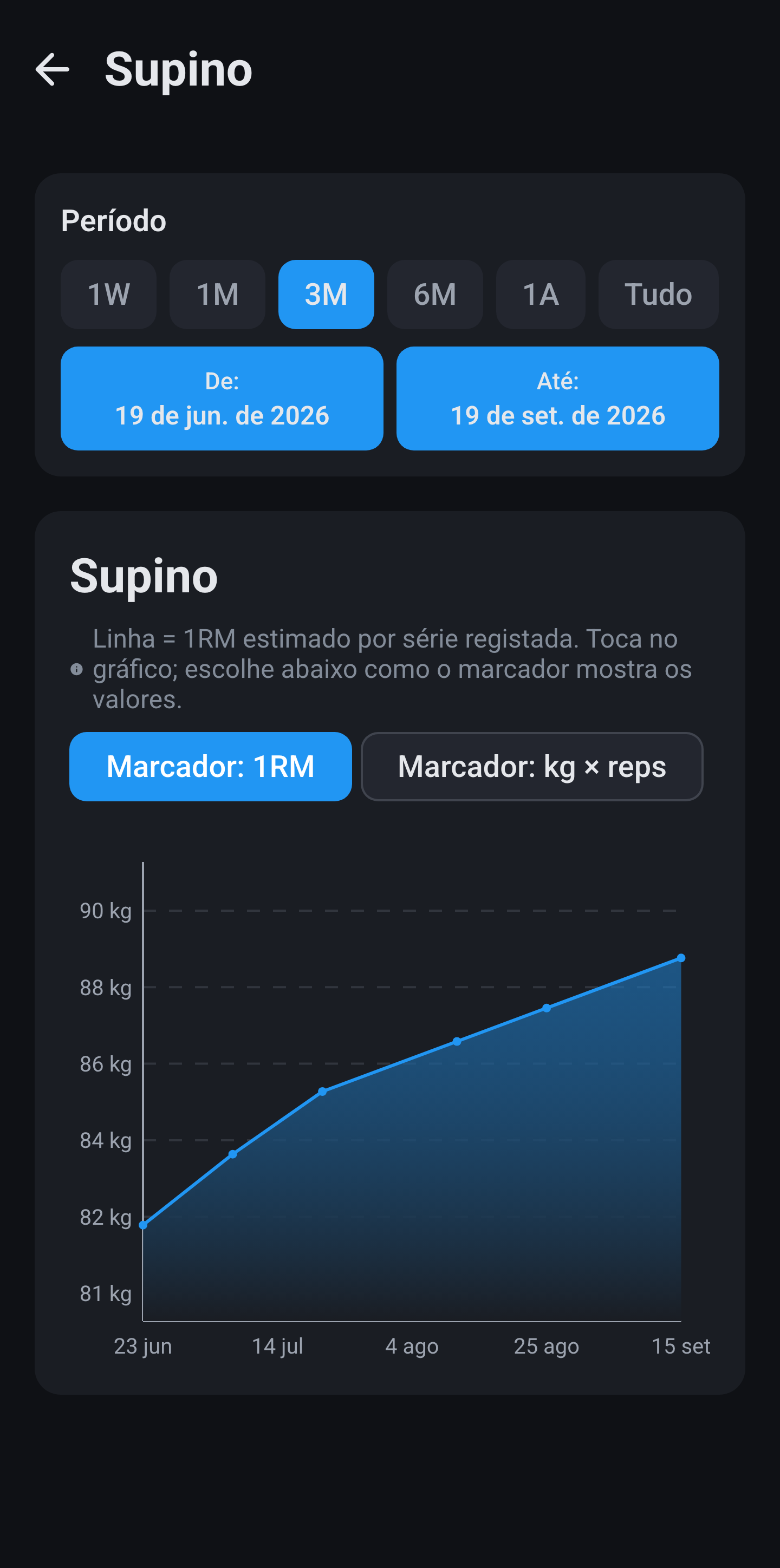
O gráfico não mostra o peso que levantaste mas o teu 1RM estimado, ou seja, o que conseguirias uma única vez se fosses ao máximo. Assim, três séries de dez e uma série de três tornam-se afinal comparáveis. Este é o gráfico normal, com as tuas séries soltas como pontos na linha azul e o gradiente por baixo; com a etiqueta por cima alternas entre o 1RM e os quilos em bruto vezes as repetições. Pela Tendência recebes esse mesmo exercício com a média das tuas últimas cinco medições.

Força · histórico
Supino · gráfico normal com 1RM

Desempenho desportivo

Por desporto registas distância e tempo. Daí a app calcula o teu ritmo em quilómetros por hora, e por dia conta o teu ritmo mais alto. Recebes dois gráficos: o melhor do dia a partir da lista, e na Tendência a linha suavizada sobre cinco medições com a seta em quilómetros por hora. Se registares um desporto sem distância, como o padel, o ritmo fica a zero. O tempo continua normalmente no teu histórico.

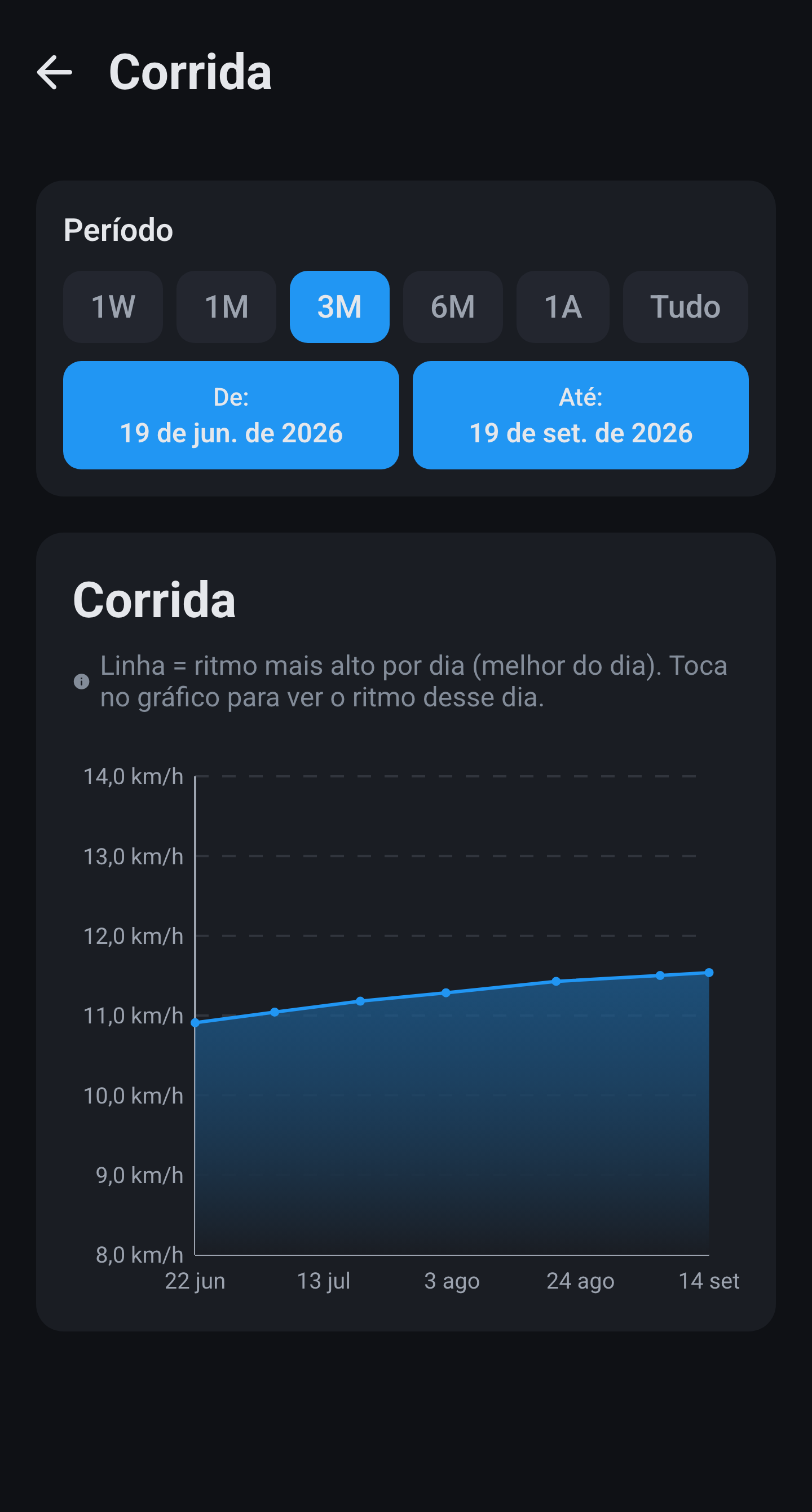
O gráfico normal mostra por dia o teu melhor desempenho nesse desporto, convertido para quilómetros por hora, para que mais rápido fique também mais alto no eixo. Os teus dias soltos vês como pontos na linha azul com o gradiente por baixo.

Desporto · histórico
Corrida · gráfico normal com melhor do dia

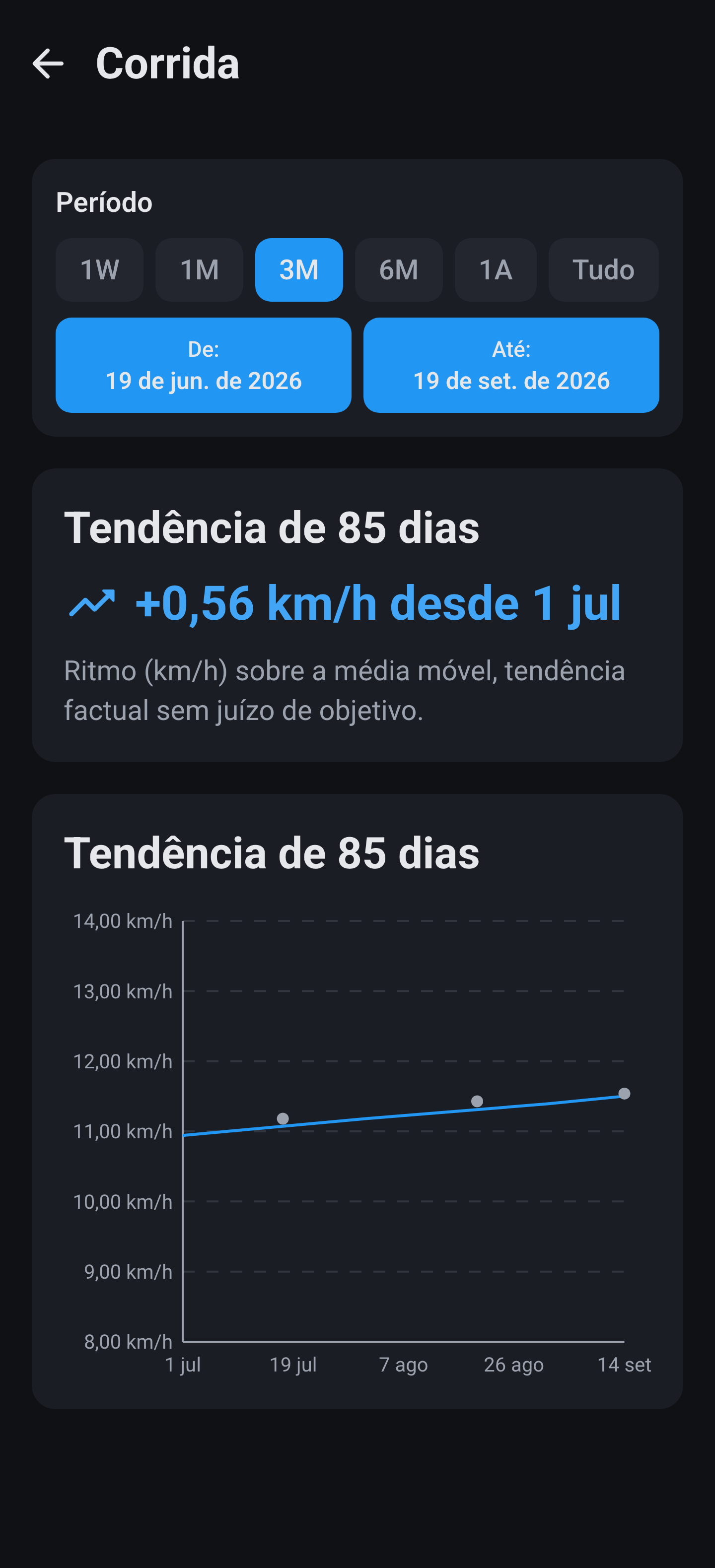
O gráfico de tendência faz a média das tuas últimas cinco medições e serve para veres para lá de um dia mau. Por cima do gráfico está quanto avançaste desde o primeiro ponto, também em quilómetros por hora.

Corrida · gráfico de tendência, média de cinco medições

Tensão arterial e colesterol

A tensão arterial registas como máxima e mínima; o mosaico mostra ambas em mmHg e o gráfico desenha duas linhas a partir daí. A app não lhe cola nenhum juízo, não há categorias. No colesterol introduzes total, HDL e triglicéridos, depois do que a app calcula o LDL como total menos HDL menos triglicéridos dividido por 2,2, e avisa que esse resultado se torna pouco fiável acima de 4,5 mmol/L de triglicéridos. No mosaico está o total com a linha Rácio: …, que é o total dividido pelo HDL. O ecrã do gráfico tem dois separadores: balanço LDL/HDL e triglicéridos/rácio.

Este último grupo só tem gráfico normal e não tem versão de tendência: para a tensão arterial, o colesterol, o pulso em repouso e o sono não há mosaico no separador Tendência, por isso também não é calculada nenhuma média móvel. Os treinos não têm gráfico nenhum e continuam a ser uma lista.

❖ Mais

Mais alguma coisa?

Não encontras a tua pergunta? As FAQ cobrem os casos particulares, e a configuração acompanha-te na primeira instalação. Os relógios e apps que fornecem dados estão na página inicial, secção Health.