Paramètres & Mesure

⚙ Paramètres

Menu Paramètres

Les treize éléments du menu engrenage, dans l'ordre où l'app les place.

Le menu

L'engrenage se trouve en haut à droite de la barre. Il déroule une liste divisée en quatre parties : en haut Profil, puis les cinq écrans où tu règles quelque chose, ensuite cinq renvois vers des explications, et en bas en rouge Effacer le journal. Treize éléments, et plus bas ils défilent dans cet ordre. Sur iPhone, c'est la même liste.

Engrenage · treize éléments

Profil

L'écran le plus long de l'app, en six blocs. Mon corps, c'est le nom, le sexe, l'âge, la taille et le poids. Ma stratégie et mon objectif, c'est perdre, maintenir ou prendre du poids, avec le rythme, ton focus, le mode longévité et ton poids cible. Calcul de la cible protéique te laisse choisir si nous basons ta masse maigre sur l'IMC ou sur ton pourcentage de graisse, éventuellement avec un objectif de pourcentage de graisse en plus. Mon activité et ma dépense énergétique porte sur le niveau d'activité de la journée et sur le fait que ta montre connectée remplace ou non tes objectifs fixes. Mes objectifs quotidiens montre le conseil calculé et te permet de remplacer la cible de calories et de protéines, d'activer le suivi de l'eau et de remplir un champ libre avec des informations supplémentaires pour le coach. Semaine & régime ne sert qu'au planificateur de repas : profil de la semaine, fenêtre alimentaire, type de régime, restrictions, allergies et pays des courses. En haut se trouve Historique du profil, et c'est pourquoi une journée ancienne est calculée avec les objectifs qui s'appliquaient alors.

Dans Mon corps se trouvent les cinq données dont dépend tout le reste de l'écran. Ton nom ne sert qu'à t'interpeller et ne peut pas dépasser quarante caractères. Le sexe, l'âge, le poids et la taille entrent ensemble dans la formule de Mifflin et St Jeor, qui estime combien de calories tu brûles un jour où tu ne fais absolument rien. L'app accepte un âge de 10 à 120 ans, un poids de 30 à 300 kilos et une taille de 100 à 250 centimètres. Si tu laisses la taille vide, l'IMC et le FFMI restent vides, car tous les deux en ont besoin.

Ma stratégie et mon objectif traduit cette dépense en objectif quotidien. Avec Perte de poids tu choisis un rythme de 0,25 à 1,0 kilo par semaine, et comme l'app compte 7700 kcal par kilo de graisse, cela fait 275 kcal de moins par jour au rythme le plus lent et 1100 au plus rapide. Avec Prise de poids il ne s'agit plus de kilos par semaine mais d'un excédent fixe par mode : 150 kcal en lean bulk, 250 en clean bulk et 500 en force et masse. Avec Entretien ton objectif quotidien reste égal à ta dépense. Le focus que tu choisis en dessous ne touche pas aux calories mais bien à ta cible protéique. Mode Longevity amène le coach à regarder aussi les fibres, la variété végétale et les produits transformés, et cet interrupteur est verrouillé tant que ton style de coach est réglé sur Vitalité, parce que ce style l'active lui-même. En entretien, un poids cible ne peut pas s'écarter de plus de trois kilos de ton poids actuel, sinon l'app refuse d'enregistrer.

Calcul de la cible protéique est le choix qui crée le plus de confusion. Ta cible protéique se calcule sur ta masse maigre, et il y a deux façons de l'estimer. Sur la voie IMC, l'app déduit ton pourcentage de graisse d'un tableau basé sur ta classe d'IMC et sur ton sexe, et un pourcentage de graisse que tu as saisi toi-même est ignoré. Ce n'est que sur la voie du pourcentage de graisse que ta propre mesure compte, et là une nouvelle mesure déplace donc tes objectifs quotidiens. Le facteur qui vient par-dessus dépend de ton focus : 1,9 gramme de protéines par kilo de masse maigre en équilibre, 2,2 en équilibré, clean bulk et sport, et 2,7 en devenir plus sec, lean bulk et force. Sur la voie du pourcentage de graisse, tu peux aussi y ajouter un objectif de pourcentage de graisse et une limite supérieure.

Mon activité et ma dépense énergétique détermine ce que tu brûles en plus de ton métabolisme de repos. Sédentaire multiplie par 1,2, Moyenne par 1,55 et Actif par 1,725. Si tu actives Utiliser les données de la montre connectée, la dépense mesurée par ta montre remplace cette estimation dès qu'elle arrive, et la marque que tu choisis décide de la façon dont les pas de ton téléphone et ceux de ta montre sont fusionnés. Si l'interrupteur reste éteint, l'app continue de calculer avec le facteur d'activité, même quand des données de montre arrivent bel et bien via la Liaison Health.

Mes objectifs quotidiens montre d'abord ce qui ressort de tout ce qui précède, puis te laisse le remplacer. Si tu saisis toi-même une cible de calories ou de protéines, l'app la retient et elle ne bouge plus avec ton poids ni avec ton activité ; vide le champ à nouveau et elle repasse en automatique. Suivre la consommation de liquide ajoute l'anneau d'eau dans ton journal. Le champ libre Informations supplémentaires pour le coach IA n'a pas de limite de caractères et part comme contexte personnel dans ton invite du jour et dans l'analyse des repas, mais volontairement pas dans le planificateur de repas. C'est là que tu notes une blessure, une intolérance ou le travail en équipes.

Profil · de Mon corps jusqu'aux Informations supplémentaires pour le coach IA

Notifications

Sept fiches, et seules les deux du haut envoient réellement une notification push. Rappel en cas d'absence d'enregistrement arrive après quelques jours sans ligne dans le journal et uniquement en journée ; Motivation du matin arrive entre 08h00 et 10h00. Tu en reçois au maximum une par jour, et en cas d'inactivité celle-là passe en premier. Les cinq autres restent dans l'app et affichent seulement quelque chose à l'écran : une affiche à chaque tranche de 5 kg vers ton poids cible, une affiche à partager quand tu atteins ton poids cible, la même pour ton objectif de pourcentage de graisse, une affiche mensuelle tant que tu restes dans la bande de maintien de 3 kg, plus un conseil dès que tu en sors, et une bannière sur l'aperçu de la semaine quand tu atteins ta semaine végétale. Sous les trois fiches d'affiche se trouve un interrupteur Antispam qui limite le même jalon à une seule apparition ; si tu le désactives, il peut revenir lorsque tu repasses la limite.

Les règles exactes ne figurent nulle part dans l'app elle-même. Le Rappel en cas d'absence d'enregistrement n'arrive qu'après deux journées calendaires complètes sans rien noter, ne se montre qu'entre 08h00 et 21h00, et se tait ensuite pendant au moins deux jours. La Motivation du matin tombe à un moment au hasard entre 08h00 et 10h00. Si les deux arrivent le même jour, le rappel gagne et la motivation reste en rade. Pour les cinq fiches internes à l'app, il n'y a pas de fenêtre horaire : elles apparaissent dès que tu ouvres l'app et que la condition est remplie. Si tu refuses au système l'autorisation de notifier, les deux du haut restent muettes tandis que les cinq autres continuent de fonctionner.

Notifications · sept fiches

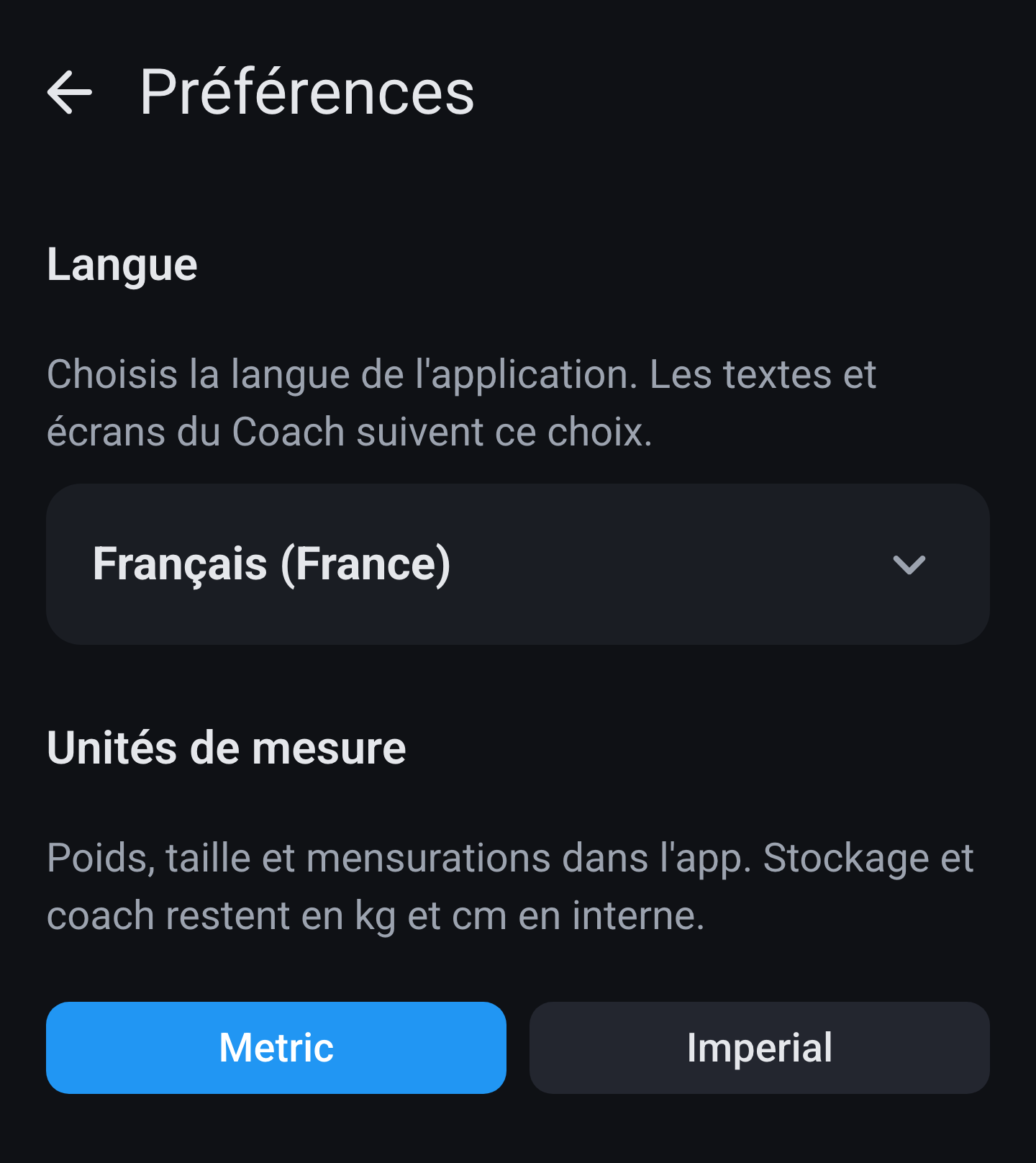
Préférences

Trois choix sur un seul écran. Langue se déploie en quatorze langues, chacune dans sa propre orthographe, et l'app bascule aussitôt. Unités de mesure, c'est Metric ou Imperial : Imperial met le poids en lb, la taille et les mensurations en pouces et les distances en miles. Affichage de l'eau n'apparaît qu'en Imperial et te laisse choisir entre fl oz et ml. En interne tout reste en kg, cm et ml, y compris dans ce que le coach voit, donc changer d'unités ne modifie pas ton historique, seulement la façon dont il est affiché.

Imperial touche plus de choses que tu ne le penses. Ton poids et tes objectifs de poids passent en livres, ta taille et toutes tes mensurations en pouces, tes distances de course et de vélo en miles et ton allure en miles par heure. Les calories, les protéines et les autres macros restent telles quelles, parce qu'il n'en existe pas de version impériale. Ce que tu as saisi plus tôt est converti et non remesuré, donc 80,0 kilos apparaissent ensuite comme 176,4 livres. Et comme le stockage reste métrique, ton coach voit toujours des kilos et des centimètres, quelle que soit la façon dont tu règles l'écran.

Préférences · langue et unités

Mon coach IA

En haut tu choisis comment tu parles au coach : copier-coller ou API dans l'app. En dessous ton coach : ChatGPT, Gemini, Claude, Grok, DeepSeek, un lien https à toi ou uniquement le presse-papiers. Avec l'API s'ajoutent le champ de la clé avec Tester la connexion, le fait d'enregistrer les repas tout de suite et la demande de confirmation avant un rapport. En copier-coller tu vois plutôt Ouvrir via (app ou navigateur), l'assistant de collage et la date d'export par défaut. L'analyse des repas vaut dans les deux modes, voir ci-dessous.

Le choix en haut modifie le reste de l'écran. Avec Copier-coller, l'app compose un bloc de texte que tu colles toi-même dans le chat de ton coach, et tu recolles la réponse ensuite ; rien ne sort alors de l'app directement. Avec API intégrée, l'app parle elle-même au fournisseur et tu restes dans l'écran de chat. Sous Coach IA tu choisis ChatGPT, Gemini, Claude, Grok ou DeepSeek, ou tu y mets ta propre adresse https si tu utilises un autre service ou ton propre serveur. Si tu prends Presse-papiers uniquement, le mode API n'est pas disponible.

Si tu utilises l'API, c'est ici que tu saisis ta propre clé. Elle est stockée chiffrée sur ton appareil, ne part pas dans une sauvegarde et ne quitte ton téléphone qu'en direction du fournisseur que tu as choisi. L'écran lui-même est marqué comme protégé, donc les autres applications ne peuvent pas en faire de capture et il reste vide dans ta liste d'apps ouvertes. Tester la connexion envoie une seule petite requête et te dit tout de suite si la clé fonctionne, pour que tu ne le découvres pas au milieu d'une analyse de repas. En dessous, tu choisis si un repas analysé arrive tout de suite dans ton journal ou s'il est d'abord montré pour confirmation, et si un rapport demande confirmation avant d'être enregistré.

Le mode copier-coller fait apparaître d'autres choix. Ouvrir via décide si l'app ouvre ton coach dans son application dédiée ou dans le navigateur. L'assistant de collage est une petite fenêtre qui surgit à quatre moments du déroulé de la journée et te guide pas à pas dans le copier et le recoller. Avant que tu ne partages quelque chose pour la première fois, l'app demande l'autorisation fournisseur par fournisseur, pour que tu saches où vont tes données. En bas se trouvent la date de début et la date d'export par défaut : la première décide à partir de quand le coach peut lire ton historique, la seconde quel jour un export prend par défaut.

Analyse des repas

Paramètres → Mon coach IA → section Analyse des repas. S'applique au presse-papiers et à l'API : l'invite lit ton profil.

Questions supplémentaires pour repas imprécis (master) : activé = le coach peut poser une brève question en cas de doute sur ingrédient ou portion. Désactivé = ne jamais demander : estimer tout de suite avec des hypothèses fixes.

Sous-interrupteurs (visibles seulement si master activé) : céréales, produits laitiers, viande et poisson, portion et préparation, boissons et pâtisseries.

Ce qui se passe quand un interrupteur est éteint compte tout autant, car alors le coach ne demande rien mais applique une hypothèse fixe. Avec céréales éteint, il compte du pain blanc et des pâtes blanches, et n'accorde aucun point plante pour le complet. Avec produits laitiers éteint, cela devient du demi-écrémé. Avec viande et poisson éteint, il part du morceau avec le gras visible encore dessus. Avec portion et préparation éteint, il compte cinq grammes d'huile par portion et quinze grammes de matière à tartiner par tranche. Avec boissons et pâtisseries éteint, il choisit la limite haute de ce qui reste plausible. Tu obtiens donc toujours un chiffre, seulement un chiffre prudent.

Demander une photo si une estimation est nécessaire a son propre interrupteur, mais ne fonctionne que si la catégorie correspondante est active : pour boissons, pâtisseries, viande ou poisson, glace ou salade, pas pour le type de pain ou la quantité de tartinade.

Analyse des repas · interrupteur master, les cinq thèmes et la demande de photo

Style du coach

Quatre styles : Standard, encourageant avec les chiffres ; Motivateur, plein d'énergie et d'emoji ; Athlète, qui raisonne en sèche et en prise de masse ; et Vitalité, qui regarde tout par le prisme de la longévité et active aussitôt le mode longevity. Le choix pilote autant le chat que le texte de tes rapports. Sur ce site nous montrons Motivateur en exemple.

La différence n'est pas seulement dans le ton. Standard n'ajoute rien à la consigne du coach et constitue donc le point de départ neutre. Motivateur ne change que la façon d'écrire, pas ce qui est envoyé avec. Athlète et Vitalité vont plus loin : ces deux styles ajoutent un bloc de données supplémentaire dans ton invite du jour et une ligne supplémentaire sous ton total du jour, chez Athlète à propos de l'entraînement et du timing des protéines, chez Vitalité à propos des fibres, de la variété végétale et des produits transformés. Si tu choisis Vitalité, l'app active le mode longevity dans ton profil et le maintient tant que ce style reste actif.

Style du coach · Motivateur

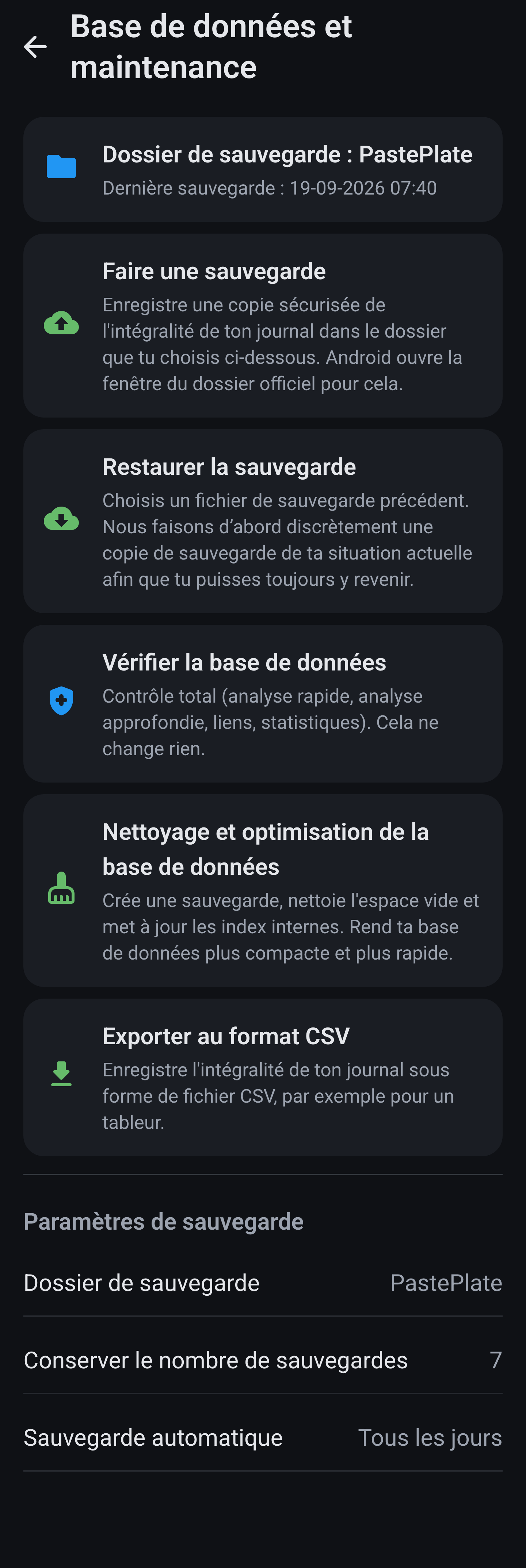
Base de données et maintenance

Faire une sauvegarde écrit toute ta base de données dans un seul fichier, Restaurer la sauvegarde le relit et redémarre l'app. Vérifier la base de données est un diagnostic et ne répare rien ; Nettoyage et optimisation de la base de données crée d'abord une copie de sécurité puis réduit le fichier. Exporter au format CSV ne donne que les lignes de ton journal. Tu peux choisir un dossier, combien de copies sont gardées et si l'app sauvegarde d'elle-même chaque jour ou chaque semaine. Le même fichier circule dans les deux sens entre Android et iOS. Ta clé API n'y figure jamais. Voir aussi politique de confidentialité.

Quelques points sont bons à connaître avant d'appuyer sur un bouton. Restaurer la sauvegarde remplace tout ce qui se trouve actuellement dans l'app et la redémarre, elle ne fusionne donc rien. Vérifier la base de données se contente de regarder et ne change rien, même quand elle trouve quelque chose. Nettoyage et optimisation de la base de données crée d'abord une copie de sécurité de son côté puis réduit le fichier, ce qui rend de la place après la suppression de beaucoup de lignes. Si tu actives une sauvegarde automatique, le nombre de copies que tu gardes détermine le moment où la plus ancienne disparaît d'elle-même. L'export CSV est fait pour être ouvert dans un tableur et n'est expressément pas une sauvegarde : tu ne peux pas le restaurer.

Base de données et maintenance

Politique de confidentialité

Ouvre la déclaration de confidentialité dans ton navigateur. La version courte : ton journal reste sur ton propre appareil, et seul ce que tu envoies toi-même à un coach IA quitte l'app.

Configuration

Ouvre la page de configuration dans ton navigateur, avec les étapes pour préparer l'app et choisir un coach.

Déclaration de santé

Ouvre la déclaration de santé dans ton navigateur. PastePlate-AI calcule et affiche, mais ne donne pas d'avis médical.

Sources de santé

Le seul de ces cinq éléments qui soit un écran dans l'app. Huit fiches expliquent d'où viennent les chiffres : IMC, FFMI, graisses totales, graisses saturées et trans, graisses insaturées, fibres, variété végétale et le coach IA lui-même. Sous chaque fiche figurent les sources sur lesquelles nous nous appuyons, de l'OMS et de l'EFSA jusqu'aux recherches derrière le FFMI ; un appui les ouvre dans ton navigateur. En bas se trouve un raccourci vers la déclaration de santé. Les mêmes sources figurent sur Sources de santé.

Sources de santé · huit fiches
⌚ Health

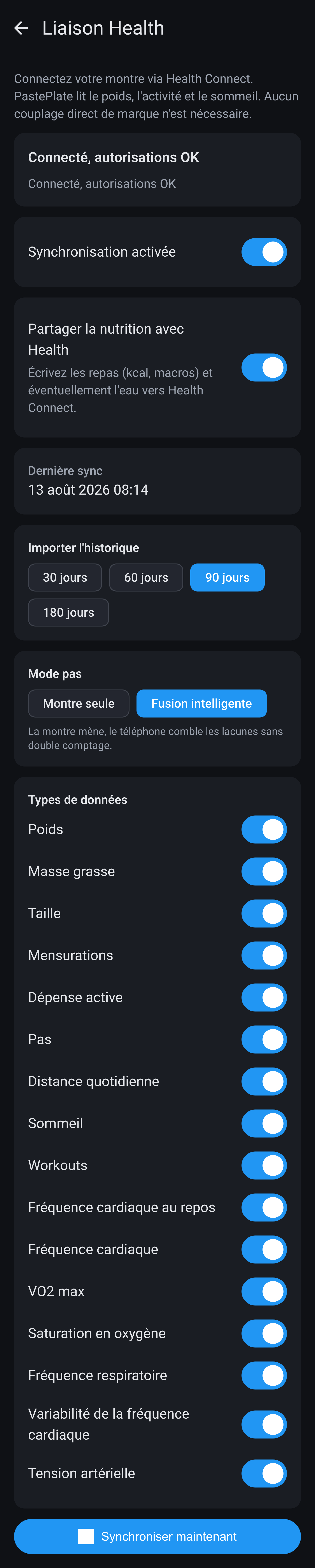
Liaison Health

Réglages → Liaison Health. C'est le seul endroit où des données venant de l'extérieur de l'app entrent.

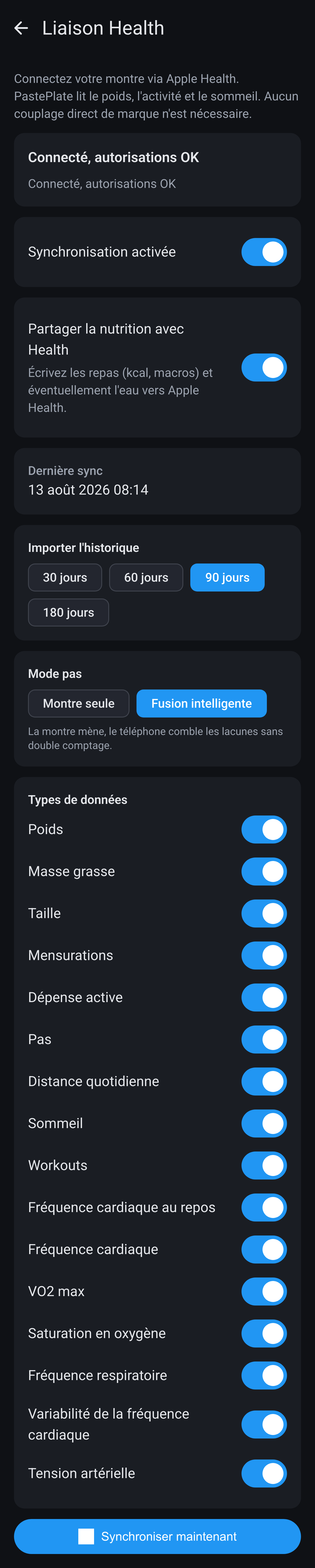
Ta montre ne parle pas directement à PastePlate-AI. Sur Android tout passe par Health Connect, sur iPhone par Apple Health : ta montre y écrit et nous l'y lisons. C'est pourquoi le haut de l'écran affiche d'abord le statut. Si Health Connect n'est pas là, le bouton t'envoie vers l'installation ; s'il manque une autorisation, la fenêtre d'autorisation du système s'ouvre. Quand il indique que tu es connecté et que les permissions sont en ordre, tu peux basculer Synchronisation activée. Si tu n'accordes qu'une partie des droits, la synchronisation continue simplement : ce que tu as autorisé entre, le reste reste vide.

En dessous figurent seize types de données, chacun avec son propre interrupteur : poids, pourcentage de graisse, taille, mensurations, dépense active, pas, distance du jour, sommeil, séances d'entraînement, fréquence cardiaque au repos, fréquence cardiaque, VO2max, saturation en oxygène, fréquence respiratoire, variabilité de la fréquence cardiaque et tension artérielle. Avec Importer l'historique tu récupères 30, 60, 90 ou 180 jours en une seule fois, pratique si tu installes l'app plus tard que ta montre. Pour les pas, tu choisis entre Montre seule et Fusion intelligente ; avec la seconde, ta montre prime et ton téléphone ne comble que les trous.

Liaison Health · Android
Liaison Health · iPhone

Partager la nutrition avec Health fonctionne dans l'autre sens et est désactivé par défaut. Si tu l'actives, l'app demande séparément le droit d'écriture, puis renvoie tes calories, tes macros et, si tu suis l'eau, ton apport en liquide vers Health. La récupération se fait toute seule : au démarrage de l'app et ensuite tous les quarts d'heure, aussi bien pendant que tu l'utilises qu'en arrière-plan. Seul ce qui est nouveau depuis la dernière fois est récupéré, cela coûte donc peu. Si tu ne veux pas attendre, il y a Synchroniser maintenant, et au-dessus figure le moment de la dernière réussite.

Quand une valeur importée entre en conflit avec quelque chose que tu as saisi toi-même, c'est presque toujours ta saisie qui gagne. S'il y a déjà pour un jour un poids, un pourcentage de graisse, une mensuration ou une tension dans ton journal, la synchronisation passe ce jour au lieu de l'écraser. Une seule exception : ta Taille est toujours mise à jour avec la dernière valeur venue de Health. Pour ta dépense du jour c'est plus nuancé, car une valeur marquée comme manuelle reste en place tandis qu'une estimation antérieure est bien remplacée. Et fais attention à l'endroit où chaque donnée atterrit : seule ta dépense atteint le coach, tandis que les pas, le sommeil et la fréquence cardiaque apparaissent bien sous Mesure mais ne partent pas dans ton invite du jour.

Depuis ta montre

Une chose est souvent confondue. L'interrupteur Utiliser les données de la montre connectée dans ton profil est autre chose que cet écran : celui-là décide si tes objectifs du jour suivent ta dépense réelle, tandis qu'ici il s'agit de savoir si des données entrent tout court. Quelles marques et applications fonctionnent, et ce que ta montre fournit exactement, se trouve sur la page d'accueil sous Health.

Le pouls au repos, le sommeil et les séances d'entraînement ont leur propre tuile dans Aperçu sous Mesure et disposent chacun d'un écran de détail. Ils viennent d'ici et non de Saisie, et ne portent donc pas de ligne de date. Le reste de tes données de montre se trouve dans le bloc extensible Aperçu Health en haut de Mesure, avec aujourd'hui à côté de ta moyenne sur sept jours : pas, distance, plage de fréquence cardiaque, VO2max, SpO2, respiration, HRV et dépense. De là tu accèdes au jour lui-même ; ces valeurs n'ont pas de graphique de tendance propre.

🗑 Effacement

Effacer le journal

Le dernier élément du menu, et le seul de l'app qui jette des données sans retour possible.

Le dernier élément, en rouge. Une fenêtre apparaît dans laquelle tu dois d'abord taper DELETE ; ce n'est qu'ensuite que Oui, effacer les données devient cliquable, alors que Annuler est le bouton qui ressort. La case au-dessus efface aussi ton profil et tes réglages. Si tu as défini un dossier pour les sauvegardes, l'app y écrit d'abord une copie de sécurité. Sans ce dossier, cela n'arrive pas, et alors c'est perdu.

Il reste plus de choses que tu ne le croirais. Tes repas, tes statistiques journalières, tes mesures et tes rapports disparaissent, et ton historique de profil part toujours avec eux, même si tu ne coches pas la case ; cette case ne concerne que ton profil et tes réglages eux-mêmes. Mais ce qui venait de Health reste : tes séances d'entraînement, ton sommeil et tes valeurs journalières comme les pas et la fréquence cardiaque sont encore là ensuite. Tes conversations avec le coach sont conservées aussi. Sur Android, tes menus de la semaine et tes jalons atteints restent en plus, alors que sur iPhone ils sont bien effacés, et seul Android crée au préalable cette copie de sécurité.

Effacer le journal · confirmation
⚖ Mesure

Onglet Mesure

Trois sous-onglets dans l'ordre de l'app : Aperçu, Saisie, Tendance. Ci-dessous d'abord ces trois écrans, puis chaque mesure séparément : où se trouve la tuile, ce que l'app en calcule et ce que tu vois dans le graphique.

Aperçu

En haut la barre de période : une semaine, un mois, trois ou six mois, un an, Tout ou ta propre plage. Aperçu et Tendance utilisent la même barre mais retiennent leur choix séparément. En dessous le bloc extensible Aperçu Healthhistoire montre. Puis douze tuiles dans l'ordre de l'app : pouls au repos, sommeil, entraînements, poids, IMC, FFMI, pourcentage de graisse, mesures du corps, force, sport, pression artérielle et cholestérol. Une ligne de date Dernière mesure : … n'apparaît que sur le poids, le pourcentage de graisse, la pression artérielle et le cholestérol. Mesures du corps, force et sport n'affichent que leur nom, parce qu'ils se composent de plusieurs types à toi. Pas de flèches ni d'écarts ici, cela relève de Tendance.

Aperçu · onglet Mesure

Saisie

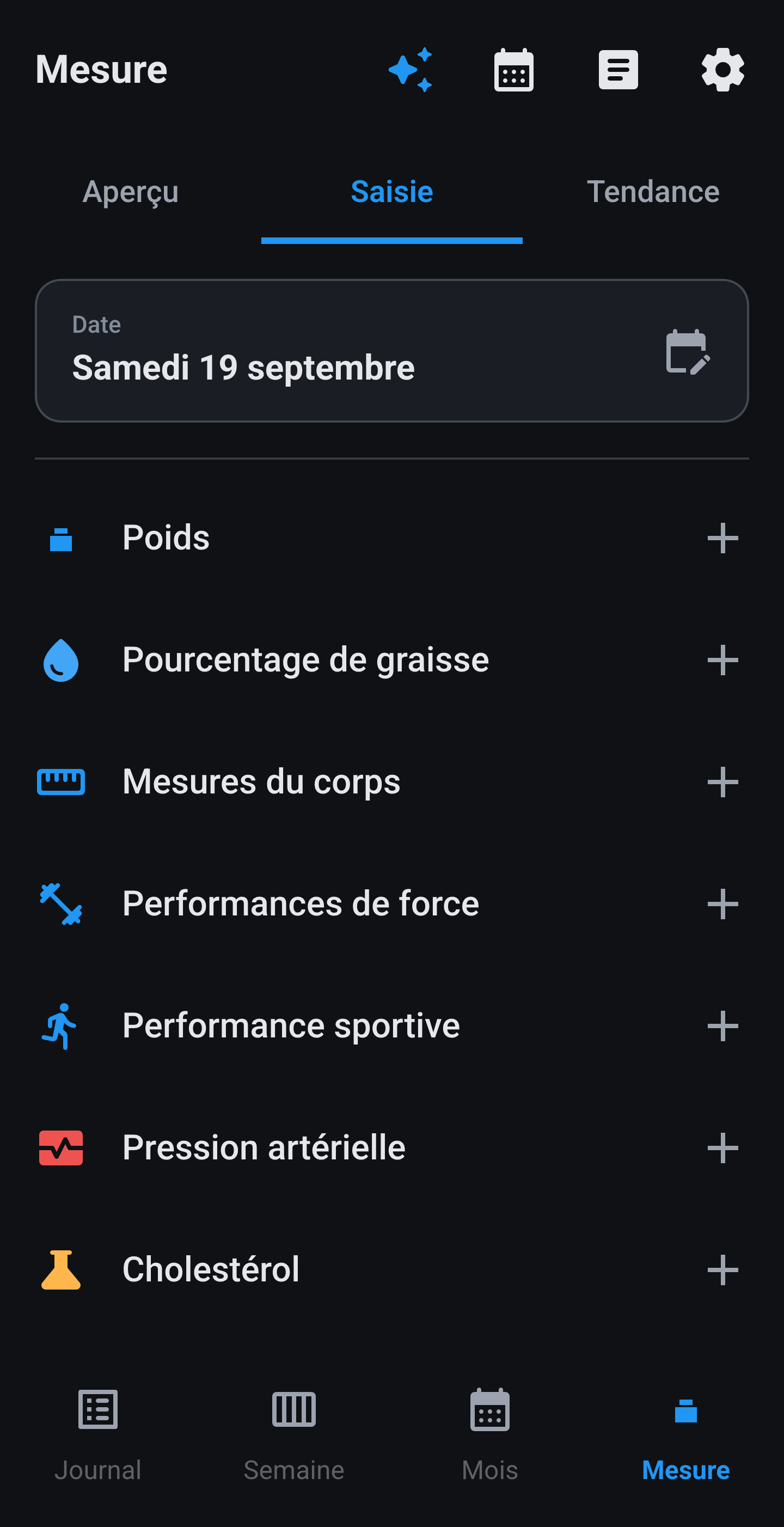
En haut tu choisis la date, pour compléter malgré tout un jour oublié. Vers le passé toujours, vers l'avenir jamais. Sept lignes : poids, pourcentage de graisse, mesures du corps, force (poids et répétitions), sport (distance et temps), pression artérielle (haute et basse) et cholestérol (total, HDL et triglycérides, après quoi le LDL est calculé). Après enregistrement une fenêtre peut s'ouvrir : Mesure : objectifs mis à jour si ton poids ou ton pourcentage de graisse le plus récent déplace tes kcal et tes protéines, un avis indiquant que tu passes dans une autre catégorie de l'OMS, un avertissement pour un pourcentage de graisse très éloigné de la mesure précédente, ou Poids cible atteint.

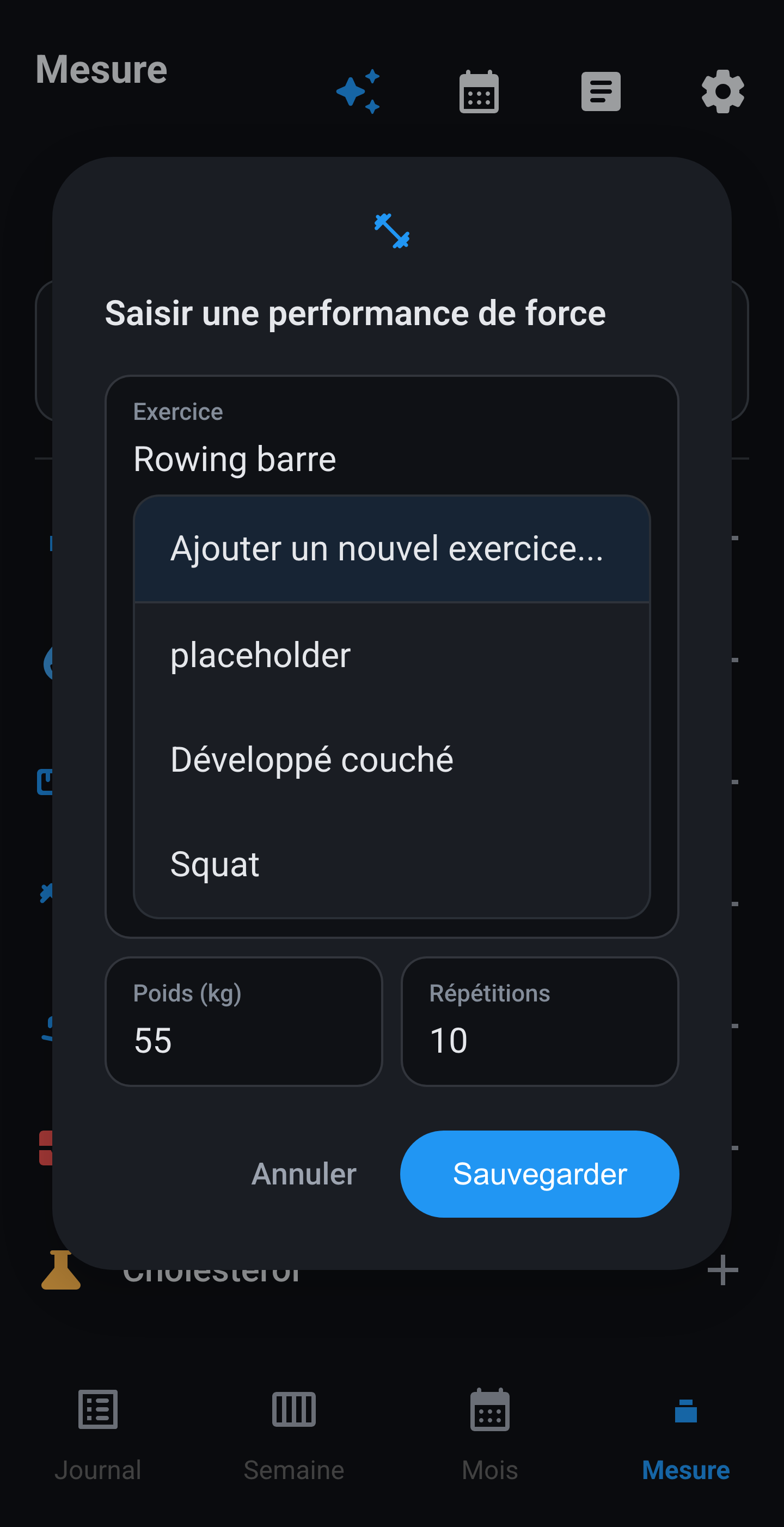
Mensurations, force et sport n'ont pas de catalogue fixe. Choisis un nom précédent ou appuie sur Ajouter un nouveau … et tape Hanche, Rowing barre, Padel, Pickleball, etc. Ce que tu tapes, l'app le retient et le range par ordre alphabétique la fois suivante. Appuie longuement sur une ligne de l'historique pour renommer ou supprimer tout ce type.

Saisie · sept actions
Mensuration · mesure perso
Force · exercice perso
Sport · Padel
📊 Par mesure

Chaque mesure séparément

Par mesure : où elle se trouve, ce que l'app en fait et ce que montrent les graphiques. Tout ce qui suit, tu le saisis toi-même. Ce que ta montre fournit se trouve sous Liaison Health.

Presque chaque mesure a deux graphiques, et ils se cachent derrière deux onglets différents. Par Aperçu tu arrives sur le graphique normal : chaque point de mesure y figure tel que tu l'as saisi, relié par une ligne bleue avec un voile bleu en dessous. Par Tendance tu arrives sur le graphique de tendance : là, la ligne bleue est une moyenne mobile et tes vraies mesures l'entourent sous forme de points gris, sans voile. Le graphique normal montre ce qui s'est passé, le graphique de tendance montre vers où cela va. Tu ne les vois jamais en même temps. Ci-dessous, chaque mesure commence par le graphique normal puis vient la tendance.

Poids

La tuile dans Aperçu montre ta pesée la plus récente, indépendamment de la barre de période, avec la ligne Dernière mesure : …. Touche-la pour l'écran du poids : barre de période, graphique et en dessous ton historique avec le plus récent en haut. Une ligne venue de Health porte un badge de source. Touche une ligne pour modifier ou supprimer la valeur ; cela peut faire recalculer tes objectifs du jour. En dessous de deux mesures l'app ne trace pas de courbe mais signale qu'il y a encore trop peu de points.

Le graphique normal s'ouvre depuis Aperçu et trace chaque pesée comme un point distinct sur la ligne bleue, avec le dégradé en dessous. L'axe vertical s'adapte à ta propre plage et ne part donc pas de zéro, ce qui rend un écart d'un kilo bien visible. Une ligne apparaît à partir de deux pesées ; en dessous de ce seuil, l'app signale qu'il y a encore trop peu de points.

Ce même écran contient un interrupteur pour la ligne de poids attendue, désactivé par défaut. Activé, l'app convertit ton bilan calorique en kilos à raison de 7700 kcal par kilo et superpose cela à tes pesées comme deuxième courbe, à partir de ta pesée la plus ancienne dans la plage choisie. Seuls les jours que tu as enregistrés comptent, donc avec des trous dans ton journal cette courbe dit peu de chose.

Poids · graphique normal avec les pesées séparées

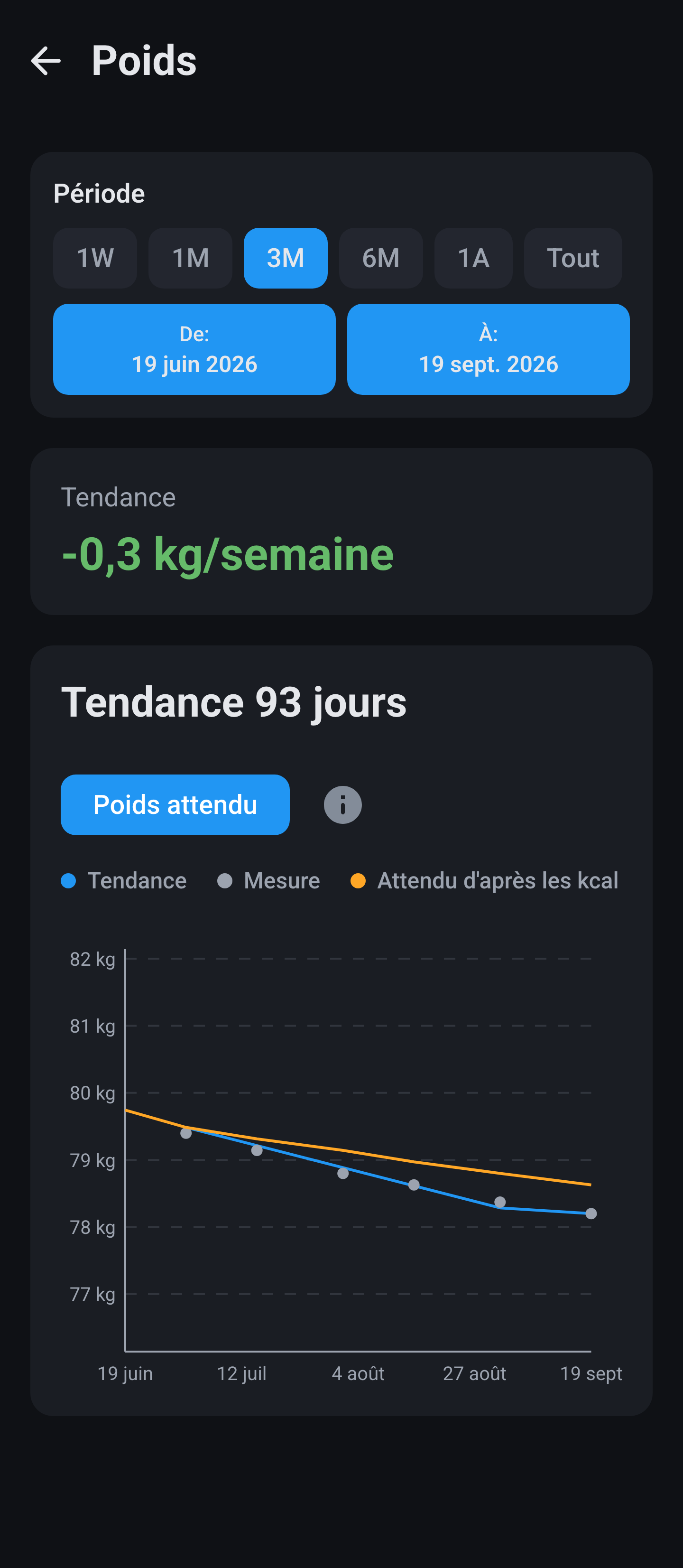
Le graphique de tendance s'ouvre depuis Tendance et remplace ces points distincts par une moyenne sur sept jours calendaires. Tes pesées restent visibles sous forme de points gris, pour que tu voies à quelle distance de la ligne se situait une journée. Comme l'eau et le sel font facilement varier ton poids d'un kilo d'un jour à l'autre, c'est la ligne à regarder si tu veux savoir si tu perds vraiment. L'écart par semaine figure au-dessus du graphique.

Poids · graphique de tendance avec ligne attendue
Poids · graphique de tendance sans ligne attendue

IMC

L'IMC est ton poids divisé par ta taille au carré. Sans taille dans le Profil, la tuile reste vide avec le message de la renseigner d'abord. Dans Aperçu, la valeur s'accompagne de la ligne Catégorie : … selon six bandes de l'OMS : sous 18,5 insuffisance pondérale, jusqu'à 25 normal, jusqu'à 30 surpoids et au-delà trois classes d'obésité. Sous le graphique, une carte spectre montre toute l'échelle de 0 à 40 avec ton point dessus, et L'IMC ne dit pas tout ouvre l'explication selon laquelle la masse musculaire n'est pas comptée. Pas un conseil médical → Sources de santé.

Le graphique normal fonctionne autrement que tous les autres. Les seuils de l'OMS n'y figurent pas comme lignes horizontales ; à la place, la ligne elle-même change de couleur dès que tu passes un seuil, et à gauche du graphique une barre verticale te montre quelle bande correspond à quelle hauteur. Si ton IMC descend de 25,4 à 24,8, le morceau de ligne entre les deux saute de l'orange au vert exactement au seuil, et pas seulement à ta mesure suivante.

IMC · graphique normal, la ligne se colore par bande OMS

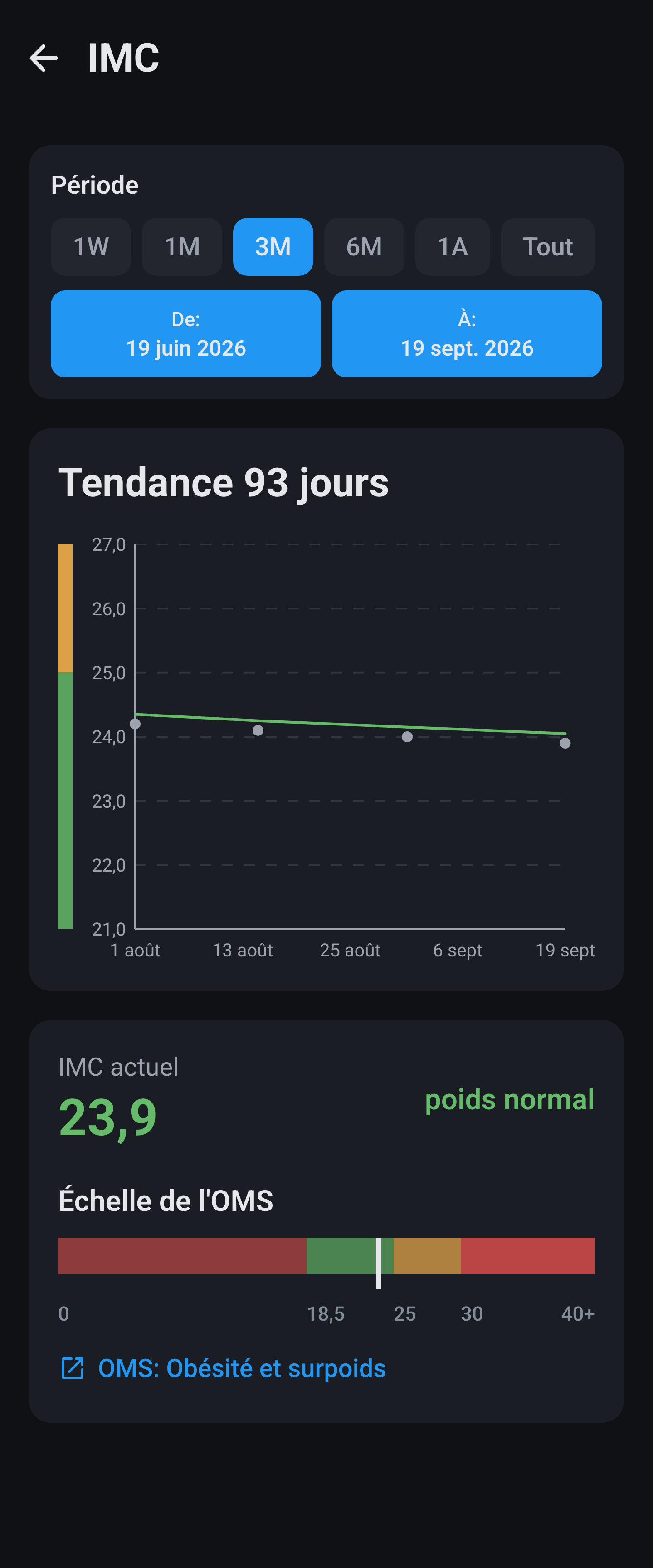
Le graphique de tendance fait la moyenne de tes quatre dernières mesures et voit ainsi à travers le bruit quotidien de ton poids. Pratique quand tu te situes juste en dessous ou juste au-dessus d'un seuil et que tu veux savoir si c'est le hasard ou une direction.

IMC · graphique de tendance, moyenné sur quatre mesures

FFMI

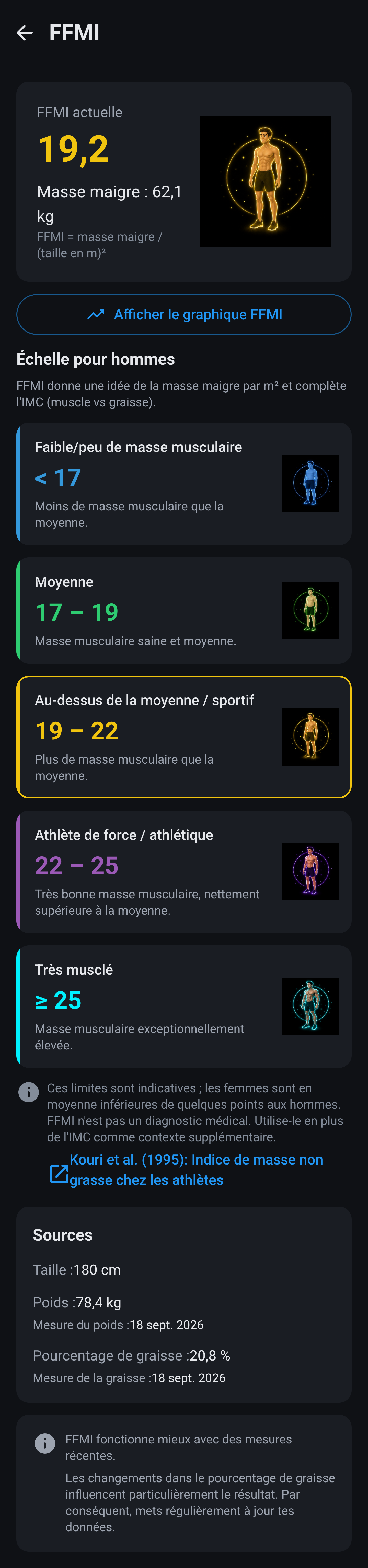
Le FFMI regarde ta masse musculaire plutôt que ton poids total et complète ainsi l'IMC. L'app retire d'abord ton pourcentage de graisse de ton poids, puis divise cette masse maigre par ta taille au carré. Un pourcentage de graisse est donc nécessaire : sans mesure la tuile reste une invitation à en ajouter une, et avec une mesure de plus de quatre-vingt-dix jours elle expire avec la fenêtre Pourcentage de graisse obsolète. Les valeurs inférieures à 5 ou supérieures à 55 pour cent ne sont pas acceptées.

Touche la tuile et en haut figure ton propre FFMI avec ta masse maigre et la formule, à côté du personnage qui correspond à ton palier. En dessous l'échelle entière : cinq bandes de bas à très musclé, chacune avec sa couleur, sa plage et son dessin, et ta bande entourée d'un cadre. Touche un dessin pour le voir en grand. Les limites dépendent du sexe indiqué dans ton profil : 17, 19, 22 et 25 chez les hommes, 14, 16, 18 et 20 chez les femmes. Le même FFMI se situe donc plus haut sur l'échelle chez une femme. Si ton profil ne mentionne pas de sexe, l'app s'en tient à l'échelle masculine.

FFMI · échelle pour hommes
FFMI · échelle pour femmes

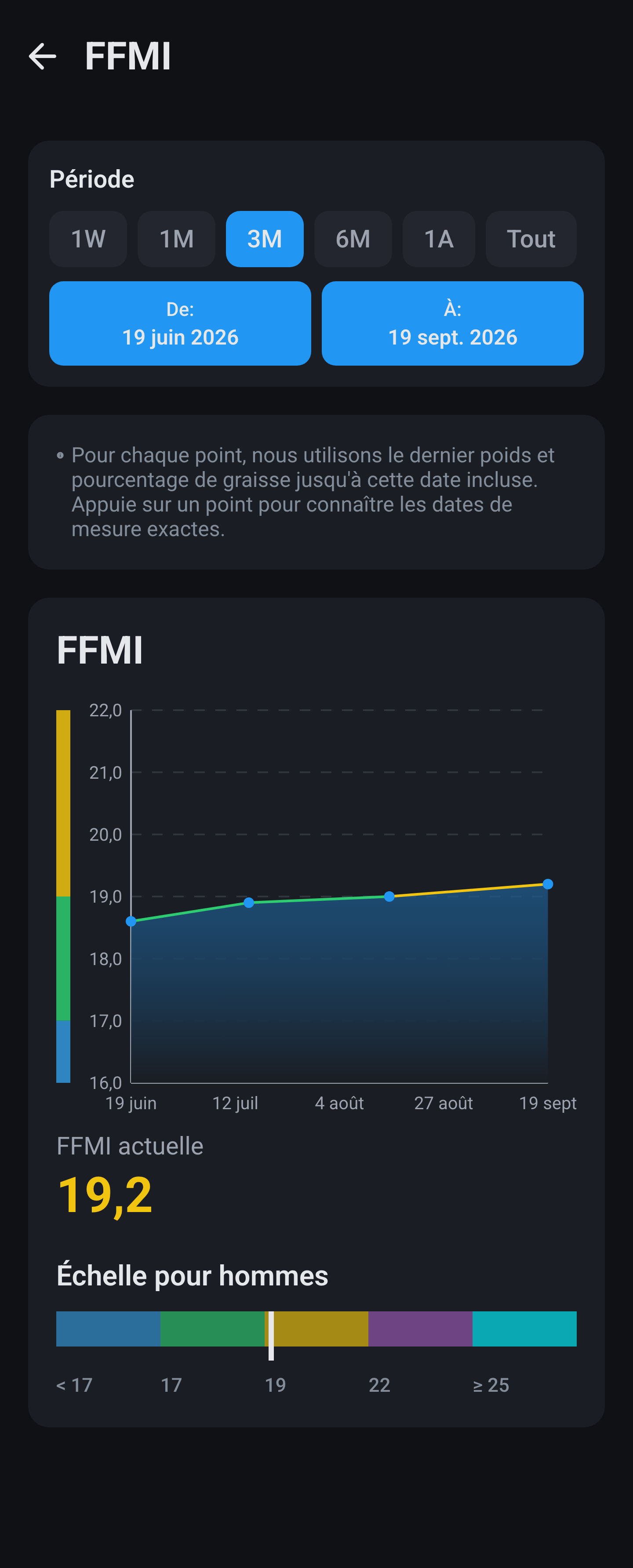
En bas de cet écran figurent le poids, la taille et le pourcentage de graisse utilisés, avec la date des deux mesures, pour que tu puisses vérifier d'où vient le chiffre. Le bouton Afficher le graphique FFMI ouvre le graphique normal : tes valeurs de FFMI séparées, où la ligne change de couleur dès que tu passes une limite de palier, tout comme pour l'IMC, avec la barre des paliers à côté.

FFMI · graphique normal via le bouton, coloré par palier

L'onglet Tendance te mène à ce même graphique, mais moyenné sur tes quatre dernières mesures, avec tes vraies valeurs en points gris le long. Comme le FFMI dépend de deux mesures à la fois, ton poids et ton pourcentage de graisse, cette ligne moyennée est particulièrement utile ici : une seule mesure de graisse aberrante ne la fait pas aussitôt pencher de travers.

FFMI · graphique de tendance, moyenné sur quatre mesures

Pourcentage de graisse

La tuile montre ta dernière mesure dans la période choisie, avec sa date. Ton pourcentage de graisse alimente aussi ton FFMI, et si tes objectifs reposent sur la voie du pourcentage de graisse, une nouvelle mesure déplace aussitôt tes objectifs du jour. Si une telle mesure s'écarte fortement de la précédente, l'app t'avertit que tu t'es peut-être trompé en tapant.

Le graphique normal place chaque mesure comme un point sur la ligne bleue avec le dégradé en dessous, et l'axe est en pourcentage avec une décimale. Comme la plupart des balances estiment le pourcentage de graisse à partir de la résistance électrique, qui varie d'un jour à l'autre selon ce que tu as bu, ces points sont souvent plus éloignés les uns des autres que tu ne le penserais.

Pourcentage de graisse · graphique normal avec les mesures séparées

Le graphique de tendance fait la moyenne de tes quatre dernières mesures et remonte pour cela à 180 jours au maximum. La flèche au-dessus est en points de pourcentage, donc de 22,0 à 20,5 cela fait 1,5 point de pourcentage et pas sept pour cent. C'est la ligne sur laquelle te régler, car pour le pourcentage de graisse les mesures isolées disent peu de chose.

Pourcentage de graisse · graphique de tendance, moyenné sur quatre mesures

Mesures du corps

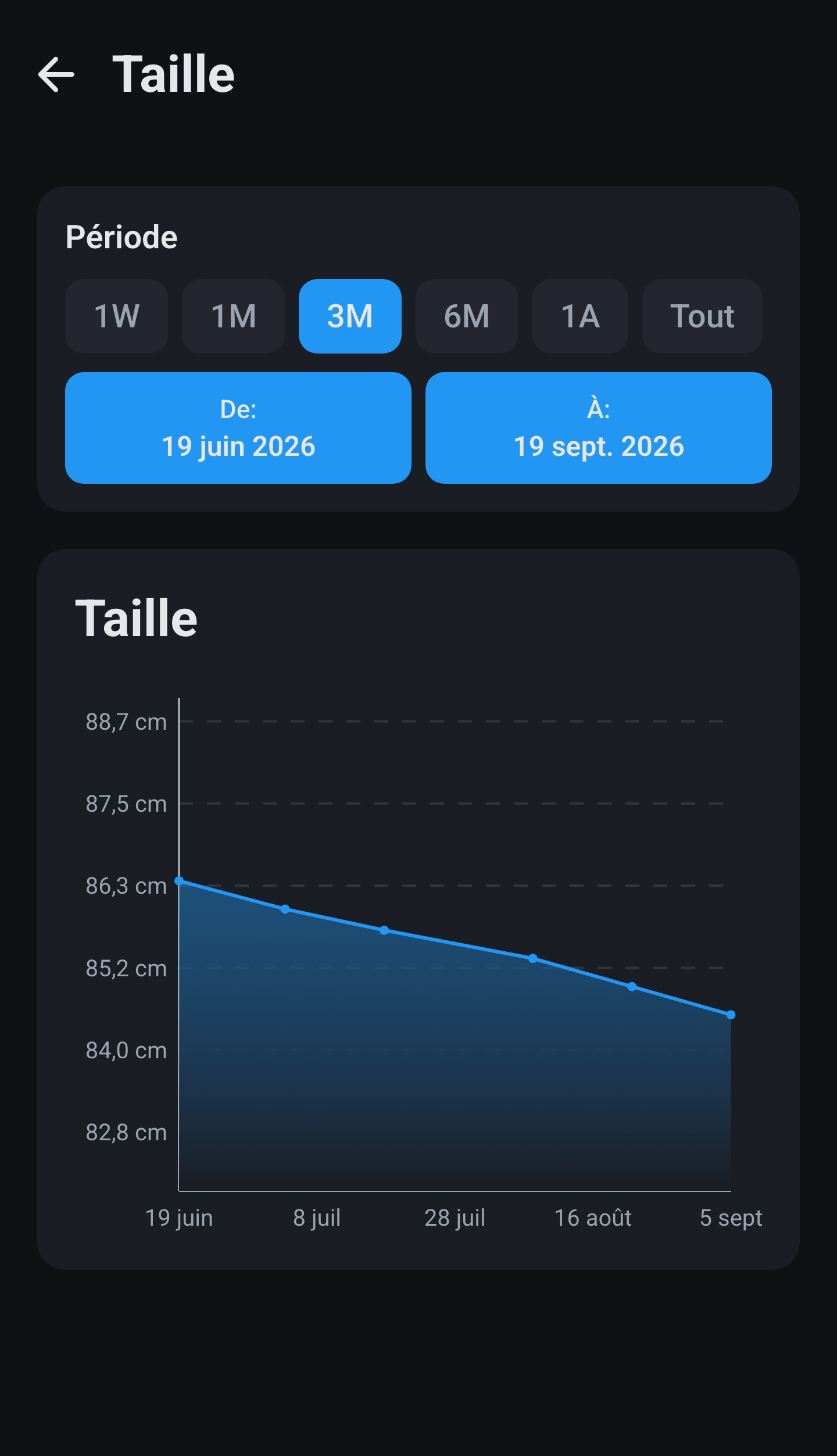
La tuile n'affiche que son nom et ouvre une liste des mesures que tu utilises, chacune avec sa dernière valeur et sa date. Appuie longuement sur une telle ligne pour renommer cette mesure ou en effacer tout le contenu. Touche-la pour le graphique et l'historique de cette seule mesure. La moyenne mobile porte sur quatre mesures en remontant au maximum un an, et la flèche est en centimètres.

Chaque type de mensuration a son propre graphique, et celui-ci est le graphique normal : tes mesures en centimètres comme points sur la ligne bleue avec le dégradé en dessous. Par l'onglet Tendance tu obtiens la même mensuration moyennée sur tes quatre dernières mesures. Ton tour de taille est ici le plus utile à suivre, parce qu'il continue de changer alors que ton poids reste stable dès que tu échanges de la graisse contre du muscle.

Mensurations · historique
Taille · graphique normal

Performances de force

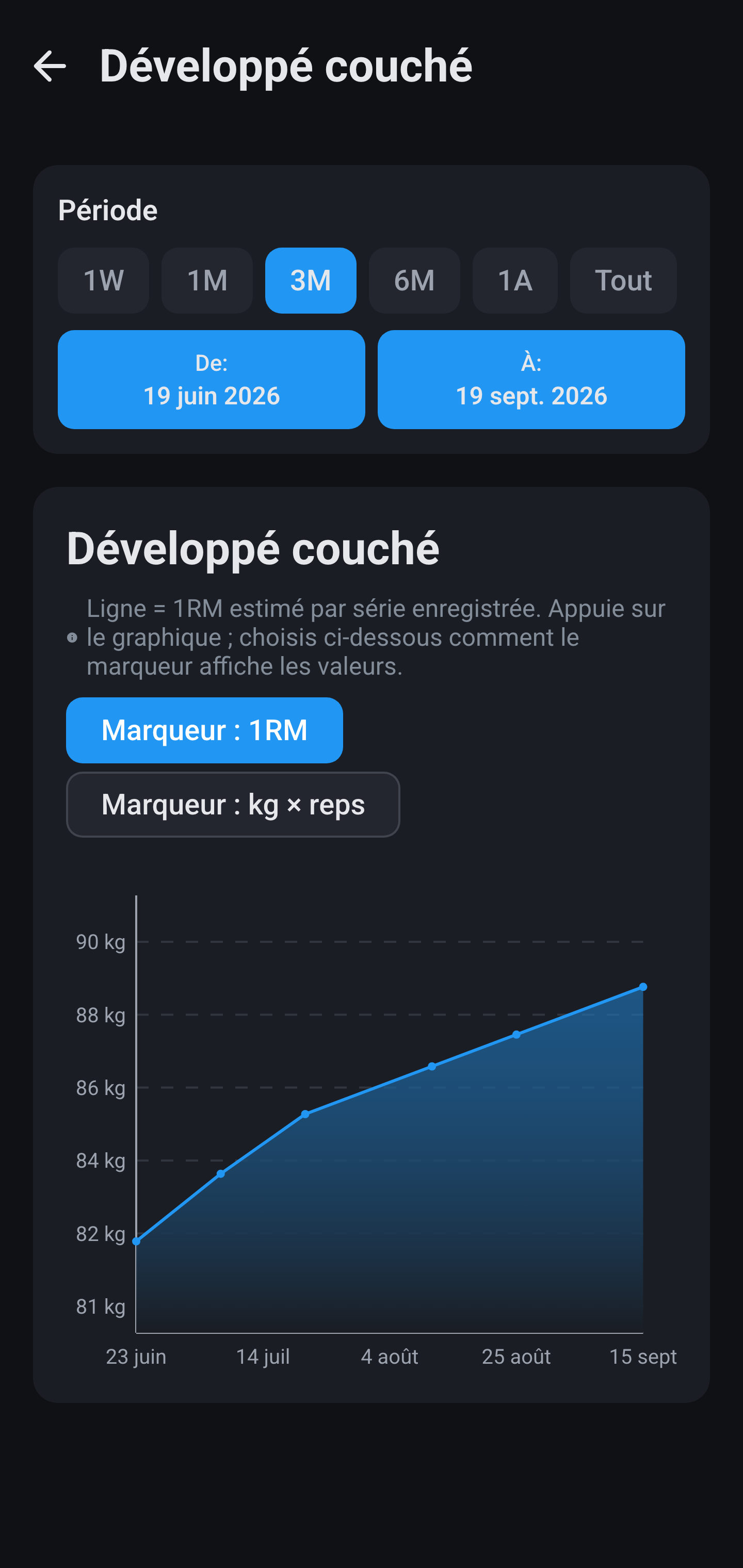
Pour chaque exercice tu enregistres ton poids et tes répétitions. Le graphique ne montre pas ce poids mais ta 1RM estimée selon Epley : poids multiplié par un plus les répétitions divisées par trente. Par jour calendaire c'est ta meilleure tentative qui compte, une série d'échauffement ne tire donc pas la courbe vers le bas. La moyenne mobile porte sur cinq mesures en remontant au maximum 180 jours, et la flèche est en kilos.

Le graphique ne montre pas le poids que tu as soulevé mais ta 1RM estimée, autrement dit ce que tu pourrais faire une seule fois en donnant tout. Cela rend malgré tout comparables trois séries de dix et une série de trois. Ceci est le graphique normal, avec tes séries séparées en points sur la ligne bleue et le dégradé en dessous ; la puce au-dessus te fait basculer entre la 1RM et les kilos bruts multipliés par les répétitions. Par Tendance tu obtiens ce même exercice moyenné sur tes cinq dernières mesures.

Force · historique
Développé couché · graphique normal avec 1RM

Performance sportive

Pour chaque sport tu enregistres la distance et le temps. L'app en calcule ton allure en kilomètres par heure, et par jour c'est ton allure la plus élevée qui compte. Tu obtiens deux graphiques : le meilleur du jour depuis la liste, et dans Tendance la courbe lissée sur cinq mesures avec la flèche en kilomètres par heure. Si tu enregistres un sport sans distance, comme le padel, l'allure tombe à zéro. Le temps, lui, reste bien dans ton historique.

Le graphique normal montre par jour ta meilleure performance dans ce sport, convertie en kilomètres par heure, de sorte que plus rapide se situe aussi plus haut sur l'axe. Tes journées séparées apparaissent comme points sur la ligne bleue avec le dégradé en dessous.

Sport · historique
Course à pied · graphique normal avec le meilleur du jour

Le graphique de tendance fait la moyenne de tes cinq dernières mesures et sert à voir par-delà une mauvaise journée. Au-dessus du graphique figure de combien tu as progressé depuis le premier point, également en kilomètres par heure.

Course à pied · graphique de tendance, moyenné sur cinq mesures

Pression artérielle et cholestérol

La pression artérielle s'enregistre en valeur haute et valeur basse ; la tuile montre les deux en mmHg et le graphique en trace deux courbes. L'app n'y accole aucun jugement, il n'y a pas de catégories. Pour le cholestérol tu saisis le total, le HDL et les triglycérides, après quoi l'app calcule le LDL comme total moins HDL moins triglycérides divisés par 2,2, et avertit que ce résultat devient peu fiable au-delà de 4,5 mmol/L de triglycérides. Sur la tuile figure le total avec la ligne Ratio : …, c'est-à-dire le total divisé par le HDL. L'écran du graphique a deux onglets : équilibre LDL/HDL et triglycérides/ratio.

Ce dernier groupe n'a qu'un graphique normal et pas de version tendance : pour la pression artérielle, le cholestérol, le pouls au repos et le sommeil, il n'y a pas de tuile dans l'onglet Tendance, donc aucune moyenne mobile n'est calculée non plus. Les séances d'entraînement n'ont aucun graphique et restent une liste.

❖ Plus

Autre chose ?

Ta question n'y est pas ? La FAQ traite les cas particuliers, et la configuration t'accompagne pour la première installation. Les montres et applications qui fournissent des données sont listées sur la page d'accueil sous Health.