Ajustes & Medición

⚙ Ajustes

Menú de ajustes

Los trece elementos del menú del engranaje, en el orden en que los coloca la app.

El menú

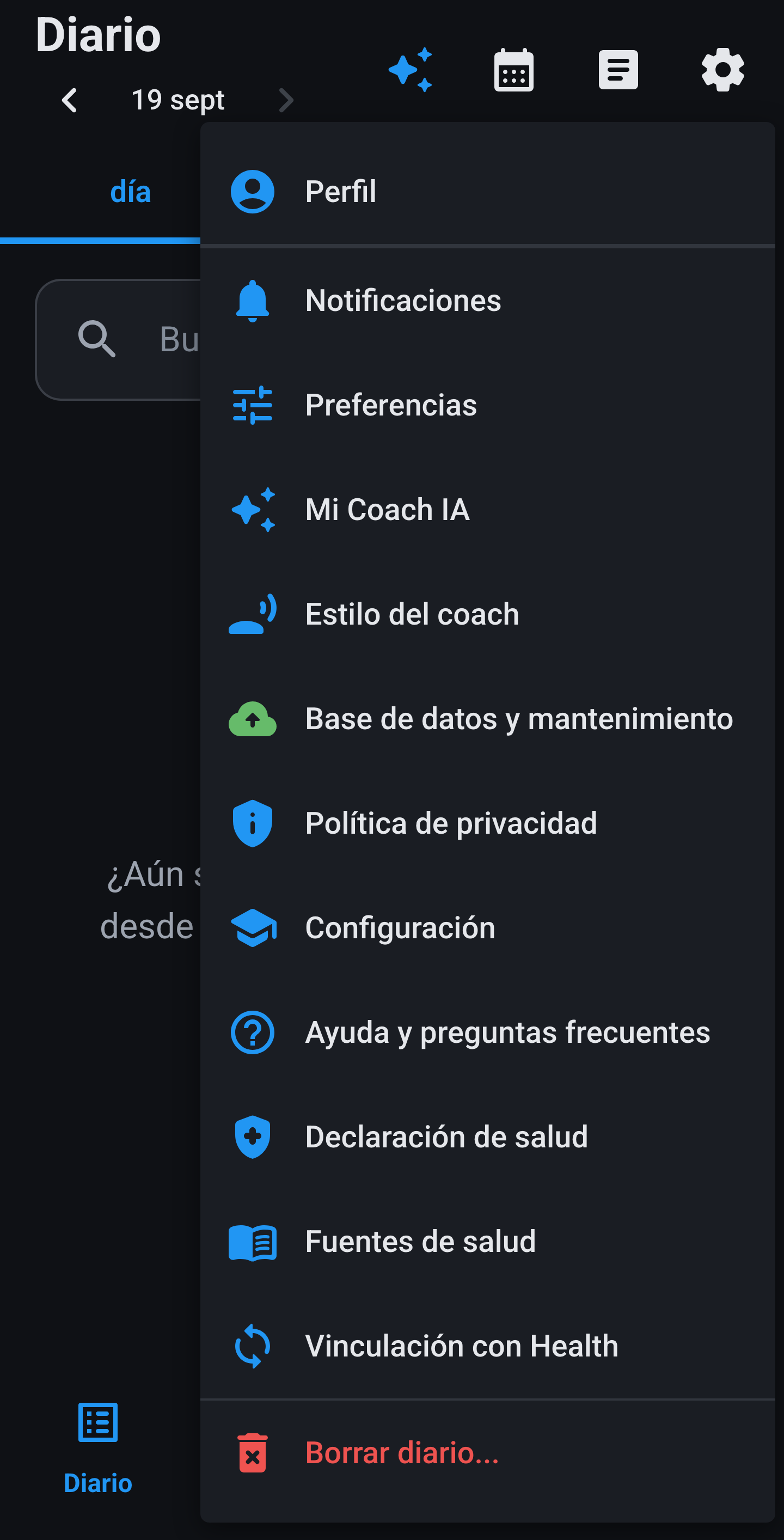
El engranaje está arriba a la derecha en la barra. Al tocarlo se despliega una lista dividida en cuatro partes: arriba Perfil, después las cinco pantallas donde ajustas algo, luego cinco enlaces a explicaciones y, al final y en rojo, Borrar diario. Trece elementos, y más abajo pasan en ese mismo orden. En el iPhone es la misma lista.

Engranaje · trece elementos

Perfil

La pantalla más larga de la app, en seis bloques. Mi cuerpo es nombre, sexo, edad, altura y peso. Mi estrategia y objetivo es adelgazar, mantener o ganar peso, con el ritmo, tu enfoque, el modo longevidad y tu peso objetivo. Cálculo del objetivo de proteínas te deja elegir si calculamos tu masa libre de grasa a partir del IMC o de tu porcentaje de grasa, si quieres con un objetivo de porcentaje de grasa añadido. Mi actividad y gasto energético trata de lo activo que es el día de hoy y de si tu smartwatch sustituye tus objetivos fijos. Mis objetivos diarios muestra el consejo calculado y te permite sobrescribir el objetivo de calorías y de proteínas, activar el registro de agua y rellenar un campo libre con información extra para el coach. Semana y dieta sirve solo para el planificador de comidas: perfil de la semana, ventana de alimentación, tipo de dieta, restricciones, alergias y país de la compra. Arriba está Historial de perfil, y por eso un día antiguo se calcula con los objetivos que valían entonces.

En Mi cuerpo están los cinco datos con los que cuenta el resto de la pantalla. Tu nombre solo sirve para el saludo y puede tener como máximo cuarenta caracteres. Sexo, edad, peso y altura entran juntos en la fórmula de Mifflin y St Jeor, que estima cuántas calorías quemas en un día en el que no haces absolutamente nada. La app acepta una edad de 10 a 120 años, un peso de 30 a 300 kilos y una altura de 100 a 250 centímetros. Si dejas la altura en blanco, el BMI y el FFMI se quedan vacíos, porque ambos la necesitan.

Mi estrategia y objetivo traduce ese gasto en un objetivo diario. En Pérdida de peso eliges un ritmo de 0,25 a 1,0 kilos por semana, y como la app calcula con 7700 kcal por kilo de grasa, eso son 275 kcal menos al día en el ritmo más bajo y 1100 en el más alto. En Ganancia de peso no va en kilos por semana, sino en un superávit fijo por modo: 150 kcal en lean bulk, 250 en clean bulk y 500 en fuerza y masa. En Mantenimiento tu objetivo diario es igual a tu gasto. El enfoque que elijas debajo no cambia las calorías, pero sí tu objetivo de proteínas. El Modo Longevity hace que el coach mire también la fibra, la variedad vegetal y los productos procesados, y ese interruptor queda bloqueado mientras tu estilo del coach esté en Vitalidad, porque Vitalidad lo activa por su cuenta. En mantenimiento, un peso objetivo puede estar como mucho a tres kilos de tu peso actual; si no, la app se niega a guardar.

Cálculo del objetivo de proteínas es la elección que más confusión genera. Tu objetivo de proteínas se calcula sobre tu masa libre de grasa, y hay dos maneras de estimarla. En la ruta BMI la app deduce tu porcentaje de grasa de una tabla según tu clase de BMI y tu sexo, y un porcentaje de grasa que hayas introducido tú se ignora. Solo en la ruta del porcentaje de grasa cuenta tu propia medición, y entonces una medición nueva desplaza tus objetivos diarios. El factor que se añade encima depende de tu enfoque: 1,9 gramos de proteína por kilo de masa libre de grasa en equilibrio, 2,2 en equilibrado, clean bulk y rendimiento deportivo, y 2,7 en definirse, lean bulk y fuerza. En la ruta del porcentaje de grasa puedes añadir además un objetivo de grasa y un techo de grasa.

Mi actividad y gasto energético determina cuánto quemas por encima de tu metabolismo en reposo. Sedentario multiplica por 1,2, Media por 1,55 y Activo por 1,725. Si activas Usar datos del smartwatch, el gasto medido por tu reloj sustituye a esa estimación en cuanto llega, y la marca que elijas decide cómo se combinan los pasos de tu teléfono y los de tu reloj. Si dejas el interruptor apagado, la app sigue calculando con el factor de actividad, incluso cuando sí que entran datos del reloj a través de Vinculación con Health.

Mis objetivos diarios muestra primero lo que sale de todo lo anterior y después te deja sobrescribirlo. Si introduces tú mismo un objetivo de calorías o de proteínas, la app lo mantiene fijo y ya no se mueve con tu peso ni con tu actividad; si vuelves a vaciar el campo, regresa a automático. Registrar ingesta de líquidos activa el anillo del agua en tu diario. El campo libre Información extra para el Coach IA no tiene límite de caracteres y viaja como contexto personal en tu instrucción diaria y en el análisis de comidas, pero a propósito no en el planificador semanal. Ahí es donde apuntas cosas como una lesión, una intolerancia o el trabajo por turnos.

Perfil · de Mi cuerpo hasta Información extra para el Coach IA

Notificaciones

Siete tarjetas, y solo las dos de arriba envían realmente una notificación push. Recordatorio al no registrar llega después de unos días sin ninguna línea en el diario y solo de día; Motivación de buenos días llega entre las 08:00 y las 10:00. Recibes como máximo una al día, y en caso de inactividad esa tiene prioridad. Las otras cinco se quedan dentro de la app y solo ponen algo en tu pantalla: un póster cada 5 kg hacia tu peso objetivo, un póster para compartir cuando alcanzas tu peso objetivo, el mismo para tu objetivo de porcentaje de grasa, un póster mensual mientras te mantengas dentro de la banda de mantenimiento de 3 kg más un consejo en cuanto te salgas de ella, y un banner en el resumen de la semana cuando logras tu semana de plantas. Debajo de las tres tarjetas de póster hay un interruptor Antispam que limita el mismo hito a una sola aparición; si lo desactivas, puede volver cuando cruces el límite de nuevo.

Las reglas exactas no aparecen en ningún sitio dentro de la app. El Recordatorio al no registrar llega solo después de dos días naturales completos sin anotar nada, aparece únicamente entre las 08:00 y las 21:00 y después guarda silencio al menos dos días. La Motivación de buenos días cae en un momento cualquiera entre las 08:00 y las 10:00. Si ambas coinciden el mismo día, gana el recordatorio y la motivación se queda fuera. Para las cinco tarjetas dentro de la app no hay ventana horaria: aparecen en cuanto abres la app y cumples la condición. Si le niegas al sistema el permiso para notificarte, las dos de arriba se callan mientras las otras cinco siguen funcionando igual.

Notificaciones · siete tarjetas

Preferencias

Tres opciones en una sola pantalla. Idioma se despliega en catorce idiomas, cada uno en su propia escritura, y la app cambia al instante. Unidades es Metric o Imperial: Imperial pone el peso en lb, la altura y las medidas corporales en pulgadas y las distancias en millas. Visualización de agua solo aparece con Imperial y te deja elegir entre fl oz y ml. Internamente todo sigue en kg, cm y ml, también en lo que ve el coach, así que cambiar de sistema no modifica tu historial, solo cómo se muestra.

Imperial afecta a más cosas de las que crees. Tu peso y tus objetivos de peso pasan a libras, tu altura y todas tus medidas corporales a pulgadas, tus distancias de carrera y de bici a millas y tu ritmo a millas por hora. Las calorías, las proteínas y los demás macros se quedan como están, porque de eso no existe versión imperial. Lo que introdujiste antes se convierte en lugar de volver a medirse, así que 80,0 kilos aparecen después como 176,4 libras. Y como el almacenamiento sigue siendo métrico, tu coach ve siempre kilos y centímetros, configures la pantalla como la configures.

Preferencias · idioma y unidades

Mi Coach IA

Arriba eliges cómo hablas con el coach: copiar y pegar, o API en la app. Debajo, tu coach: ChatGPT, Gemini, Claude, Grok, DeepSeek, un enlace https propio o solo portapapeles. Con API se añaden el campo de la clave con Probar conexión, si las comidas se guardan de inmediato y si un informe pide confirmación primero. Con copiar y pegar ves en cambio Abrir mediante (app o navegador), el ayudante de pegado y la fecha de exportación por defecto. El análisis de comidas vale en ambos modos, mira abajo.

La elección de arriba cambia el resto de la pantalla. Con Copiar y pegar la app crea un bloque de texto que pegas tú mismo en el chat de tu coach, y la respuesta la pegas de vuelta; así no sale nada directamente de la app. Con API integrada la app habla ella misma con el proveedor y tú te quedas en la pantalla de chat. En Coach IA eliges ChatGPT, Gemini, Claude, Grok o DeepSeek, o pones tu propia dirección https si usas otro servicio o tu propio servidor. Si eliges Solo portapapeles, el modo API no está disponible.

Si usas la API, aquí rellenas tu propia clave. Se guarda cifrada en tu dispositivo, no se incluye en una copia de seguridad y solo sale de tu teléfono en dirección al proveedor que elegiste. La pantalla en sí está marcada como protegida, así que otras apps no pueden hacerle una captura y en tu lista de apps abiertas se queda en blanco. Probar conexión envía una sola petición pequeña y te dice al momento si la clave funciona, para que no te enteres en mitad de un análisis de comida. Debajo eliges si una comida analizada entra directamente en tu diario o se muestra primero para confirmar, y si un informe pide confirmación antes de guardarse.

En el modo copiar y pegar aparecen otras opciones. Abrir mediante decide si la app abre tu coach en su propia aplicación o en el navegador. Mostrar ayuda para pegar es una ventanita que asoma en cuatro momentos del flujo diario y te guía paso a paso por copiar y volver a pegar. Antes de que compartas algo por primera vez, la app pide permiso para cada proveedor, para que sepas adónde van tus datos. Abajo están la fecha de inicio y la fecha de exportación por defecto: la primera decide desde cuándo puede leer el coach tu historial, la segunda qué día toma una exportación por defecto.

Análisis de comidas

Ajustes → Mi Coach IA → sección Análisis de comidas. Aplica a portapapeles y API: la instrucción lee tu perfil.

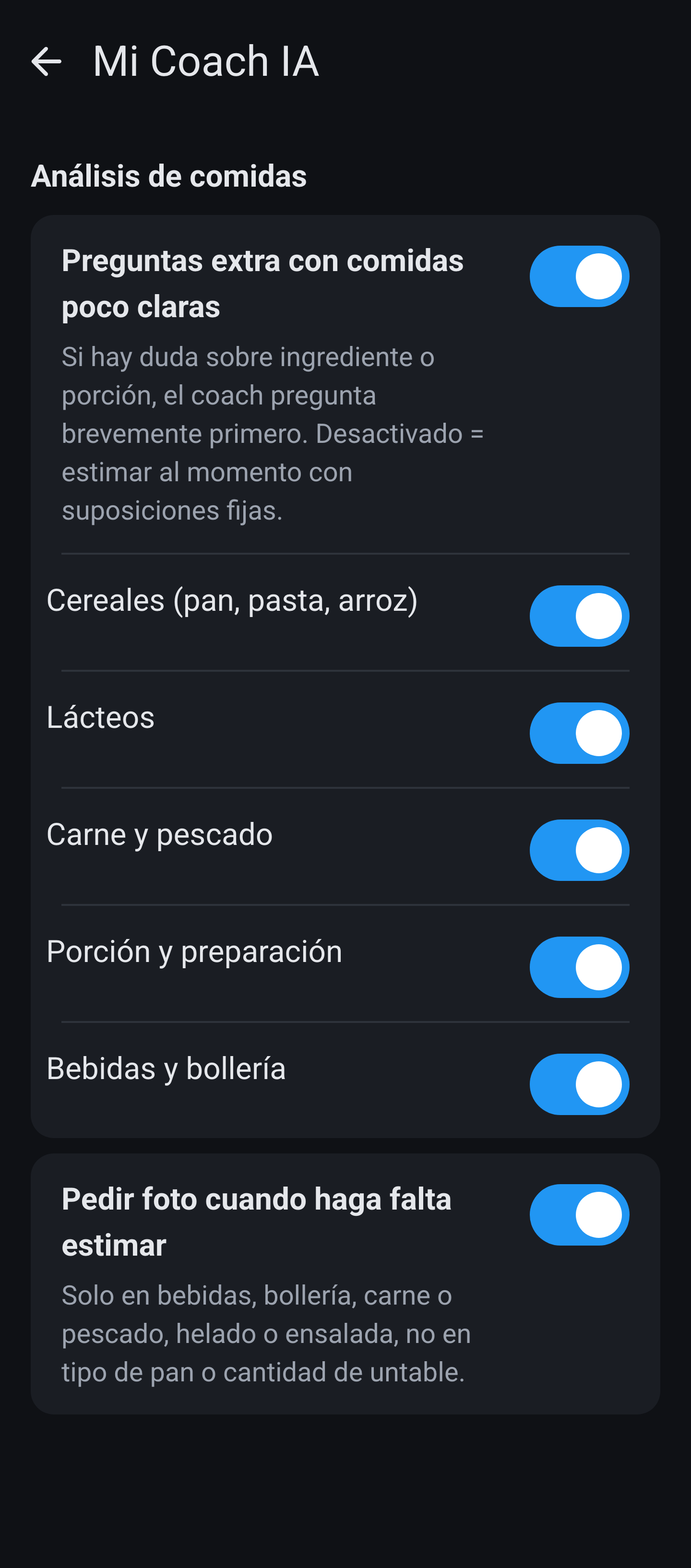
Preguntas extra con comidas poco claras (master): activado = el coach puede preguntar brevemente si hay duda sobre ingrediente o porción. Desactivado = nunca preguntar: estimar al momento con suposiciones fijas.

Subinterruptores (solo visibles con master activado): cereales, lácteos, carne y pescado, porción y preparación, bebidas y bollería.

Lo que ocurre cuando un interruptor está desactivado importa igual, porque entonces el coach no pregunta nada y hace una suposición fija. Con Cereales (pan, pasta, arroz) desactivado calcula con pan blanco y pasta blanca, y no concede punto vegetal por integral. Con Lácteos desactivado pasa a semidesnatado. Con Carne y pescado desactivado parte de la pieza con la grasa visible todavía puesta. Con Porción y preparación desactivado cuenta cinco gramos de aceite por porción y quince gramos de untable por rebanada. Con Bebidas y bollería desactivado elige el extremo alto de lo que resulta plausible. Así que siempre obtienes una cifra, solo que una cifra prudente.

Pedir foto cuando haga falta estimar tiene su propio interruptor, pero solo funciona si la categoría correspondiente está activada: en bebidas, bollería, carne o pescado, helado o ensalada, no en tipo de pan o cantidad de untable.

Análisis de comidas · master, los cinco temas y la pregunta de la foto

Estilo del coach

Cuatro estilos: Estándar, alentador y con las cifras delante; Motivador, mucha energía y muchos emojis; Atleta, que piensa en cut y bulk; y Vitalidad, que mira con lente de longevidad y activa el modo longevity al momento. La elección guía tanto el chat como el texto de tus informes. En esta web mostramos Motivador como ejemplo.

La diferencia no está solo en el tono. Estándar no añade nada a las instrucciones del coach y es por tanto el punto de partida neutro. Motivador cambia solo cómo se escribe, no lo que se envía. Atleta y Vitalidad van más lejos: añaden un bloque extra de datos a tu instrucción diaria y una línea extra debajo de tu total del día, sobre entrenamiento y momento de las proteínas en Atleta, y sobre fibra, variedad vegetal y productos procesados en Vitalidad. Si eliges Vitalidad, la app activa el modo longevity en tu perfil y lo mantiene ahí mientras este estilo siga activo.

Estilo del coach · Motivador

Base de datos y mantenimiento

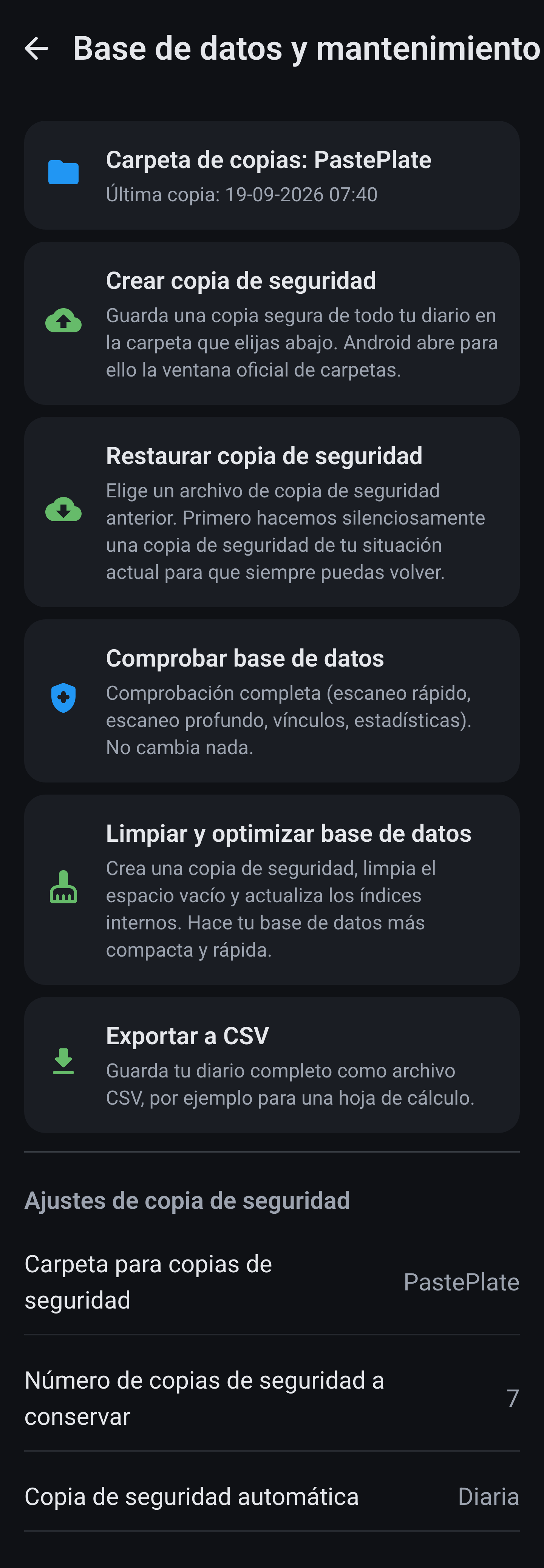
Crear copia de seguridad escribe toda tu base de datos en un solo archivo, Restaurar copia de seguridad la vuelve a leer y reinicia la app. Comprobar base de datos es un diagnóstico y no repara nada; Limpiar y optimizar base de datos hace primero una copia de seguridad y luego reduce el archivo. Exportar a CSV solo entrega las líneas de tu diario. Puedes elegir carpeta, cuántas copias se guardan y si la app hace una copia diaria o semanal por su cuenta. El mismo archivo va en ambos sentidos entre Android e iOS. Tu clave API nunca está dentro. Ver también política de privacidad.

Conviene saber unas cuantas cosas antes de pulsar un botón. Restaurar copia de seguridad sustituye todo lo que hay ahora dentro y reinicia la app, así que no fusiona nada. Comprobar base de datos solo mira y no cambia nada, ni siquiera cuando encuentra algo. Limpiar y optimizar base de datos hace primero una copia de seguridad por su cuenta y después reduce el archivo, lo que devuelve espacio cuando has borrado muchas líneas. Si activas una copia de seguridad automática, el número de copias que conservas determina cuándo desaparece sola la más antigua. La exportación a CSV está pensada para abrirse en una hoja de cálculo y no es en absoluto una copia de seguridad: esa no se restaura.

Base de datos y mantenimiento

Política de privacidad

Abre la declaración de privacidad en tu navegador. La versión corta: tu diario se queda en tu propio dispositivo, y solo lo que tú mismo envías a un coach de IA sale de la app.

Declaración de salud

Abre la declaración de salud en tu navegador. PastePlate-AI calcula y muestra, pero no da consejo médico.

Fuentes de salud

El único de estos cinco elementos que es una pantalla dentro de la app. Ocho tarjetas explican de dónde vienen las cifras: IMC, FFMI, grasa total, grasas saturadas y trans, grasas insaturadas, fibra, variedad vegetal y el propio coach de IA. Debajo de cada tarjeta están las fuentes en las que nos basamos, desde la OMS y la EFSA hasta la investigación detrás del FFMI; al tocarlas se abren en tu navegador. Abajo hay un acceso directo a la declaración de salud. Las mismas fuentes están en Fuentes de salud.

Fuentes de salud · ocho tarjetas
⌚ Health

Vinculación con Health

Ajustes → Vinculación con Health. Este es el único lugar donde entran datos de fuera de la app.

Tu reloj no habla directamente con PastePlate-AI. En Android todo pasa por Health Connect, en el iPhone por Apple Health: tu reloj escribe ahí y nosotros lo leemos desde ahí. Por eso arriba en la pantalla aparece primero el estado. Si Health Connect no está, el botón te lleva a la instalación; si falta el permiso, se abre la ventana de permisos del sistema. Cuando indica que estás vinculado y que los permisos están en orden, puedes activar Sincronización activada. Si concedes solo una parte de los derechos, la sincronización sigue funcionando igual: lo que has permitido entra, el resto se queda vacío.

Debajo hay dieciséis tipos de datos, cada uno con su propio interruptor: peso, porcentaje de grasa, altura, medidas corporales, gasto activo, pasos, distancia del día, sueño, entrenamientos, frecuencia cardíaca en reposo, frecuencia cardíaca, VO2max, saturación de oxígeno, frecuencia respiratoria, variabilidad de la frecuencia cardíaca y tensión arterial. Con Importar historial recuperas 30, 60, 90 o 180 días de una vez, práctico si instalas la app más tarde que tu reloj. Para los pasos eliges entre Solo reloj y Fusión inteligente; con la segunda manda tu reloj y tu teléfono solo rellena los huecos.

Vinculación con Health · Android
Vinculación con Health · iPhone

Compartir nutrición con Health funciona en el otro sentido y está desactivado por defecto. Si lo activas, la app pide aparte el permiso de escritura y después devuelve a Health tus calorías, tus macros y, si registras agua, tu consumo de líquidos. La recogida en sí ocurre sola: al arrancar la app y después cada cuarto de hora, tanto mientras la usas como en segundo plano. Solo se recoge lo que es nuevo desde la vez anterior, así que cuesta poco. Si no quieres esperar, está Sincronizar ahora, y encima aparece cuándo funcionó por última vez.

Cuando un valor traído de fuera choca con algo que has rellenado tú, casi siempre gana lo tuyo. Si para un día ya hay un peso, un porcentaje de grasa, una medida corporal o una presión arterial en tu diario, la sincronización se salta ese día en lugar de sobrescribirlo. Una excepción: tu Altura se actualiza siempre con el último valor de Health. Con tu gasto diario la cosa está más matizada, porque un valor marcado como manual se mantiene mientras que una estimación anterior sí se sustituye. Y fíjate en dónde aterriza cada dato: solo tu gasto llega al coach, mientras que los pasos, el sueño y la frecuencia cardíaca sí aparecen en Medición pero no viajan en tu instrucción diaria.

Desde tu reloj

Una cosa se confunde a menudo. El interruptor Usar datos del smartwatch en tu perfil es algo distinto de esta pantalla: aquel decide si tus objetivos diarios se mueven con tu gasto real, mientras que aquí se trata de si entran datos en absoluto. Qué marcas y apps funcionan, y qué aporta exactamente tu reloj, está en la página de inicio, en Health.

El pulso en reposo, el sueño y los entrenamientos tienen su propia tesela en Resumen dentro de Medición y cada uno su pantalla de detalle. Vienen de aquí y no de Introducir, y por eso no llevan línea de fecha. El resto de los datos de tu reloj está en el bloque desplegable Resumen Health de la parte de arriba de Medición, con hoy junto a tu media de siete días: pasos, distancia, rango de frecuencia cardíaca, VO2max, SpO2, respiración, HRV y gasto. Desde ahí llegas al día en sí; esos valores no tienen gráfico de tendencia propio.

🗑 Borrado

Borrar diario

El último elemento del menú, y el único de la app que tira datos a la basura sin vuelta atrás.

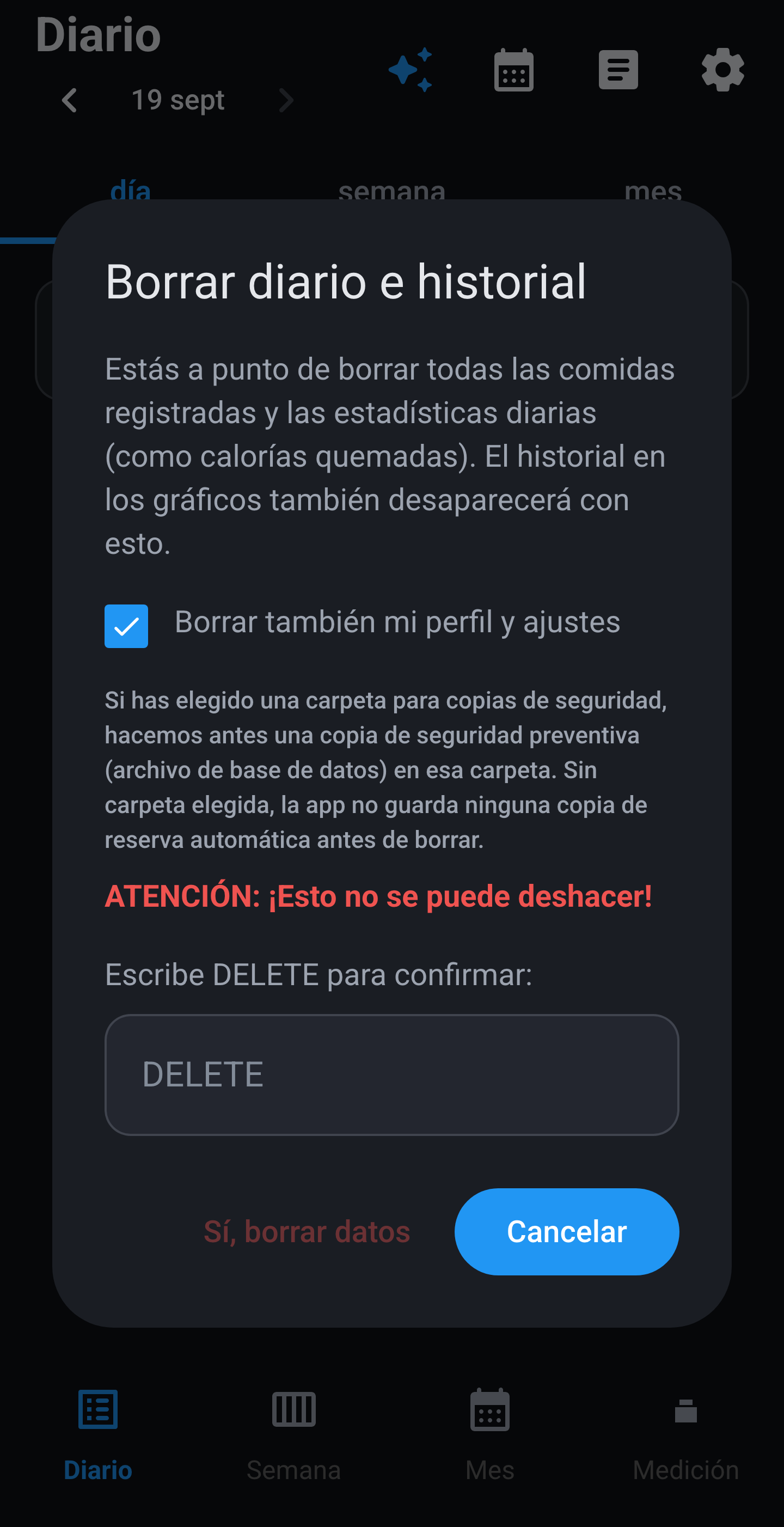
El último elemento, en rojo. Aparece una ventana en la que primero tienes que escribir DELETE; solo entonces Sí, borrar datos se vuelve pulsable, mientras que Cancelar es el botón que destaca. La casilla de arriba borra también tu perfil y tus ajustes. Si has configurado una carpeta para las copias de seguridad, la app escribe allí primero una copia de seguridad. Sin esa carpeta eso no ocurre, y entonces ya no está.

Queda más de lo que esperarías. Tus comidas, estadísticas del día, mediciones e informes desaparecen, y tu historial de perfil se va siempre con ellos, aunque no marques la casilla; esa casilla solo afecta a tu perfil y a tus ajustes. Pero lo que vino de Health se queda: tus entrenamientos, tu sueño y tus valores diarios como los pasos y la frecuencia cardíaca siguen ahí después. Tus conversaciones con el coach también se conservan. En Android se mantienen además tus menús de la semana y tus hitos conseguidos, mientras que en el iPhone sí se borran, y solo Android hace esa copia de seguridad previa.

Borrar diario · confirmación
⚖ Medición

Pestaña Medición

Tres subpestañas en orden de la app: Resumen, Introducir, Tendencia. Abajo primero esas tres pantallas y después cada medición por separado: dónde está su tesela, qué calcula la app con ella y qué ves en el gráfico.

Resumen

Arriba la barra de periodo: una semana, un mes, tres o seis meses, un año, Todo o tu propio rango. Resumen y Tendencia usan la misma barra pero recuerdan su elección por separado. Debajo el bloque desplegable Resumen Healthhistoria del reloj. Después doce teselas en orden de la app: pulso en reposo, sueño, entrenamientos, peso, BMI, FFMI, porcentaje de grasa, medidas corporales, fuerza, deporte, presión arterial y colesterol. La línea de fecha Última medición: … solo aparece en peso, porcentaje de grasa, presión arterial y colesterol. Medidas corporales, fuerza y deporte muestran solo su nombre, porque constan de varios tipos propios. Aquí no hay flechas ni diferencias, eso es cosa de Tendencia.

Resumen · pestaña Medición

Introducir

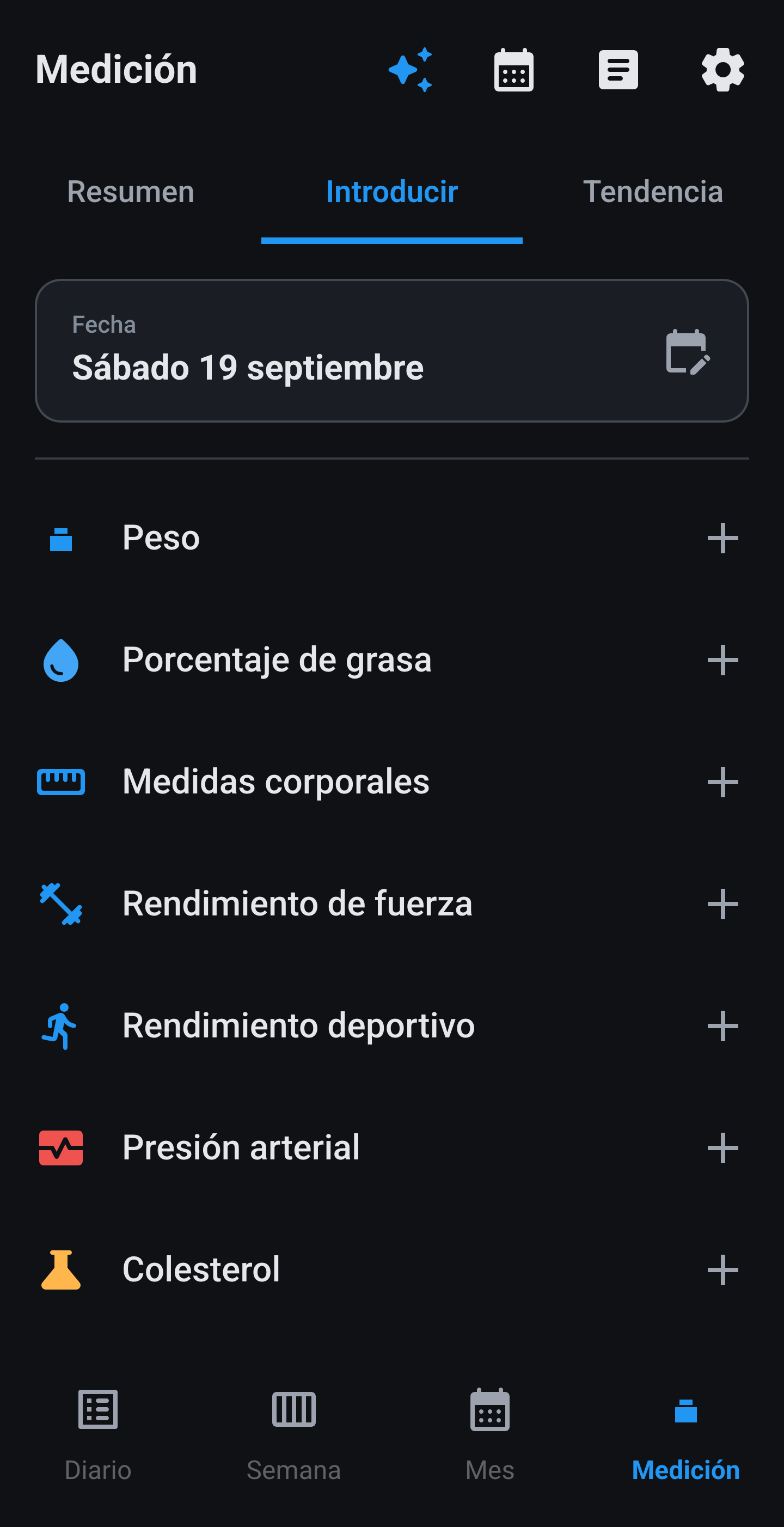
Arriba eliges la fecha, para completar un día que se te pasó. Hacia atrás siempre, hacia delante no. Siete filas: peso, porcentaje de grasa, medidas corporales, fuerza (peso y repeticiones), deporte (distancia y tiempo), presión arterial (alta y baja) y colesterol (total, HDL y triglicéridos, tras lo cual se calcula el LDL). Después de guardar puede aparecer una ventana: Medición: objetivos actualizados si tu peso o tu porcentaje de grasa más reciente desplaza tus kcal y tus proteínas, un aviso de que pasas a otra categoría de la OMS, una advertencia por un porcentaje de grasa muy alejado de la medición anterior, o Peso objetivo alcanzado.

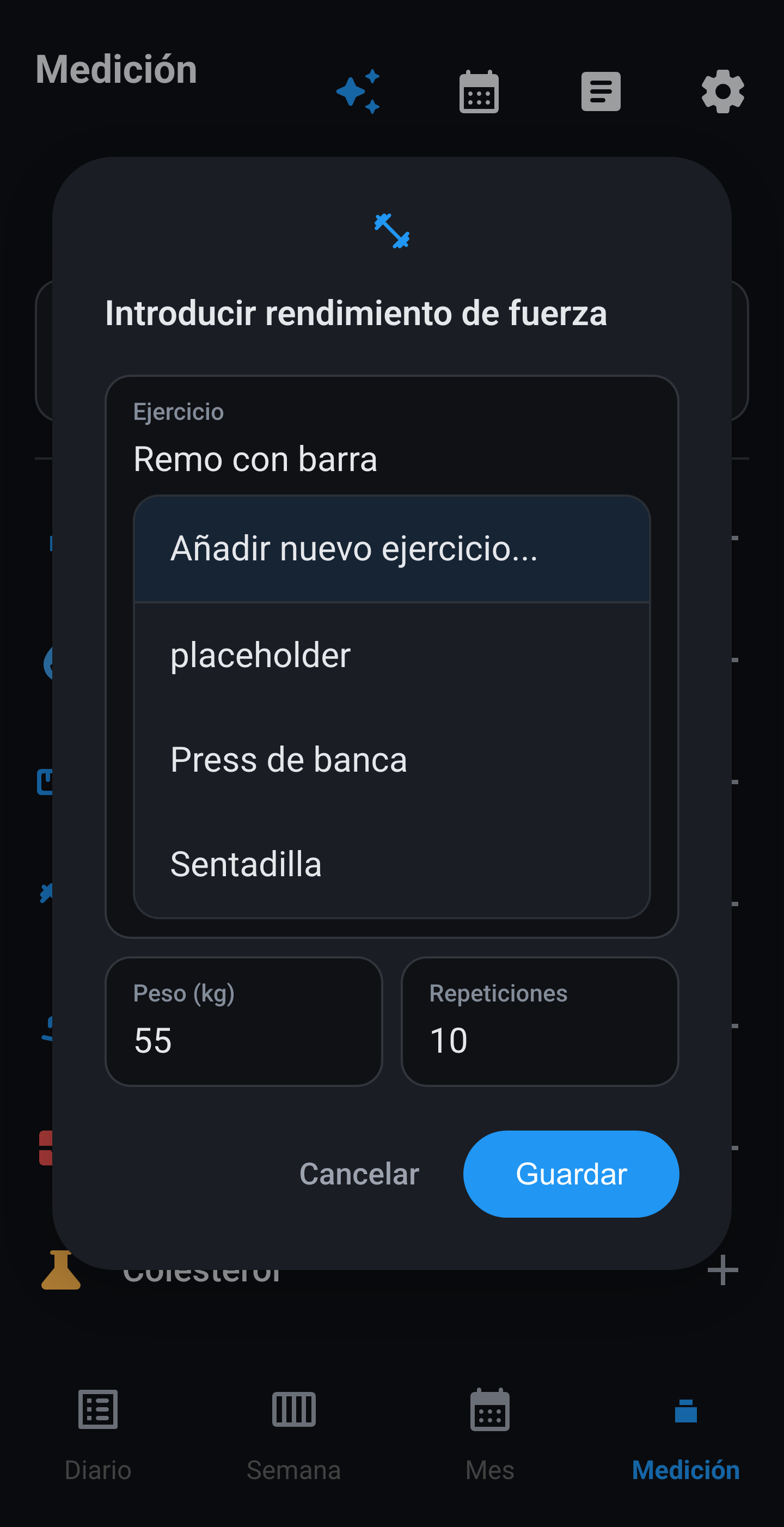
Medidas, fuerza y deporte no tienen catálogo fijo. Elige un nombre anterior o toca Añadir nuevo … y escribe Cadera, Remo con barra, Padel, Pickleball, etc. Lo que escribes lo recuerda la app y aparece por orden alfabético la próxima vez. Mantén pulsada una fila del historial para cambiar ese nombre o borrar todo lo de ese tipo.

Introducir · siete acciones
Medida · medición propia
Fuerza · ejercicio propio
Deporte · Padel
📊 Por medición

Cada medición por separado

Por medición: dónde está, qué hace la app con ella y qué muestran los gráficos. Todo lo de abajo lo introduces tú. Lo que aporta tu reloj está en Vinculación con Health.

Casi cada medición tiene dos gráficos, y están detrás de dos pestañas distintas. Por Resumen llegas al gráfico normal: ahí está cada punto de medición tal como lo introdujiste, unido por una línea azul con una neblina azul debajo. Por Tendencia llegas al gráfico de tendencia: ahí la línea azul es una media móvil y tus mediciones reales quedan alrededor como puntos grises, sin neblina. El gráfico normal enseña lo que pasó, el de tendencia hacia dónde va la cosa. Nunca los ves a la vez. Abajo aparece por cada medición primero el gráfico normal y después la tendencia.

Peso

La tesela en Resumen muestra tu pesaje más reciente, al margen de la barra de periodo, con la línea Última medición: …. Tócala para abrir la pantalla de peso: barra de periodo, gráfico y debajo tu historial con lo más reciente arriba. Una fila que llegó desde Health lleva una insignia de origen. Toca una fila para cambiar o borrar el valor; eso puede hacer que se recalculen tus objetivos diarios. Por debajo de dos mediciones la app no traza línea, sino que avisa de que aún hay pocos puntos.

El gráfico normal se abre desde Resumen y dibuja cada pesaje como un punto suelto sobre la línea azul, con el degradado debajo. El eje vertical se ajusta a tu propio rango y no empieza, por tanto, en cero, con lo que una diferencia de un kilo se ve bien. A partir de dos pesajes aparece una línea; por debajo de eso la app avisa de que todavía hay pocos puntos.

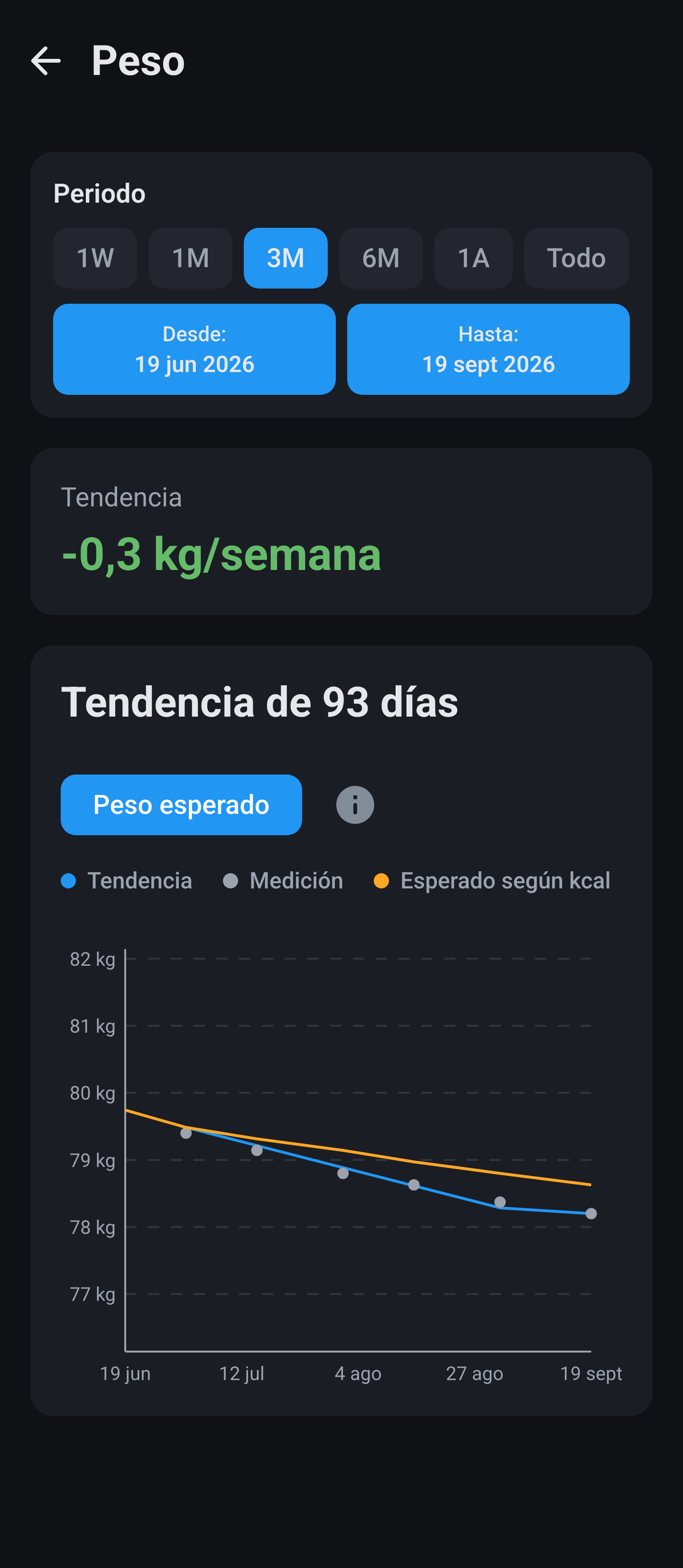
En esa misma pantalla hay un interruptor para la línea de peso esperada, apagado por defecto. Encendido, la app convierte tu balance de kcal en kilos a razón de 7700 kcal por kilo y lo superpone a tus pesajes como segunda línea, desde tu pesaje más antiguo dentro del rango elegido. Solo cuentan los días que has registrado, así que con huecos en tu diario esa línea dice poco.

Peso · gráfico normal con pesajes sueltos

El gráfico de tendencia se abre desde Tendencia y sustituye esos puntos sueltos por una media de siete días naturales. Tus pesajes siguen visibles como puntos grises, para que veas cuánto se alejaba un día de la línea. Como el agua y la sal hacen oscilar tu peso un kilo de un día para otro con facilidad, esta es la línea que hay que mirar si quieres saber si de verdad estás adelgazando. Encima del gráfico está la diferencia por semana.

Peso · gráfico de tendencia con línea esperada
Peso · gráfico de tendencia sin línea esperada

BMI

El BMI es tu peso dividido por tu altura al cuadrado. Sin altura en el Perfil la tesela queda vacía con el aviso de que la introduzcas primero. En Resumen el valor va con la línea Categoría: … según seis bandas de la OMS: por debajo de 18,5 bajo peso, hasta 25 normal, hasta 30 sobrepeso y por encima tres clases de obesidad. Debajo del gráfico, una tarjeta de espectro muestra la escala entera de 0 a 40 con tu punto marcado, y El BMI no lo cuenta todo abre la explicación de que la masa muscular no se tiene en cuenta. No es consejo médico → Fuentes de salud.

El gráfico normal funciona distinto a todos los demás. Los límites de la OMS no están dibujados como líneas horizontales; en su lugar, la propia línea cambia de color en cuanto cruzas un límite, y a la izquierda del gráfico hay una barra vertical donde ves qué banda corresponde a qué altura. Si tu BMI baja de 25,4 a 24,8, el tramo de línea intermedio salta de naranja a verde justo en el límite, y no en tu siguiente medición.

BMI · gráfico normal, la línea se colorea por banda OMS

El gráfico de tendencia promedia tus últimas cuatro mediciones y así mira a través del ruido diario de tu peso. Útil cuando estás justo por debajo o justo por encima de un límite y quieres saber si eso es casualidad o una dirección.

BMI · gráfico de tendencia, promediado sobre cuatro mediciones

FFMI

El FFMI mira tu masa muscular en vez de tu peso total y así complementa al BMI. La app resta primero tu porcentaje de grasa de tu peso, y esa masa libre de grasa la divide por tu altura al cuadrado. Hace falta, por tanto, un porcentaje de grasa: sin medición la tesela se queda en una invitación a añadir una, y con una medición de más de noventa días caduca con la ventana Porcentaje de grasa desactualizado. Valores por debajo del 5 o por encima del 55 por ciento la app no los acepta.

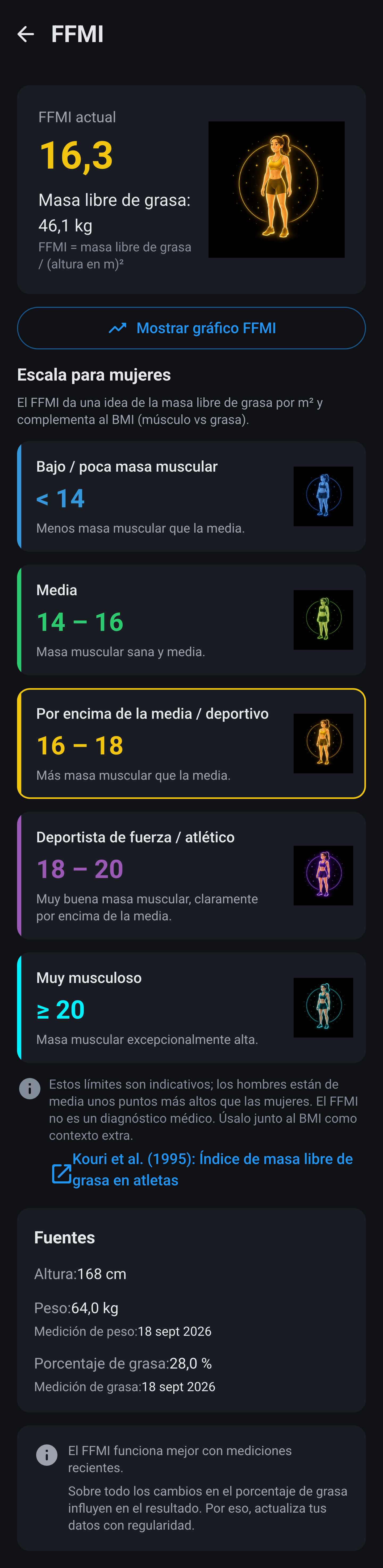
Toca la tesela y arriba aparece tu propio FFMI con tu masa libre de grasa y la fórmula, junto a la figura que corresponde a tu nivel. Debajo la escala entera: cinco bandas de bajo a muy musculado, cada una con su color, su rango y su dibujo, y tu banda con un borde alrededor. Toca un dibujo para verlo en grande. Los límites dependen del sexo de tu perfil: en hombres 17, 19, 22 y 25; en mujeres 14, 16, 18 y 20. El mismo FFMI cae, por tanto, más alto en la escala en una mujer. Si en tu perfil no hay sexo, la app se atiene a la escala masculina.

FFMI · escala para hombres
FFMI · escala para mujeres

Al final de esa pantalla se indica qué peso, qué altura y qué porcentaje de grasa se han usado, con la fecha de ambas mediciones, para que puedas comprobar de dónde sale el número. El botón Mostrar gráfico FFMI abre el gráfico normal: tus valores sueltos de FFMI, donde la línea cambia de color al cruzar un límite de nivel igual que en el BMI, con la barra de niveles al lado.

FFMI · gráfico normal desde el botón, con color por nivel

Por la pestaña Tendencia llegas a ese mismo gráfico, pero promediado sobre tus últimas cuatro mediciones, con tus valores reales como puntos grises al lado. Como el FFMI depende de dos mediciones a la vez, tu peso y tu porcentaje de grasa, esa línea promediada resulta aquí especialmente útil: una única medición de grasa desviada no la tuerce de inmediato.

FFMI · gráfico de tendencia, promediado sobre cuatro mediciones

Porcentaje de grasa

La tesela muestra tu última medición dentro del periodo elegido, con su fecha. Tu porcentaje de grasa alimenta también tu FFMI, y si tus objetivos van por la ruta del porcentaje de grasa, una medición nueva desplaza tus objetivos diarios al momento. Si una medición así se aleja mucho de la anterior, la app te avisa de que quizá te has equivocado al teclear.

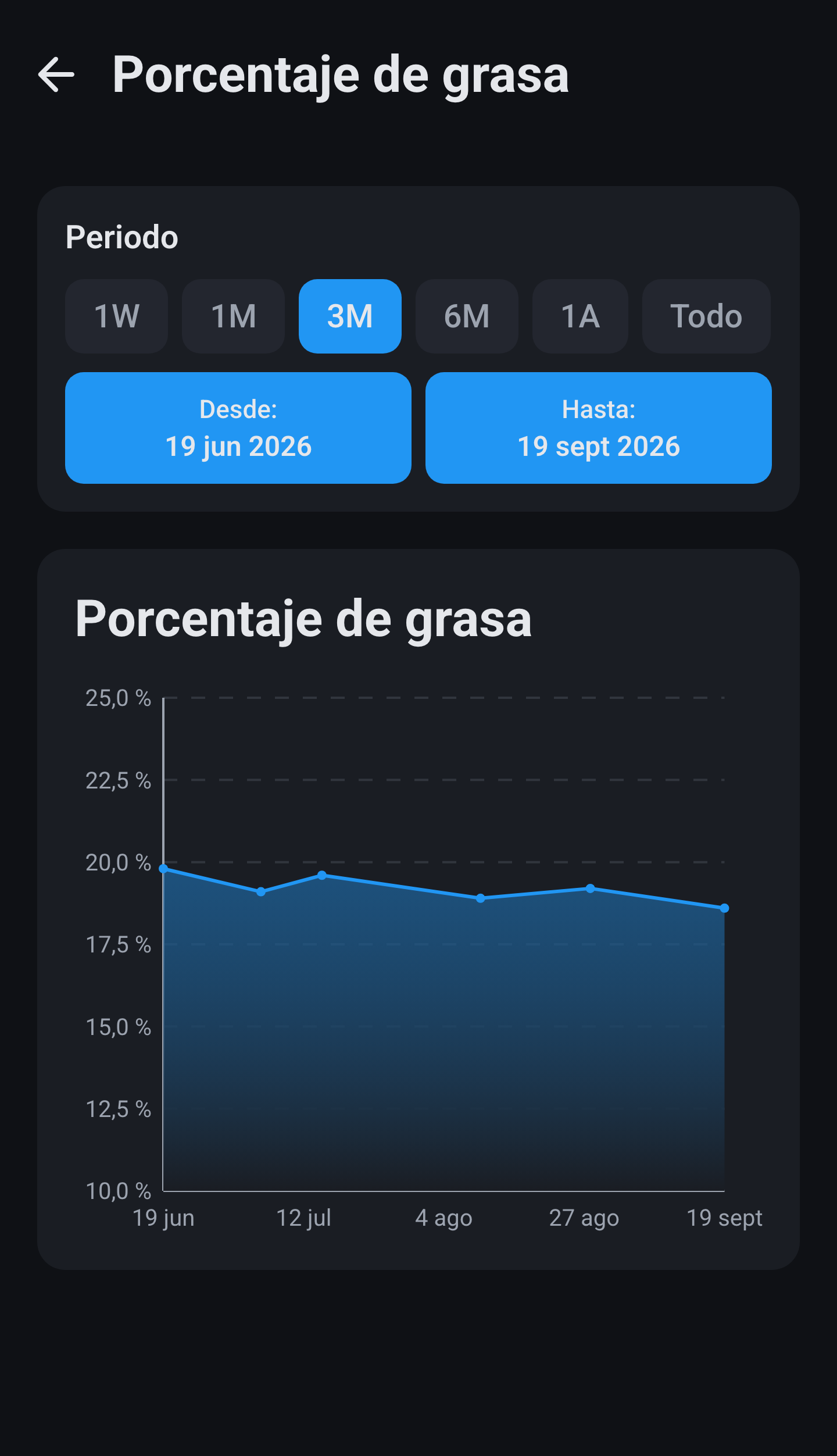
El gráfico normal coloca cada medición como un punto sobre la línea azul con el degradado debajo, y el eje va en porcentaje con un decimal. Como la mayoría de las básculas estiman el porcentaje de grasa a partir de la resistencia eléctrica, y esa varía cada día según lo que hayas bebido, esos puntos suelen quedar más separados de lo que esperarías.

Porcentaje de grasa · gráfico normal con mediciones sueltas

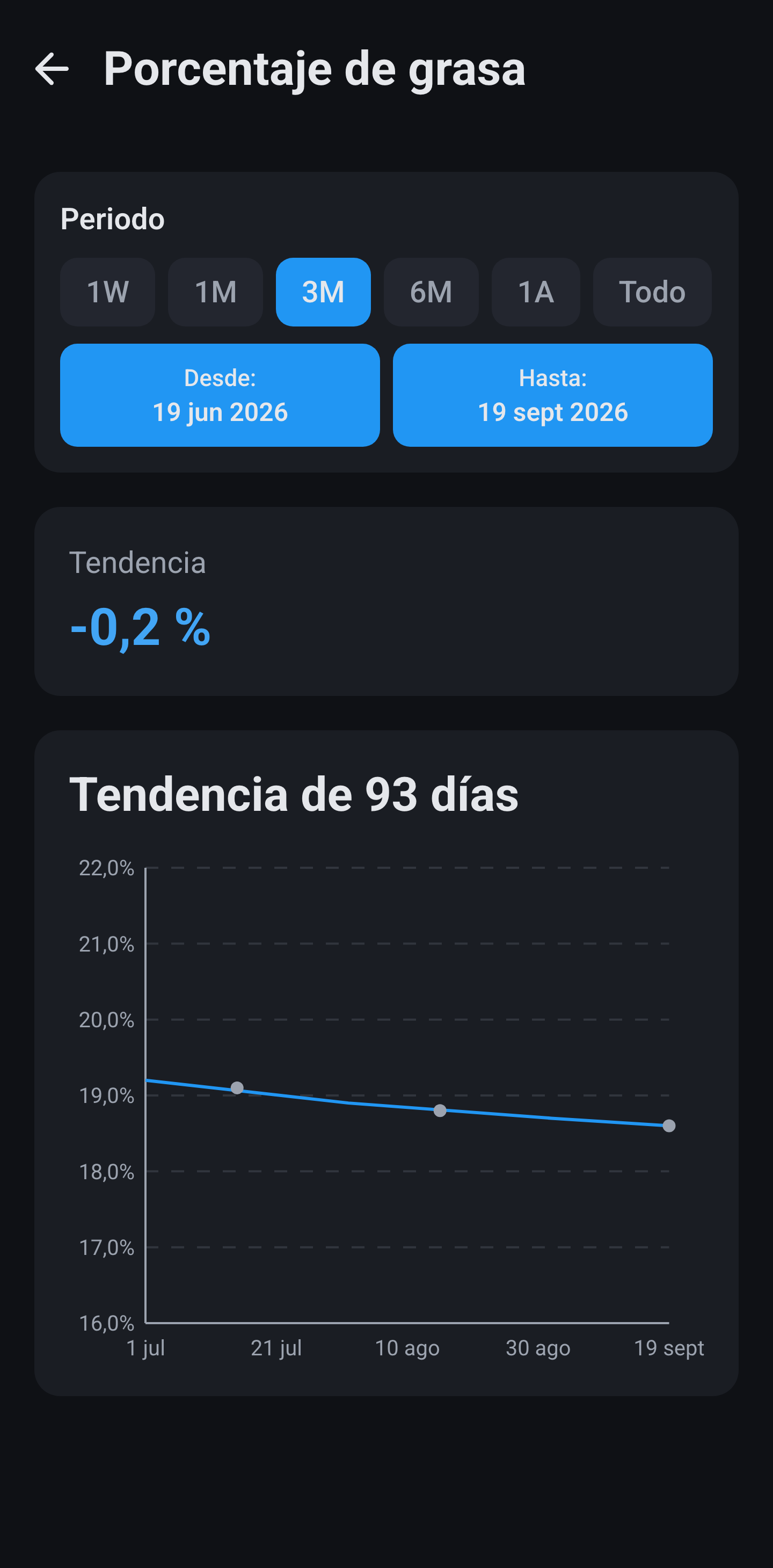
El gráfico de tendencia promedia tus últimas cuatro mediciones y para ello mira como mucho 180 días atrás. La flecha de encima va en puntos porcentuales, así que de 22,0 a 20,5 son 1,5 puntos porcentuales y no siete por ciento. Esta es la línea por la que guiarte, porque en el porcentaje de grasa las mediciones sueltas dicen poco.

Porcentaje de grasa · gráfico de tendencia, promediado sobre cuatro mediciones

Medidas corporales

La tesela muestra solo su nombre y abre una lista con las medidas que tú usas, cada una con su último valor y su fecha. Mantén pulsada una de esas filas para renombrar esa medida o borrar todo lo suyo. Tócala para ver el gráfico y el historial de esa única medida. La media móvil abarca cuatro mediciones mirando como mucho un año atrás, y la flecha va en centímetros.

Cada tipo de medida tiene su propio gráfico, y este es el normal: tus mediciones en centímetros como puntos sobre la línea azul con el degradado debajo. Por la pestaña Tendencia obtienes esa misma medida promediada sobre tus últimas cuatro mediciones. Tu cintura es aquí la más útil de seguir, porque sigue cambiando mientras tu peso se mantiene igual en cuanto cambias grasa por músculo.

Medidas · historial
Cintura · gráfico normal

Rendimiento de fuerza

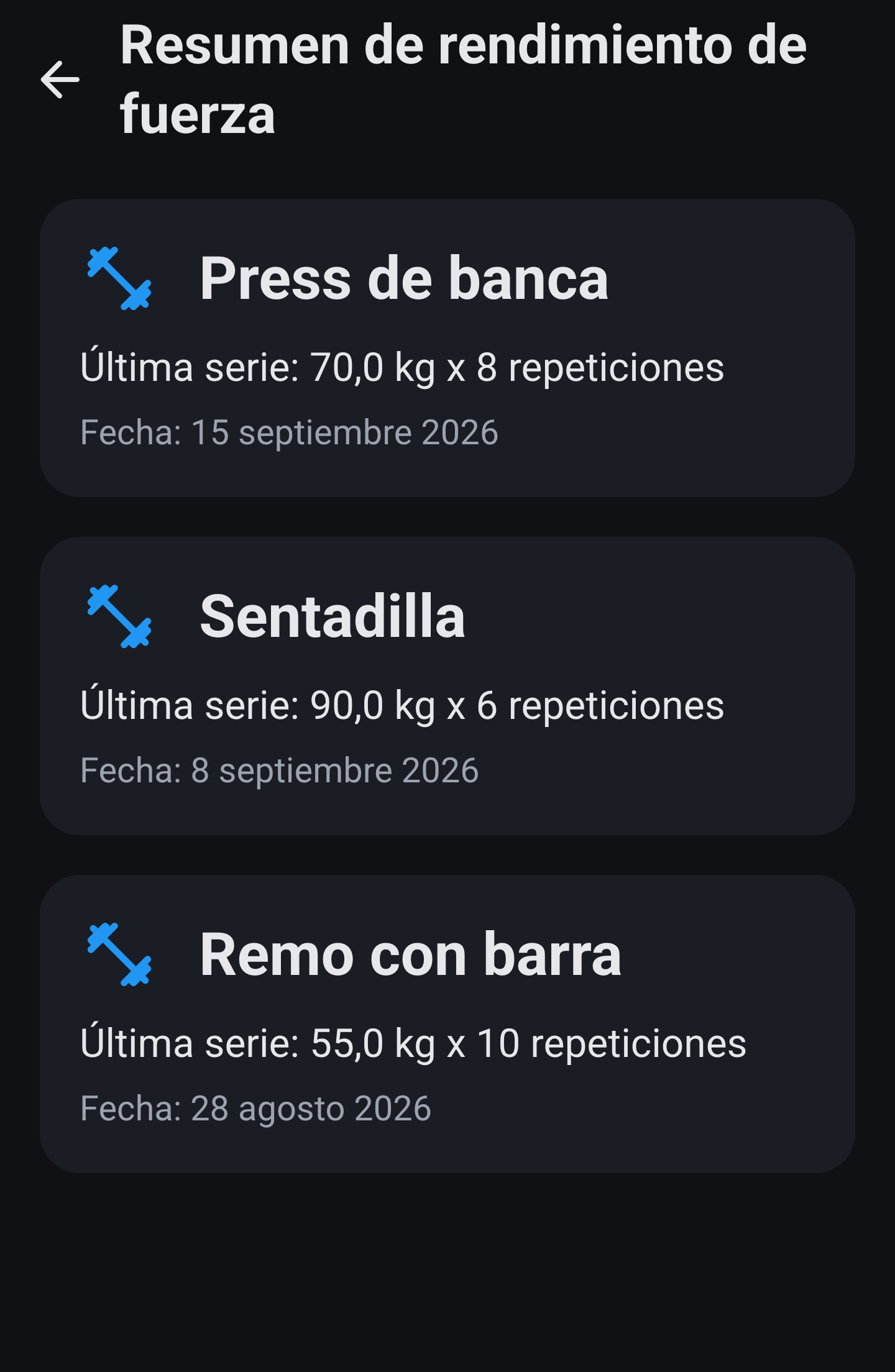
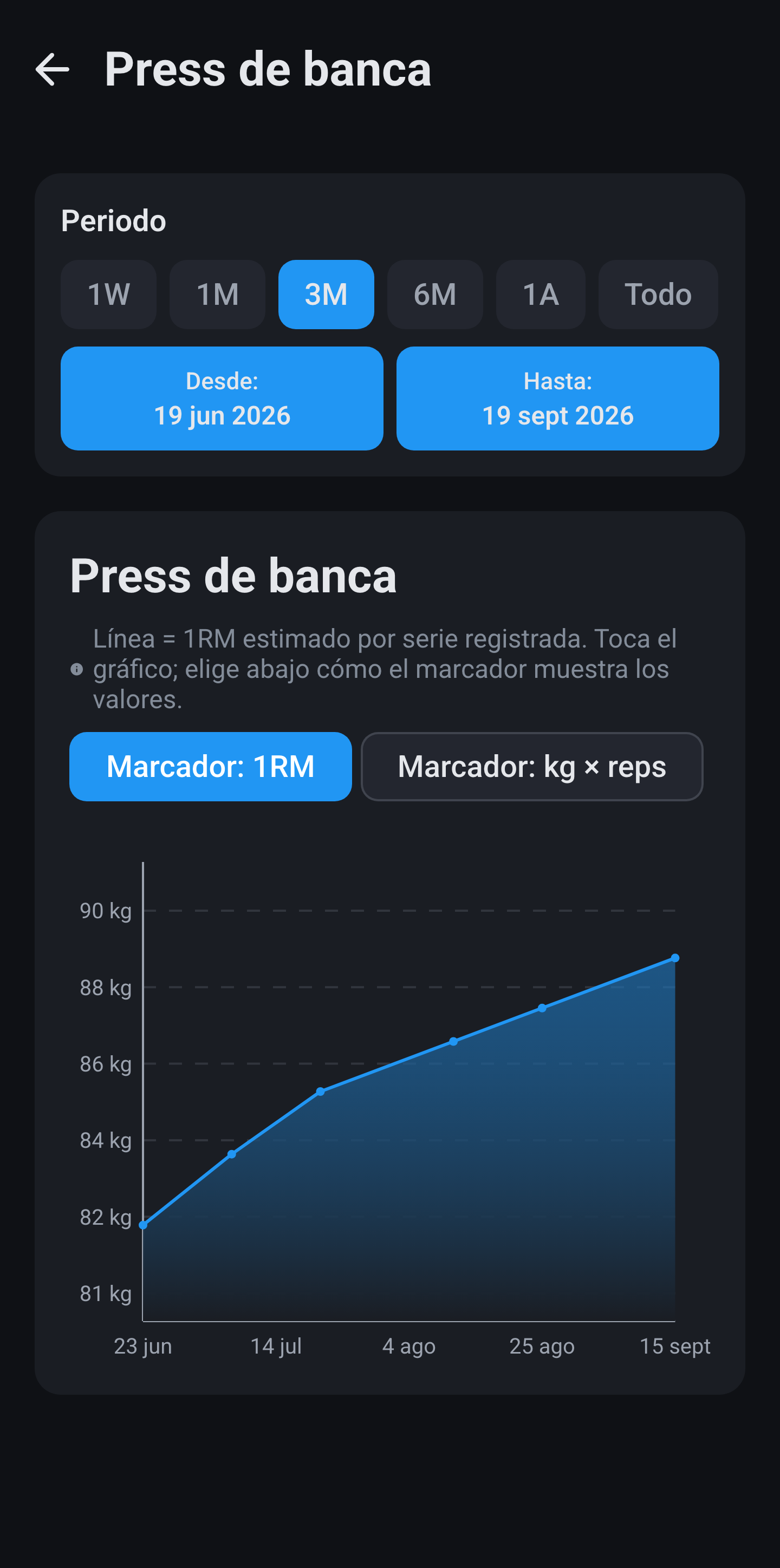
Por ejercicio registras tu peso y tus repeticiones. El gráfico no muestra ese peso, sino tu 1RM estimada según Epley: peso por uno más las repeticiones dividido entre treinta. Por día natural cuenta tu mejor intento, así que una serie de calentamiento no tira de la línea hacia abajo. La media móvil abarca cinco mediciones mirando como mucho 180 días atrás, y la flecha va en kilos.

El gráfico no muestra el peso que levantaste, sino tu 1RM estimada, es decir, lo que podrías hacer una sola vez si fueras al máximo. Gracias a eso, tres series de diez y una serie de tres siguen siendo comparables entre sí. Este es el gráfico normal, con tus series sueltas como puntos sobre la línea azul y el degradado debajo; con el chip de encima cambias entre 1RM y los kilos por repeticiones en bruto. Por Tendencia obtienes ese mismo ejercicio promediado sobre tus últimas cinco mediciones.

Fuerza · historial
Press de banca · gráfico normal con 1RM

Rendimiento deportivo

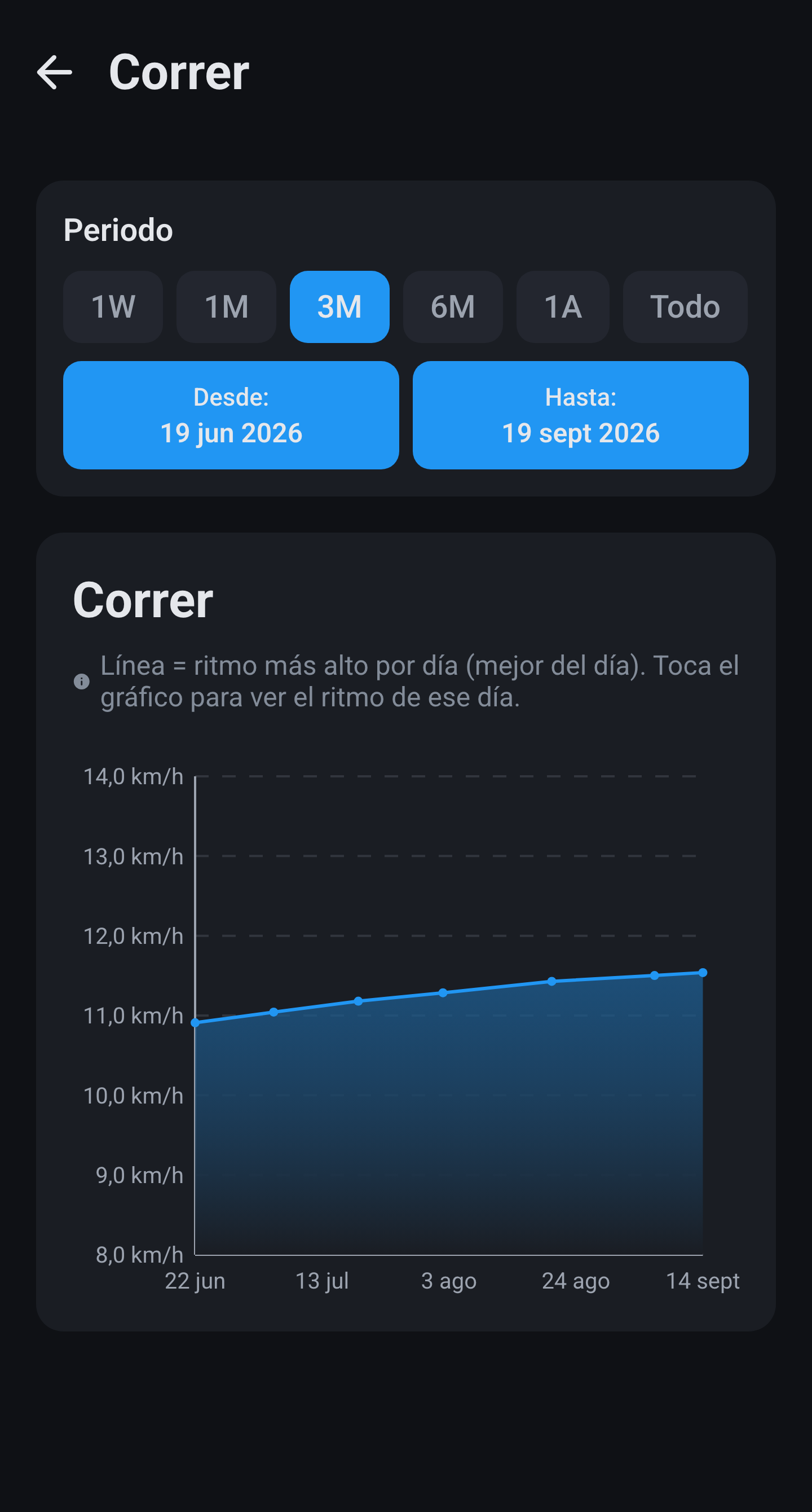
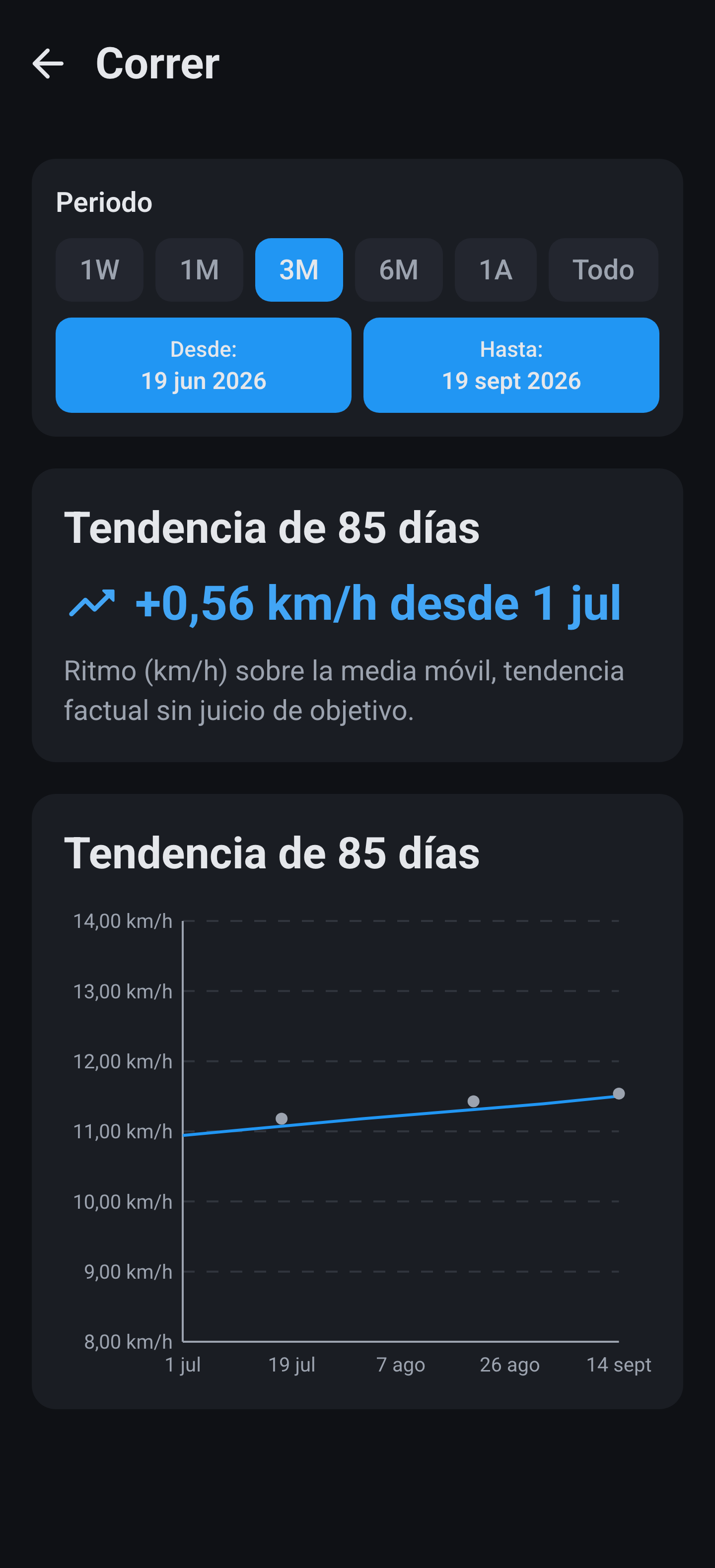
Por deporte registras distancia y tiempo. A partir de ahí la app calcula tu ritmo en kilómetros por hora, y por día cuenta tu ritmo más alto. Obtienes dos gráficos: el mejor del día desde la lista, y en Tendencia la línea suavizada sobre cinco mediciones con la flecha en kilómetros por hora. Si registras un deporte sin distancia, como el pádel, el ritmo sale a cero: el tiempo sí se queda en tu historial.

El gráfico normal muestra por día tu mejor marca en ese deporte, convertida a kilómetros por hora, para que más rápido quede también más arriba en el eje. Tus días sueltos los ves como puntos sobre la línea azul con el degradado debajo.

Deporte · historial
Correr · gráfico normal con mejor del día

El gráfico de tendencia promedia tus últimas cinco mediciones y está pensado para poder mirar por encima de un mal día. Encima del gráfico se indica cuánto has avanzado desde el primer punto, también en kilómetros por hora.

Correr · gráfico de tendencia, promediado sobre cinco mediciones

Presión arterial y colesterol

La presión arterial la registras como valor alto y valor bajo; la tesela muestra ambos en mmHg y el gráfico dibuja dos líneas con ellos. La app no le pone ningún juicio, no hay categorías. En el colesterol introduces total, HDL y triglicéridos, y después la app calcula el LDL como total menos HDL menos triglicéridos dividido entre 2,2, y avisa de que ese resultado se vuelve poco fiable por encima de 4,5 mmol/L de triglicéridos. En la tesela aparece el total con la línea Ratio: …, que es el total dividido entre el HDL. La pantalla del gráfico tiene dos pestañas: balance LDL/HDL y triglicéridos/ratio.

Este último grupo tiene solo gráfico normal y ninguna versión de tendencia: la presión arterial, el colesterol, el pulso en reposo y el sueño no tienen tesela en la pestaña Tendencia, así que tampoco se les calcula ninguna media móvil. Los entrenamientos no tienen gráfico en absoluto y se quedan en una lista.

❖ Más

¿Algo más?

¿No encuentras tu pregunta? Las FAQ cubren los casos particulares, y la configuración te acompaña en la primera instalación. Qué relojes y apps entregan datos lo lees en la página de inicio, en Health.