PastePlate-AI configuración y guía diaria

↓ Primer inicio

Configura una vez.
Registra cada día.

Tras la instalación, pasas por una configuración guiada. Después, los mismos tres pasos del menú IA se repiten cada día calendario.

El mismo clip de bienvenida que en la app después de elegir el idioma, hablado en inglés. Opcional. Toca para reproducir.

Unos 4 a 5 minutos, una sola vez. Después, tres toques al día en el menú IA.

1

Elegir idioma

Toca para saber más

Español, inglés y 12 idiomas más. Menús, instrucciones e informes siguen tu elección. Después, de forma opcional, el vídeo de bienvenida, el mismo clip que arriba.

2

Perfil y objetivos

Toca para saber más

Asistente pasos 1 a 13: sexo, edad, peso, altura, objetivo principal (pérdida de peso, mantenimiento o ganancia de peso), ritmo y enfoque, peso objetivo y nombre opcionales. Después actividad, smartwatch, Modo Longevity e ingesta de líquidos.

3

Configurar el coach

Toca para saber más

Estilo del coach: elige cómo habla tu Coach IA, Estándar, Motivador, Atleta o Vitalidad.

Coach IA: siempre usas tu propio chat de IA. PastePlate copia la instrucción; tú la pegas en un chat nuevo. Elige ChatGPT, Claude, Gemini, Grok o DeepSeek como preferencia: la app abre ese coach después de copiar, mediante la app o el navegador. Con Solo portapapeles la app no abre nada; pegas donde quieras. Elige una fecha al solicitar datos, útil con modelos gratuitos. Resumen y guardar. Más tarde lo cambias en Ajustes.

4

Así registras un día

Toca para saber más

Opcional, justo después de guardar. La app pregunta si quieres la explicación detallada o solo un resumen breve. Las dos están más abajo en esta página: iniciar el coach, solicitar datos, importar.

5

Empezar a registrar

Toca para saber más

Cada día calendario, tres pasos en el menú IA: iniciar el coach, solicitar datos por la noche, importar. Registra todo el día en un solo chat.

Toca un paso para ver los detalles

Los objetivos de macros, de grasa corporal y otros ajustes finos están en Ajustes después de la configuración. Nada queda fijado para siempre. ¿Llevas un reloj? Activa la Vinculación con Health desde el menú y tu peso, sueño, entrenamientos y gasto se rellenan solos.

❖ Después de la configuración

Así registras un día.
Tú eliges el nivel de detalle.

Justo después de guardar tu perfil, la app pregunta cómo quieres aprenderlo: la explicación detallada con capturas y ejemplos, o solo un resumen breve del menú IA. Las dos están en esta página, para que puedas releerlas cuando quieras.

Resumen breve

Tres pasos en el menú IA

Tres opciones pertenecen a un día calendario. Esto es lo que muestra la app cuando eliges Solo resumen breve.

  1. Inicia tu Coach IA para hoy. Al comienzo del día. PastePlate abre el coach que elegiste, por ejemplo ChatGPT o Gemini, y registras todo el día en ese único chat.
  2. Solicitar datos del chat de IA. Al final del día, a menudo a la mañana siguiente cuando ya conoces tu gasto. Tu coach escribe un bloque de datos en la respuesta.
  3. Importar datos de IA. Pega ese bloque de vuelta en PastePlate. Diario, informes y biblioteca se actualizan de una vez.

Los números coinciden con los marcadores rojos de la captura. Cada paso abre una guía breve en la app que indica qué pegar y dónde.

Explicación detallada

Las 13 pantallas de un día calendario

Cada pantalla que recorres, desde iniciar el coach por la mañana hasta tocar Añadir todo por la noche, con capturas y un ejemplo trabajado de una comida registrada.

Ir a las 13 pantallas
Pantalla de resumen en la app: los tres pasos del menú IA que pertenecen a un día calendario.
Resumen · un día calendario

Si eliges la explicación detallada en la app, ves también este resumen al final. El tutorial en la app se muestra una sola vez durante la configuración; a partir de entonces, esta página es donde lo consultas.

⟳ Guía completa

Las 13 pantallas
de un día calendario

La versión corta está justo arriba, y también en la página de inicio. Abajo está cada pantalla que recorres, desde iniciar el coach por la mañana hasta importar el día por la noche.

Menú IA · Inicio

Toca el icono IA arriba en el centro 1 para abrir el menú IA. Elige Inicia tu Coach IA para hoy. 2.

Ayuda para pegar · Instrucción de inicio

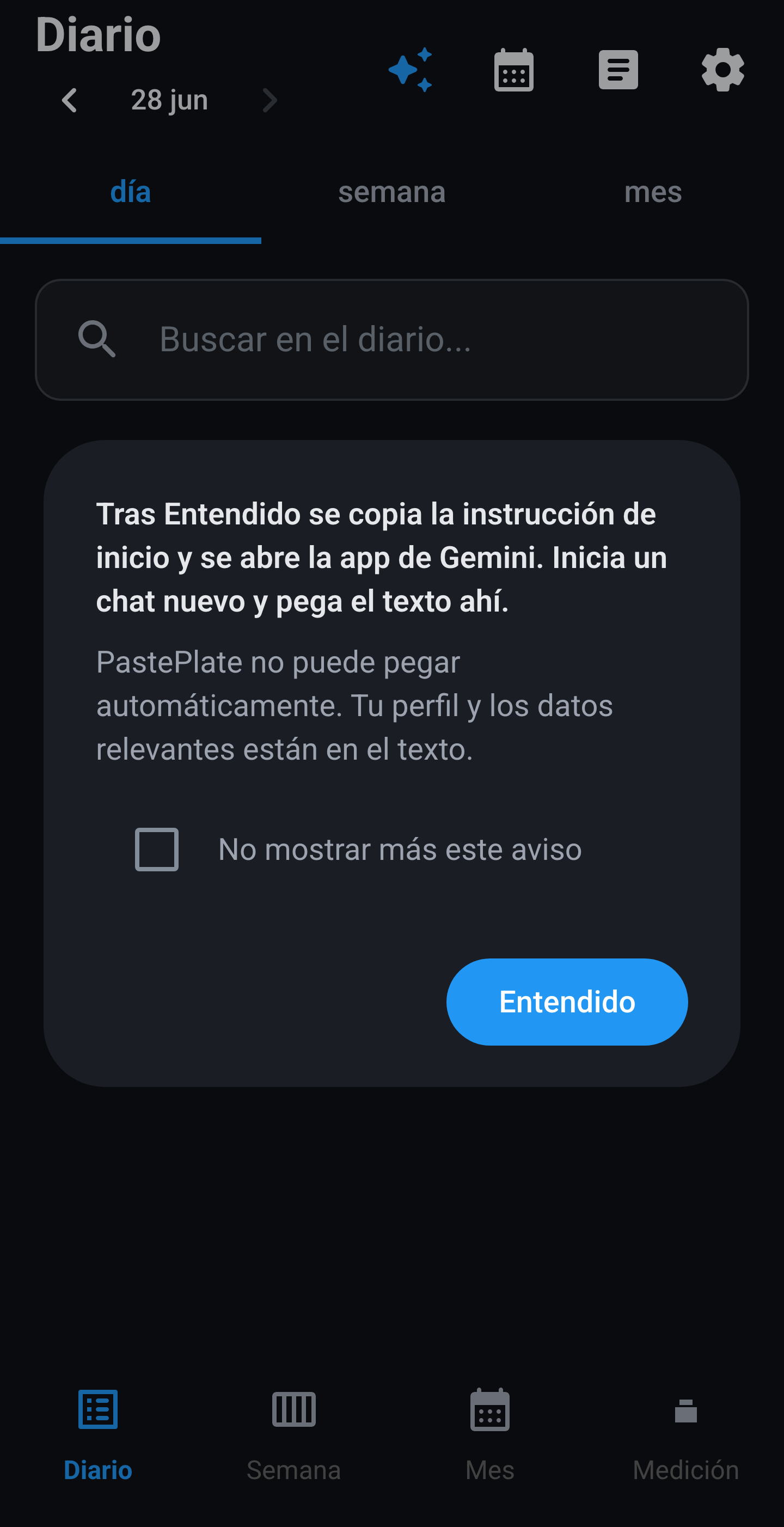
Guía breve en PastePlate: después de Entendido, se copia la instrucción de inicio y se abre tu IA (app o navegador). PastePlate no puede pegar automáticamente. Opcional: activa No mostrar más este aviso. Toca Entendido.

Chat IA · Bienvenida

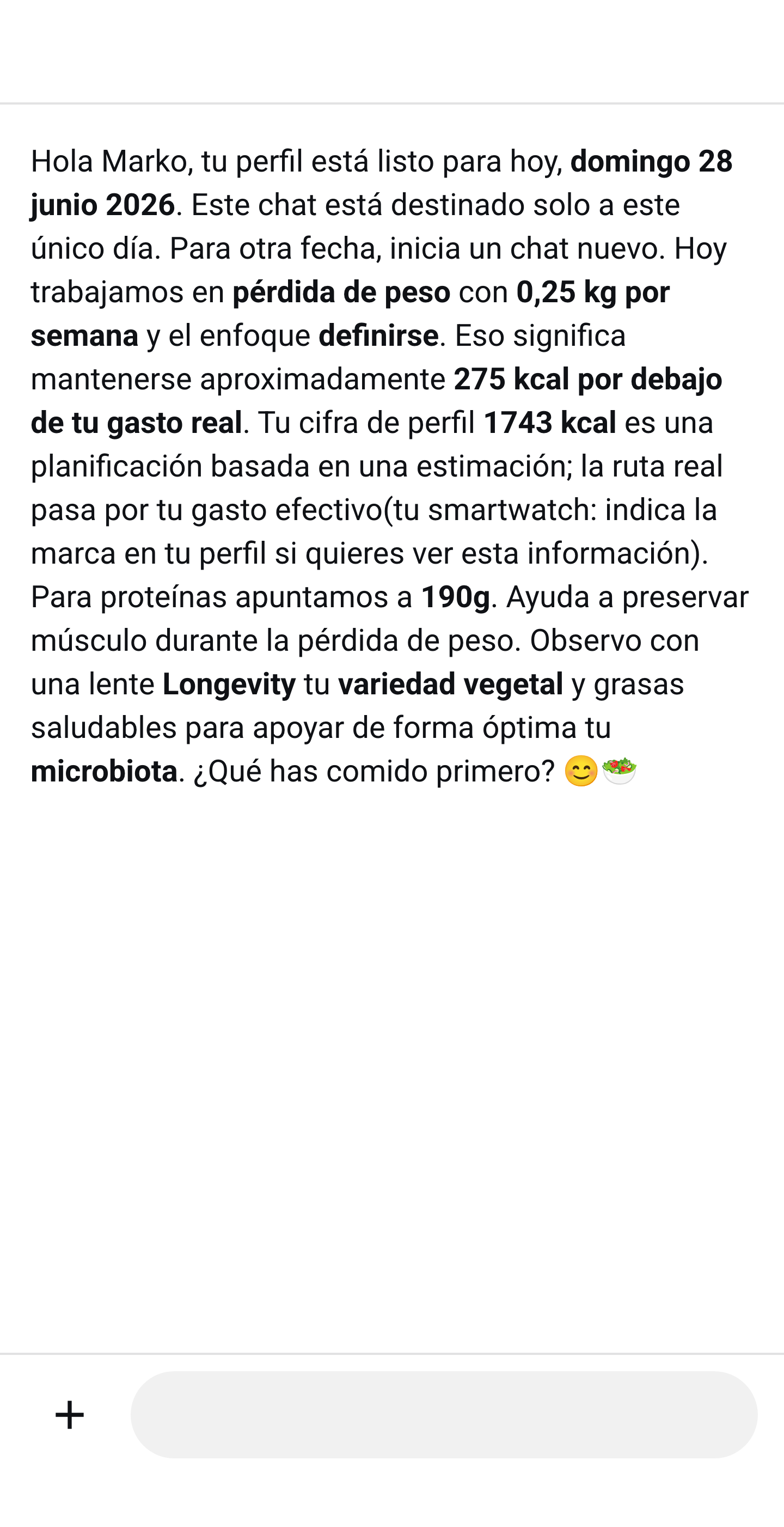
Mensaje de bienvenida recibido. Tu coach conoce el día calendario y tus objetivos. Registra comidas en este chat: habla, envía fotos o deja que el coach estime.

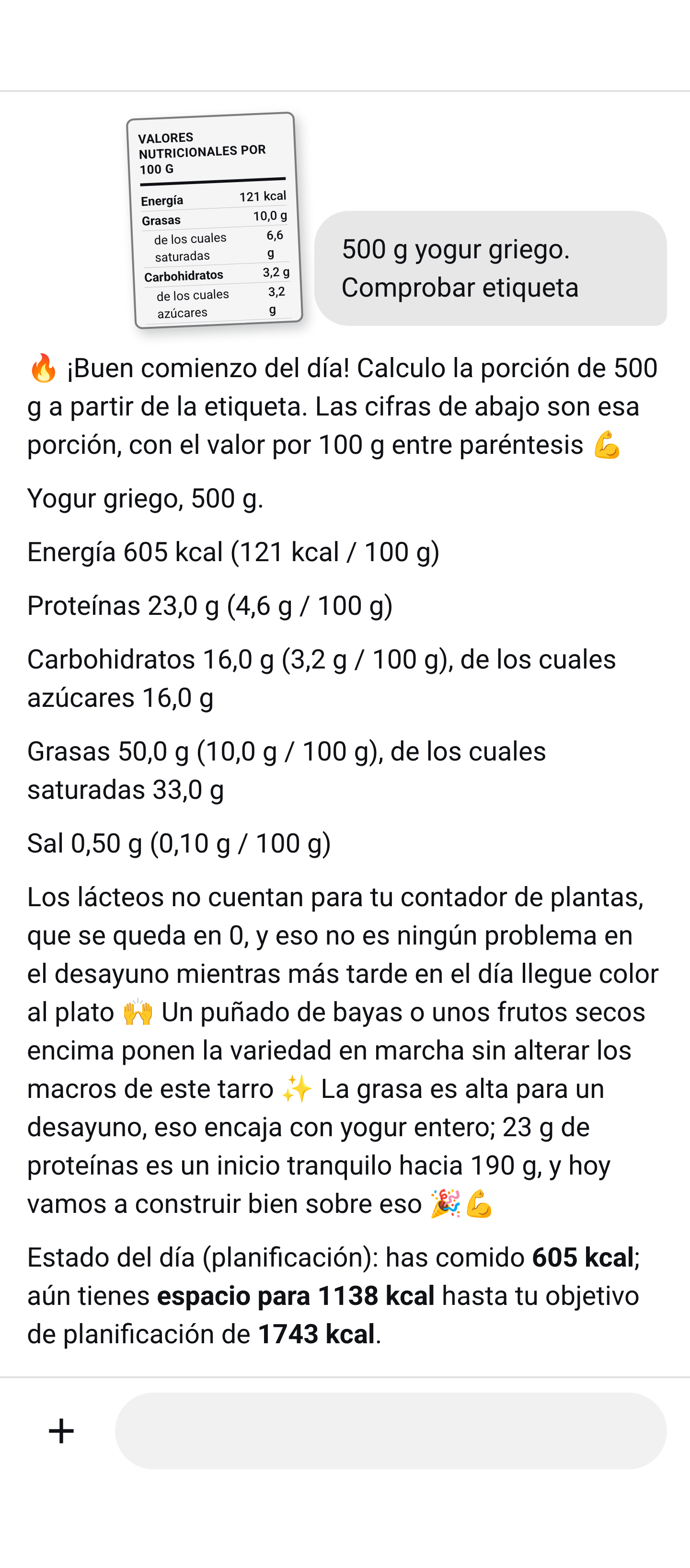
Ejemplo · Foto de etiqueta

Ejemplo de una comida registrada con foto de etiqueta. Tu coach calcula macros, el total del día y las observaciones del coach.

Todo el día · Gasto

Puedes chatear con tu Coach IA todo el día y enviar fotos. ¿Usas un smartwatch? Con la Vinculación con Health activada, tus calorías quemadas llegan solas. Sin ella, indícalas al final del día, a menudo a la mañana siguiente, porque tu reloj deja de contar a medianoche para ese día calendario.

Menú IA · Solicitud

Al final del día: toca el icono IA 1 para abrir el menú de nuevo. Elige Solicitar datos del chat de IA 2. El mismo día calendario que esta mañana.

Ayuda para pegar · Solicitud

Guía breve: después de Entendido, se copia la instrucción de solicitud y se abre tu IA. PastePlate no puede pegar automáticamente. Opcional: No mostrar más este aviso. Toca Entendido.

Chat IA · Bloque de datos

Después de pegar la instrucción de solicitud en tu chat de IA, tu coach crea un bloque de datos en la respuesta. Copia el bloque entero con el botón de copiar junto al bloque. El ejemplo muestra un chat neutro; en tu app ves el coach que elegiste en Mi Coach IA durante la configuración.

Menú IA · Importación

De vuelta en PastePlate-AI: toca el icono IA 1. Elige Importar datos de IA 2.

Importación · Pegar

Pantalla de pegado Importar datos de IA. Pega el bloque de datos en el campo, o toca Pegar desde portapapeles. El texto alrededor no importa.

Importación · Comprobar

El bloque de datos está en el campo. Toca Comprobar bloque de datos.

Importación · Añadir

PastePlate muestra las comidas encontradas, el gasto del smartwatch, informes y entradas de biblioteca. Toca Añadir todo.

Resumen

Tres opciones pertenecen a un día calendario: 1 Inicia tu Coach IA para hoy, 2 Solicitar datos del chat de IA, 3 Importar datos de IA.

❖ Ese es todo el ciclo

Tres toques al día. Nada más.

Todo lo demás ocurre en la app: círculos, informes, mediciones y la plataforma de salud de tu teléfono.