PastePlate-AI configurazione e guida giornaliera

↓ Primo avvio

Configura una volta.
Registra ogni giorno.

Dopo l'installazione dedichi ~3 minuti al profilo per un vero coaching IA — ogni risposta entra nei prompt e nei report. Dopo il Coach IA la procedura chiede: Come parli con il coach? Gli appunti sono l'impostazione predefinita. Nell'app (API) è facoltativo. Non inserisci la chiave durante l'installazione.

Lo stesso clip di benvenuto che nell'app dopo la scelta della lingua, parlato in inglese. Facoltativo. Tocca per riprodurre.

Circa 3 minuti di procedura profilo (19 passaggi), una sola volta. Niente quiz-trucco: tutto ciò che inserisci calibra il coach per modelli potenti. Appunti: tre tocchi al giorno nel menu IA. API: chat nell'app, pulsante report, niente incolla.

1

Scegli la lingua

Tocca per saperne di più

Italiano, inglese e altre 12 lingue. Menu, prompt e rapporti seguono la tua scelta. Poi, in modo facoltativo, il video di benvenuto, lo stesso clip di sopra.

2

Profilo e obiettivi

Tocca per saperne di più

Wizard passi 1 a 13: sesso, età, peso, altezza, obiettivo principale (perdita peso, mantenimento o aumento peso), ritmo e focus, peso obiettivo e nome facoltativi. Poi attività, smartwatch, Modalità Longevity e assunzione di liquidi.

3

Configura il coach

Tocca per saperne di più

Stile del coach: scegli come parla il tuo Coach IA, Standard, Motivatore, Atleta o Vitalità.

Coach IA: scegli ChatGPT, Claude, Gemini, Grok o DeepSeek. In modalità API scegli ChatGPT, Claude o Gemini; copia e incolla funziona con tutte e cinque. Con Nessuno restano solo gli appunti; l'API nell'app resta spenta. HTTPS personalizzato dopo in Impostazioni (API = endpoint + chiave, non il campo Apri tramite degli appunti).

4

Come parli con il coach?

Tocca per saperne di più

Schermata propria, una domanda. Appunti (preselezionato): tre passi nel menu IA, avvia → incolla nella tua chat → richiedi + importa. L'app non chiama il coach. Apri tramite solo su questo percorso, e solo se hai scelto un coach (non Nessuno).

Nell'app (API): chat in PastePlate, pasto subito nel diario, pulsante rapporto. La tua chiave, direttamente al fornitore che scegli. Chiave dopo in Impostazioni → Il mio Coach IA, prima della prima chat. La chiave non è nel backup. Apri tramite viene saltato. Il riepilogo indica la scelta: Conversazione: Appunti o Nell'app (API).

5

Impara il flusso del giorno

Tocca per saperne di più

Facoltativo, subito dopo il salvataggio. Appunti: guida dettagliata con 13 schermate o un breve riepilogo del menu IA. Entrambe più in basso. API: cinque schermate, niente 13 schermate appunti. Sono in Nell'app (API).

6

Inizia a registrare

Tocca per saperne di più

Appunti: ogni giorno di calendario tre passi nel menu IA. Registra l'intera giornata in una sola chat. API: avvia apre la chat nell'app di quel giorno; la chiave prima in Impostazioni.

Tocca un passo per i dettagli

Obiettivi di macro, di grasso corporeo, domande sui pasti e scheda Misurazione stanno dopo la configurazione in Impostazioni & Misurazione. Nulla resta bloccato per sempre. Porti un orologio? Attiva il Collegamento Health dal menu e peso, sonno, allenamenti e consumo si compilano da soli.

❖ Dopo la configurazione

Così registri una giornata.
Tu scegli quanto dettaglio.

Modalità appunti (predefinita). Subito dopo aver salvato il profilo, l'app chiede come vuoi impararlo: la guida dettagliata con schermate ed esempi, o solo un breve riepilogo del menu IA. Entrambe sono in questa pagina. Se hai scelto API, vai ai cinque passi nell'app.

Breve riepilogo

Tre passi nel menu IA

Tre opzioni appartengono a un giorno di calendario. Questo è ciò che l'app mostra quando scegli Solo breve riepilogo.

  1. Avvia il tuo Coach IA per oggi. All'inizio della giornata. PastePlate apre il coach che hai scelto, ad esempio ChatGPT o Gemini, e registri l'intera giornata in quella sola chat.
  2. Recuperare dati dalla chat IA. A fine giornata, spesso la mattina dopo quando conosci il consumo. Il coach scrive un blocco dati nella risposta.
  3. Importare dati da IA. Incolla quel blocco di nuovo in PastePlate. Diario, rapporti e biblioteca si aggiornano in un colpo solo.

I numeri coincidono con i marcatori rossi della schermata. Ogni passo apre una guida breve nell'app che dice cosa incollare e dove.

Guida dettagliata

Tutte le 13 schermate di un giorno di calendario

Ogni schermata che attraversi, dall'avvio del coach al mattino fino a toccare Aggiungi tutto a fine giornata, con schermate e un esempio lavorato di un pasto registrato.

Vai alle 13 schermate
Schermata di riepilogo nell'app: i tre passi del menu IA che appartengono a un giorno di calendario.
Riepilogo · un giorno di calendario

Se scegli la guida dettagliata nell'app, vedi anche questo riepilogo alla fine. Il tutorial nell'app si mostra una sola volta durante la configurazione; da allora questa pagina è dove lo consulti.

❖ Nell'app (API)

Cinque passi.
Niente incolla.

Se scegli nell'app a Come parli con il coach?, questa è la giornata. Nessun secondo set di 13 immagini. La chiave non è nella procedura: dopo in Impostazioni, prima della prima chat. La chiave non è nel backup.

Giorno API

Stesso giorno di calendario, altro percorso

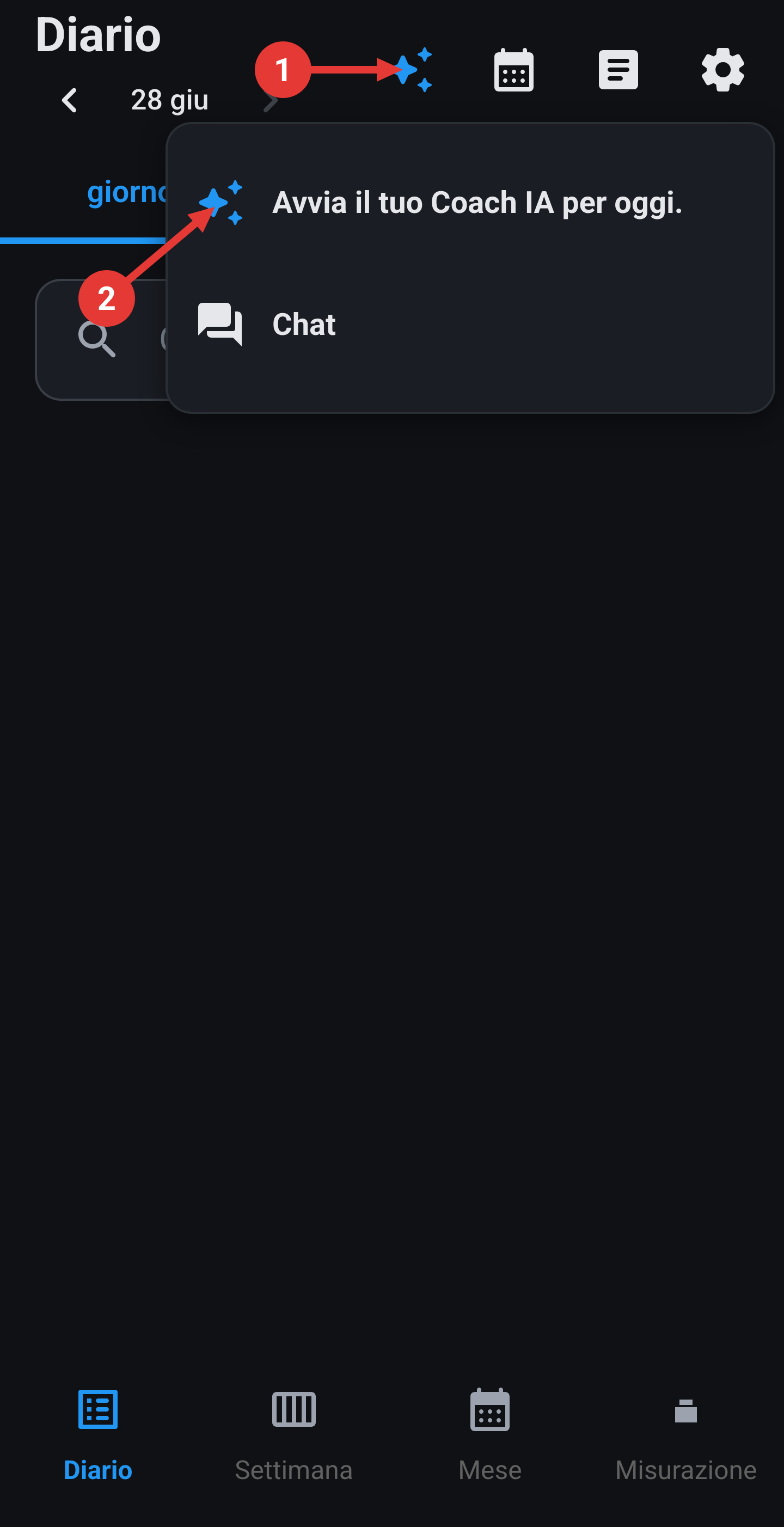
  1. Scegli Gemini (o un'altra). Modalità: nell'app.
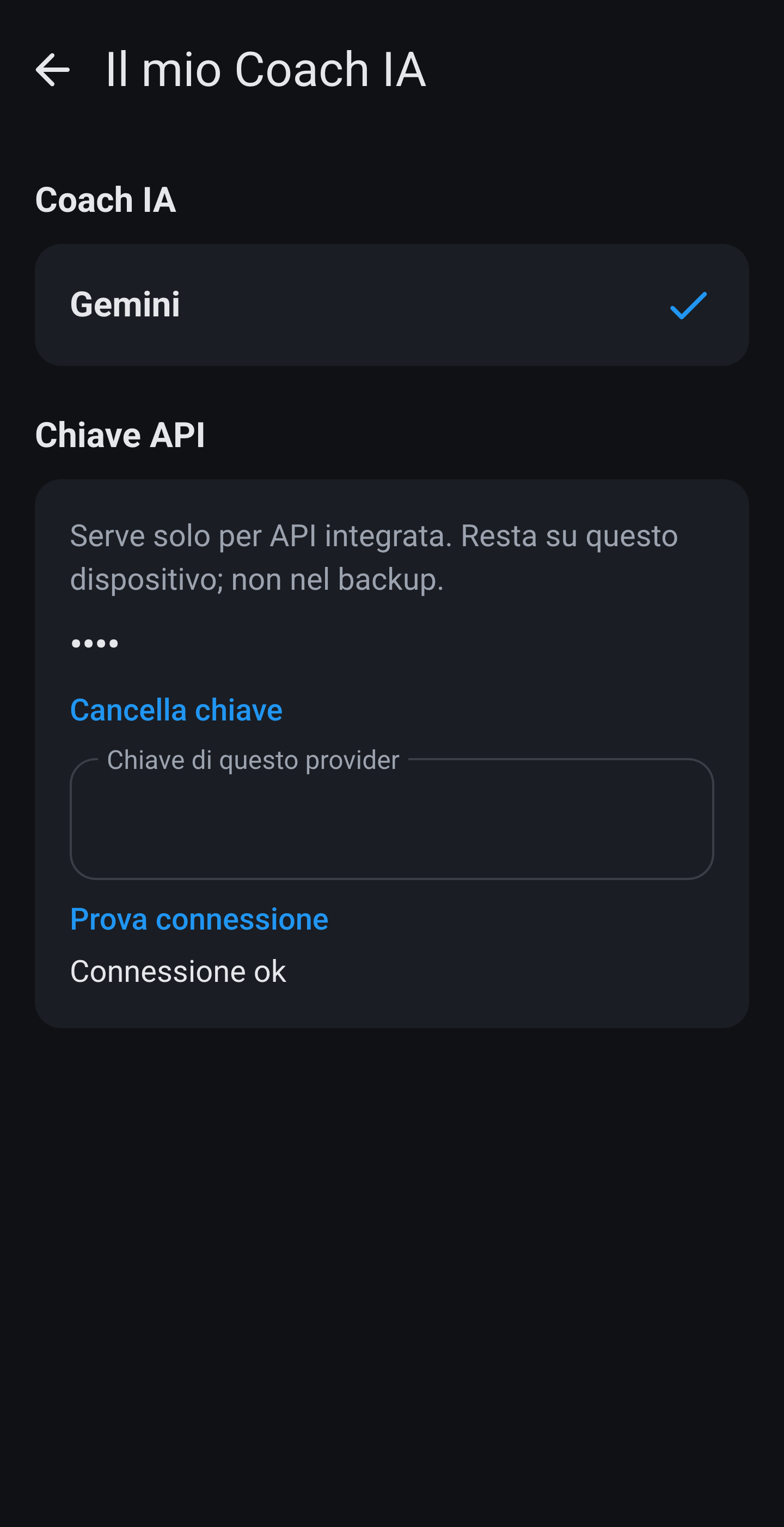
  2. Incolla la tua chiave Gemini. Tocca Prova connessione. Resta sul tuo telefono, non nel backup.
  3. Tocca Start. La chat di quel giorno si apre in PastePlate.
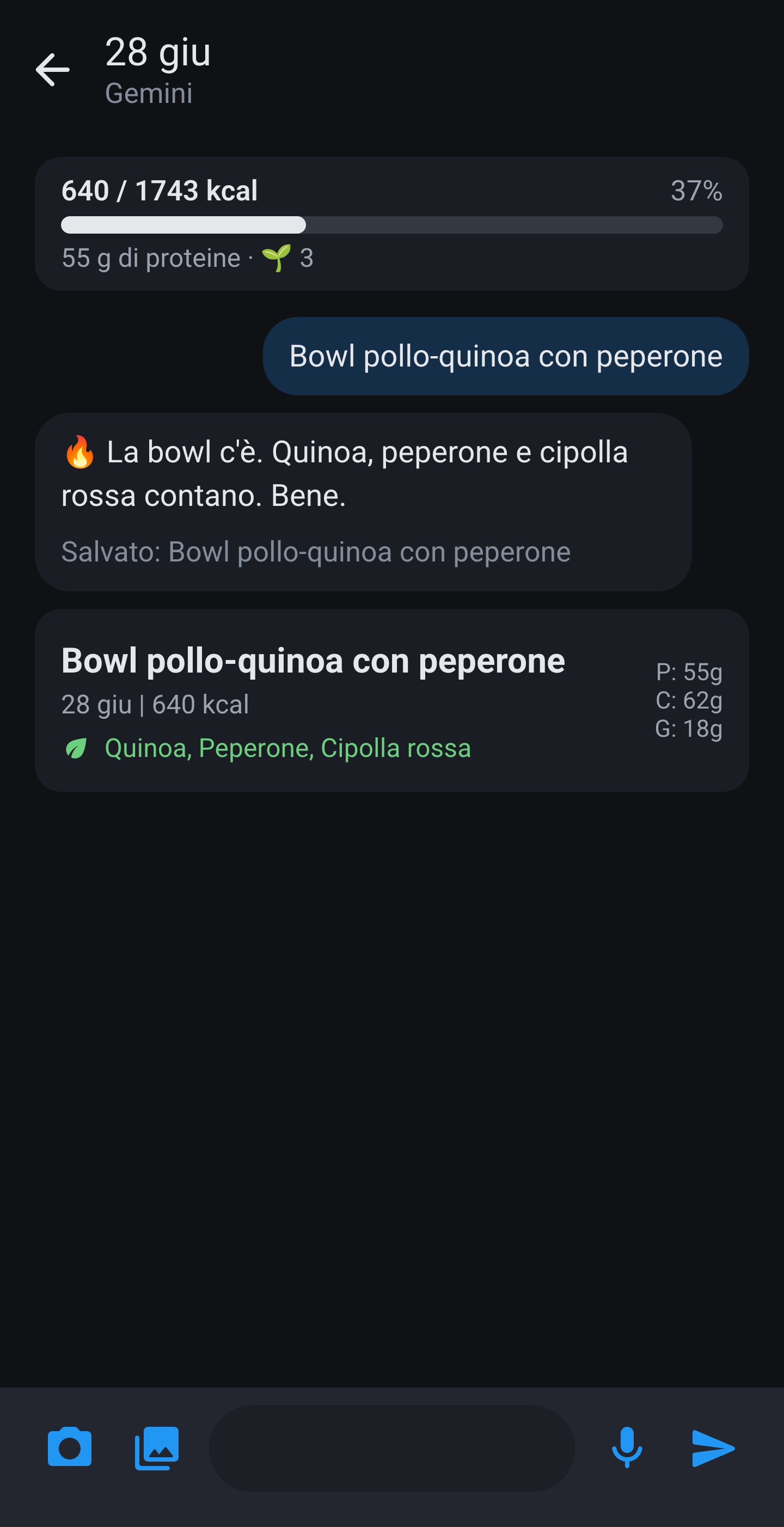
  4. Scrivi cosa hai mangiato. Quel pasto è nel diario, comprese quali piante contano.
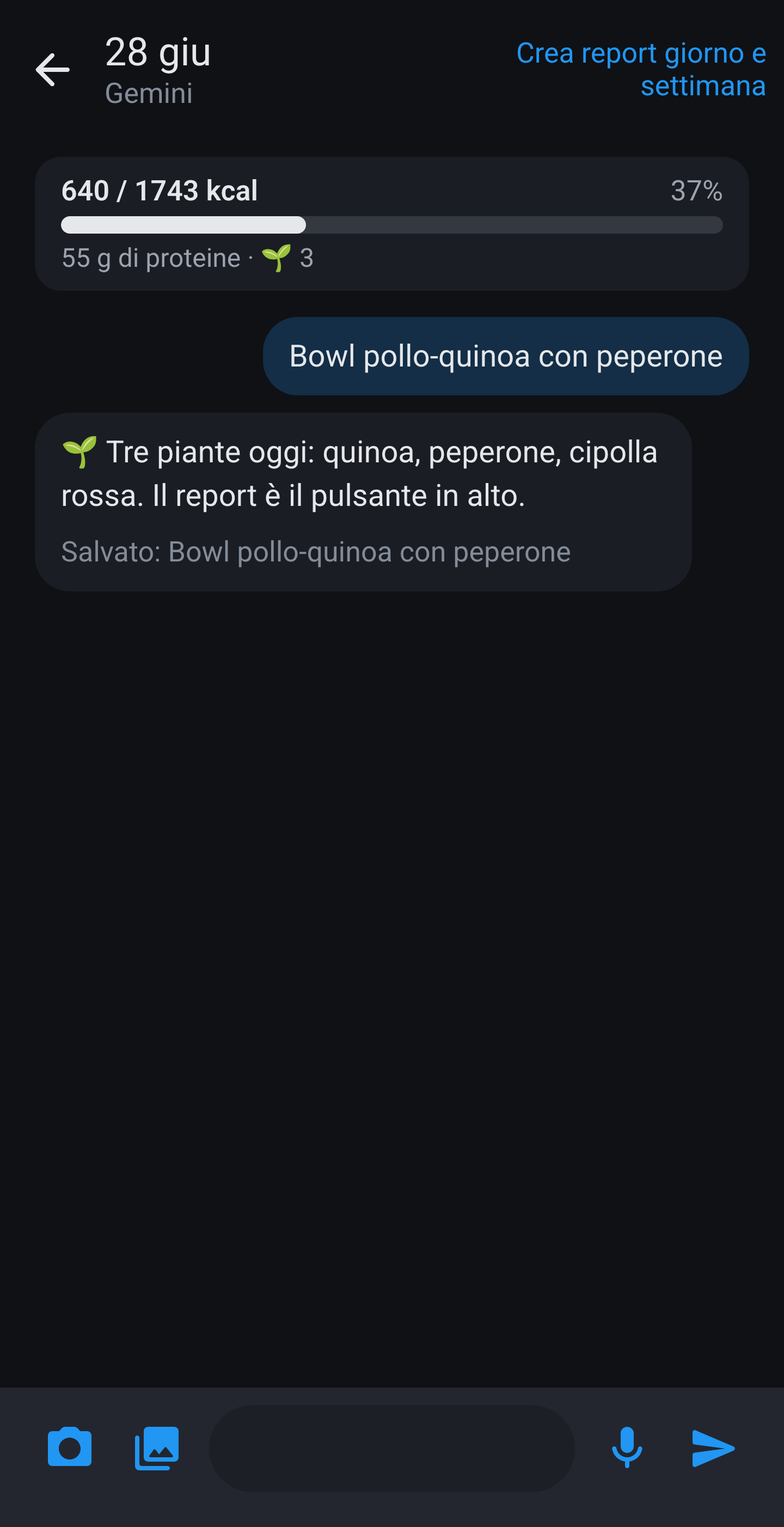
  5. Il rapporto è un pulsante in quella chat.

Nessuna scelta breve o estesa. Cinque schermate sotto. Non le 13 schermate appunti.

1

Scegli Gemini (o un'altra). Modalità: nell'app.

2

Incolla la tua chiave Gemini. Tocca Prova connessione. Resta sul tuo telefono, non nel backup.

3

Tocca Start. La chat di quel giorno si apre in PastePlate.

4

Scrivi cosa hai mangiato. Quel pasto è nel diario, comprese quali piante contano.

5

Il rapporto è un pulsante in quella chat.

⟳ Guida completa

Tutte le 13 schermate
di un giorno di calendario

Modalità appunti. La versione breve è subito sopra, e anche nella home. Sotto c'è ogni schermata che attraversi, dall'avvio del coach al mattino all'importazione della giornata a fine sera. Queste 13 immagini non sono il percorso API.

Menu IA · Avvio

Tocca l'icona IA in alto al centro 1 per aprire il menu IA. Scegli Avvia il tuo Coach IA per oggi. 2.

Aiuto incolla · Prompt iniziale

Guida breve in PastePlate: dopo Capito, il prompt iniziale viene copiato e si apre la tua IA (app o browser). PastePlate non può incollare in automatico. Facoltativo: attiva Non mostrare più questo avviso. Tocca Capito.

Chat IA · Benvenuto

Messaggio di benvenuto ricevuto. Il coach conosce il giorno di calendario e i tuoi obiettivi. Registra i pasti in questa chat: parla, invia foto o lascia stimare il coach.

Esempio · Foto etichetta

Esempio di un pasto registrato con foto dell'etichetta. Il coach calcola macro, totale del giorno e osservazioni del coach.

Tutto il giorno · Consumo

Puoi parlare con il Coach IA tutto il giorno e inviare foto. Usi uno smartwatch? Con il Collegamento Health attivo, le calorie consumate arrivano da sole. Senza, segnalale a fine giornata, spesso la mattina dopo, perché l'orologio smette di contare a mezzanotte per quel giorno di calendario.

Menu IA · Recupero

A fine giornata: tocca l'icona IA 1 per aprire di nuovo il menu. Scegli Recuperare dati dalla chat IA 2. Lo stesso giorno di calendario di stamattina.

Aiuto incolla · Recupero

Guida breve: dopo Capito, l'istruzione di richiesta viene copiata e si apre la tua IA. PastePlate non può incollare in automatico. Facoltativo: Non mostrare più questo avviso. Tocca Capito.

Chat IA · Blocco dati

Dopo aver incollato l'istruzione di richiesta nella chat IA, il coach crea un blocco dati nella risposta. Copia l'intero blocco con il pulsante copia accanto al blocco. L'esempio mostra una chat neutra; nella tua app vedi il coach che hai scelto in Il mio Coach IA durante la configurazione.

Menu IA · Importazione

Di nuovo in PastePlate-AI: tocca l'icona IA 1. Scegli Importare dati da IA 2.

Importazione · Incolla

Schermata di incolla Importa dati IA. Incolla il blocco dati nel campo, oppure tocca Incolla dagli appunti. Il testo intorno non conta.

Importazione · Controllo

Il blocco dati è nel campo. Tocca Controlla blocco dati.

Importazione · Aggiungi

PastePlate mostra i pasti trovati, il consumo dello smartwatch, i rapporti e le voci della biblioteca. Tocca Aggiungi tutto.

Riepilogo

Tre opzioni appartengono a un giorno di calendario: 1 Avvia il tuo Coach IA per oggi, 2 Recuperare dati dalla chat IA, 3 Importare dati da IA.

❖ Questo è tutto il ciclo

Appunti: tre tocchi. API: chat nell'app.

Tutto il resto avviene nell'app: cerchi, rapporti, misurazioni e la piattaforma sanitaria del telefono. API: la chiave in Impostazioni prima della prima chat.