PastePlate-AI installation och dagsguide

↓ Första start

Ställ in en gång.
Logga varje dag.

Efter installationen tar du ~3 minuter på profil-setup för riktig AI-coaching — varje svar följer med till dina prompts och rapporter. Efter din Coach AI frågar guiden: Hur pratar du med coachen? Urklipp är standard. I appen (API) är valfritt. Du fyller inte i nyckeln under installationen.

Samma välkomstklipp som i appen efter språkval, på engelska. Valfritt. Tryck för att spela.

Cirka 3 minuter profilguide (19 steg), en gång. Inget quiz-trick: allt du fyller i kalibrerar din coach för kraftfulla modeller. Urklipp: tre tryck per dag i AI-menyn. API: chatt i appen, rapportknapp, inget klistra in.

1

Välj språk

Tryck för mer

Svenska, engelska och 12 språk till. Menyer, prompt och rapporter följer ditt val. Sedan, valfritt, välkomstvideon, samma klipp som ovan.

2

Profil och mål

Tryck för mer

Guide steg 1 till 13: kön, ålder, vikt, längd, huvudmål (Gå ner i vikt, Underhåll eller Gå upp i vikt), tempo och fokus, valfri målvikt och namn. Därefter aktivitet, smartwatch, Longevity-läge och vätskeintag.

3

Ställ in coachen

Tryck för mer

Coachstil: välj hur din Coach AI pratar, Standard, Motivator, Atlet eller Vitalitet.

Coach AI: välj ChatGPT, Claude, Gemini, Grok eller DeepSeek. I API-läge väljer du ChatGPT, Claude eller Gemini; kopiera och klistra in fungerar med alla fem. Med Ingen återstår bara urklipp; API i appen är av. Anpassad HTTPS senare i Inställningar (API = slutpunkt + nyckel, inte urklippsfältet Öppna via).

4

Hur pratar du med coachen?

Tryck för mer

En egen skärm, en fråga. Urklipp (förvalt): tre steg i AI-menyn, starta → klistra in i din chatt → hämta + importera. Appen ringer inte coachen. Öppna via bara på den här vägen, och bara om du valde en coach (inte Ingen).

I appen (API): chatt i PastePlate, måltid direkt i loggboken, rapportknapp. Din nyckel, rakt till leverantören du väljer. Nyckeln senare i Inställningar → Min Coach AI, före första chatten. Nyckeln ligger inte i säkerhetskopian. Öppna via hoppas över. Sammanfattningen nämner ditt val: Samtal: Urklipp eller I appen (API).

5

Lär dig dagsflödet

Tryck för mer

Valfritt, direkt efter sparande. Urklipp: utförlig genomgång med 13 skärmar eller en kort sammanfattning av AI-menyn. Båda längre ner. API: fem skärmar, inga 13 urklippsbilder. De står under I appen (API).

6

Börja logga

Tryck för mer

Urklipp: varje kalenderdag tre steg i AI-menyn. Logga hela dagen i en chatt. API: start öppnar in-app-chatten för den dagen; nyckeln först i Inställningar.

Tryck på ett steg för detaljer

Makromål, kroppsfettsmål, måltidsfrågor och fliken Mätningar finns efter installationen i Inställningar & Mätningar. Inget är låst för alltid. Har du klocka? Slå på Health koppling från menyn så fylls vikt, sömn, träning och förbrukning i av sig själv.

❖ Efter installationen

Så loggar du en dag.
Du väljer hur mycket detalj.

Urklipp (standard). Direkt efter att du sparat profilen frågar appen hur du vill lära dig detta: utförlig genomgång med skärmbilder och exempel, eller bara en kort sammanfattning av AI-menyn. Båda står på den här sidan. Valde du API, gå till fem steg i appen.

Kort sammanfattning

Tre steg i AI-menyn

Tre alternativ hör till en kalenderdag. Det här visar appen när du väljer Endast kort sammanfattning.

  1. Starta din Coach AI för idag. I början av dagen. PastePlate öppnar coachen du valt, till exempel ChatGPT eller Gemini, och du loggar hela dagen i den enda chatten.
  2. Hämta data från AI-chatten. I slutet av dagen, ofta nästa morgon när du vet din förbrukning. Din coach skriver ett datablock i svaret.
  3. Importera data från AI. Klistra in blocket tillbaka i PastePlate. Loggbok, rapporter och bibliotek uppdateras på en gång.

Siffrorna matchar de röda markörerna på skärmbilden. Varje steg öppnar en kort guide i appen som säger vad du ska klistra in och var.

Utförlig genomgång

Alla 13 skärmar för en kalenderdag

Varje skärm du passerar, från att starta coachen på morgonen till att trycka på Lägg till allt på kvällen, med skärmbilder och ett genomarbetat exempel på en loggad måltid.

Gå till de 13 skärmarna
Sammanfattningsskärm i appen: de tre stegen i AI-menyn som hör till en kalenderdag.
Sammanfattning · en kalenderdag

Väljer du utförlig genomgång i appen ser du den här sammanfattningen i slutet också. Guiden i appen visas en gång under installationen; därefter är det här sidan du slår upp.

❖ I appen (API)

Fem steg.
Ingen inklistring.

Väljer du i appen vid Hur pratar du med coachen? är det här dagen. Ingen andra uppsättning av 13 bilder. Nyckeln sitter inte i guiden: därefter i Inställningar, före första chatten. Nyckeln ligger inte i säkerhetskopian.

API-dag

Samma kalenderdag, annan rutt

  1. Välj Gemini (eller en annan). Läge: i appen.
  2. Klistra in din Gemini nyckel. Tryck Testa anslutning. Den stannar i din telefon, inte i säkerhetskopian.
  3. Tryck Start. Chatten för den dagen öppnas i PastePlate.
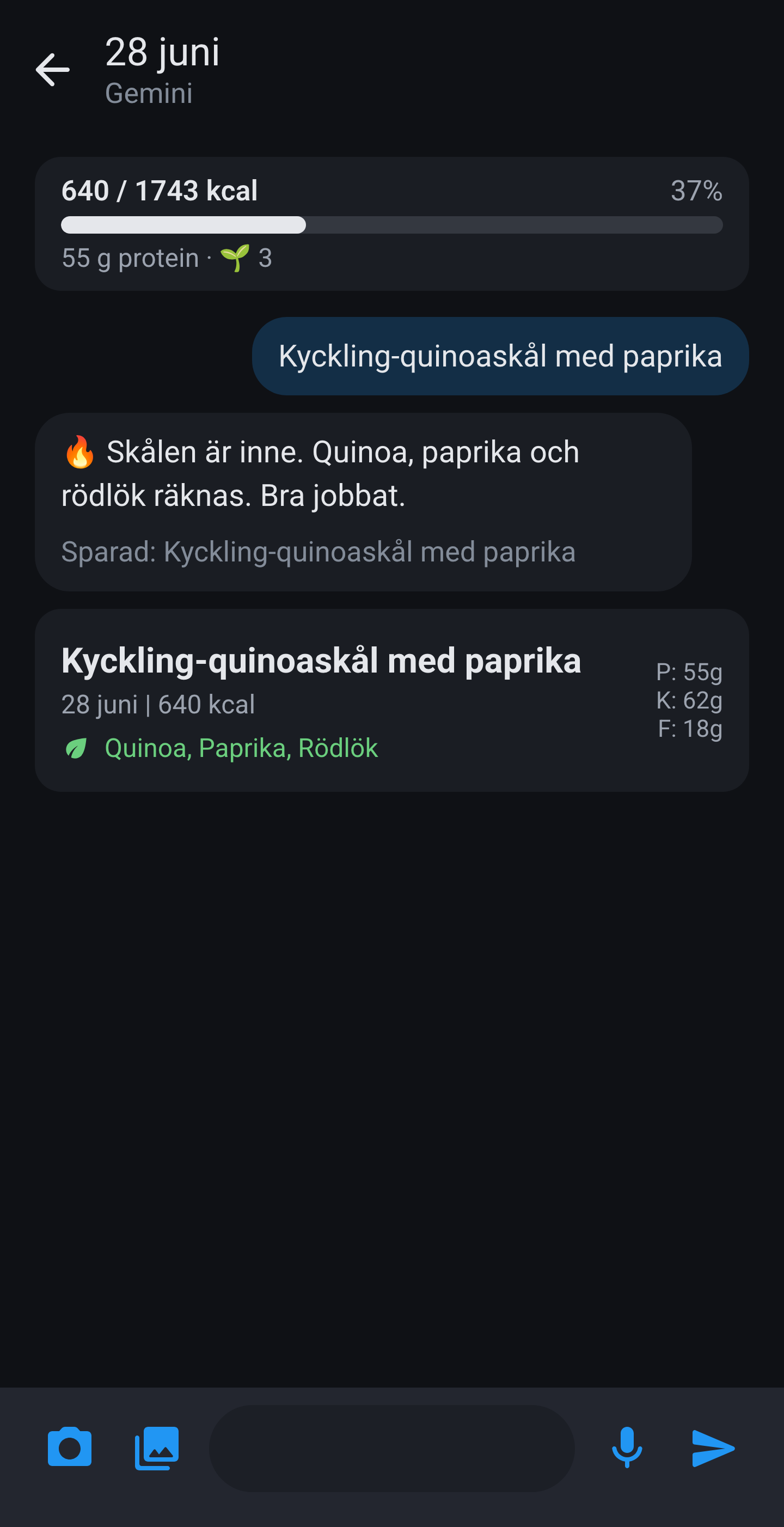
  4. Skriv vad du åt. Den måltiden finns i loggboken, inklusive vilka växter som räknas.
  5. Rapport är en knapp i den chatten.

Inget val kort eller utförligt. Fem skärmar nedan. Inte de 13 urklippsbilderna.

1

Välj Gemini (eller en annan). Läge: i appen.

2

Klistra in din Gemini nyckel. Tryck Testa anslutning. Den stannar i din telefon, inte i säkerhetskopian.

3

Tryck Start. Chatten för den dagen öppnas i PastePlate.

4

Skriv vad du åt. Den måltiden finns i loggboken, inklusive vilka växter som räknas.

5

Rapport är en knapp i den chatten.

⟳ Fullständig genomgång

Alla 13 skärmar
för en kalenderdag

Urklipp. Den korta versionen står precis ovan, och även på startsidan. Nedan är varje skärm du passerar, från att starta coachen på morgonen till att importera dagen på kvällen. De här 13 bilderna hör inte till API-vägen.

AI-menyn · Start

Tryck på AI-ikonen högst upp i mitten 1 för att öppna AI-menyn. Välj Starta din Coach AI för idag. 2.

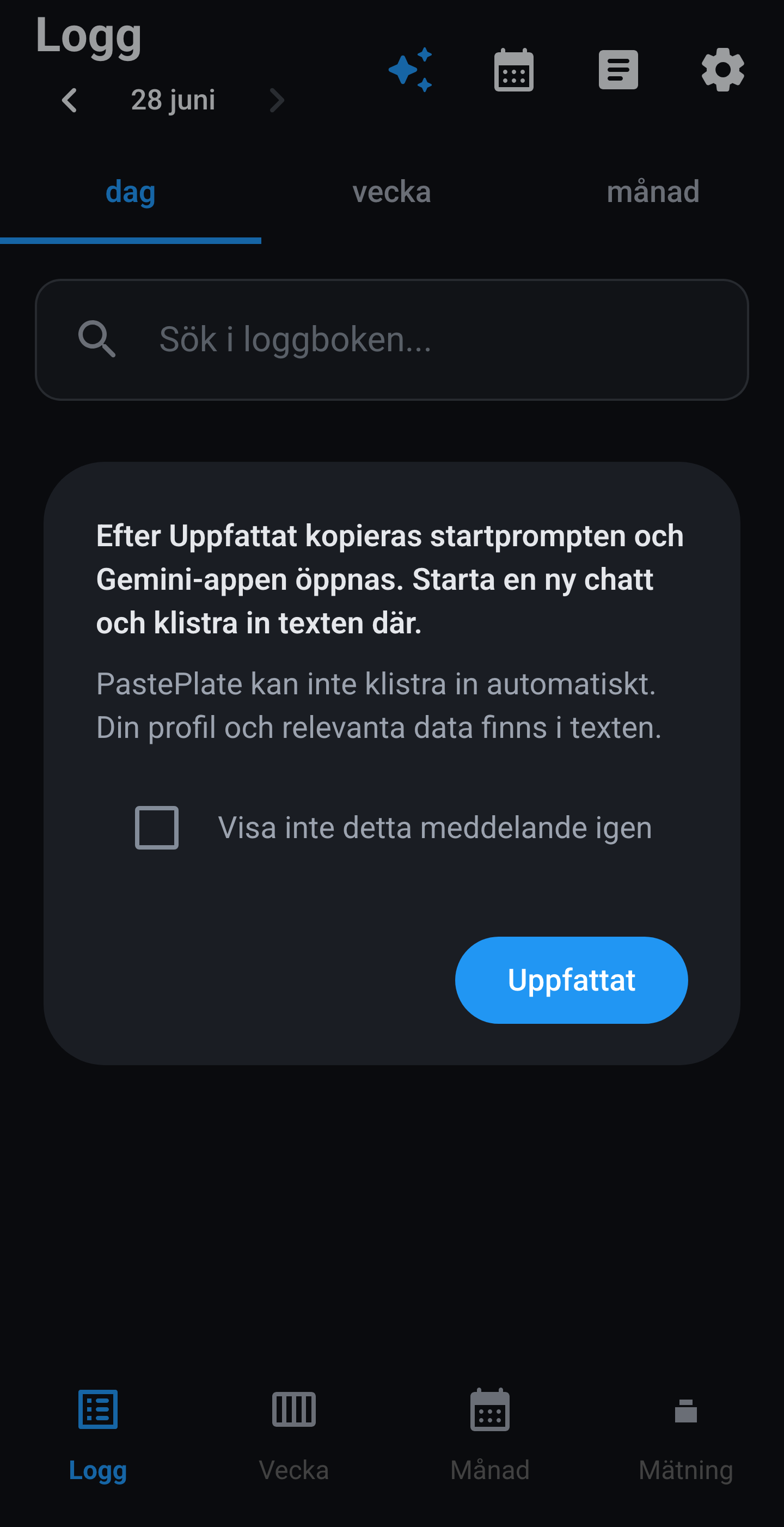
Inklistringshjälp · Startprompt

Kort guide i PastePlate: efter Uppfattat kopieras startprompten och din AI öppnas (app eller webbläsare). PastePlate kan inte klistra in automatiskt. Valfritt: markera Visa inte detta meddelande igen. Tryck på Uppfattat.

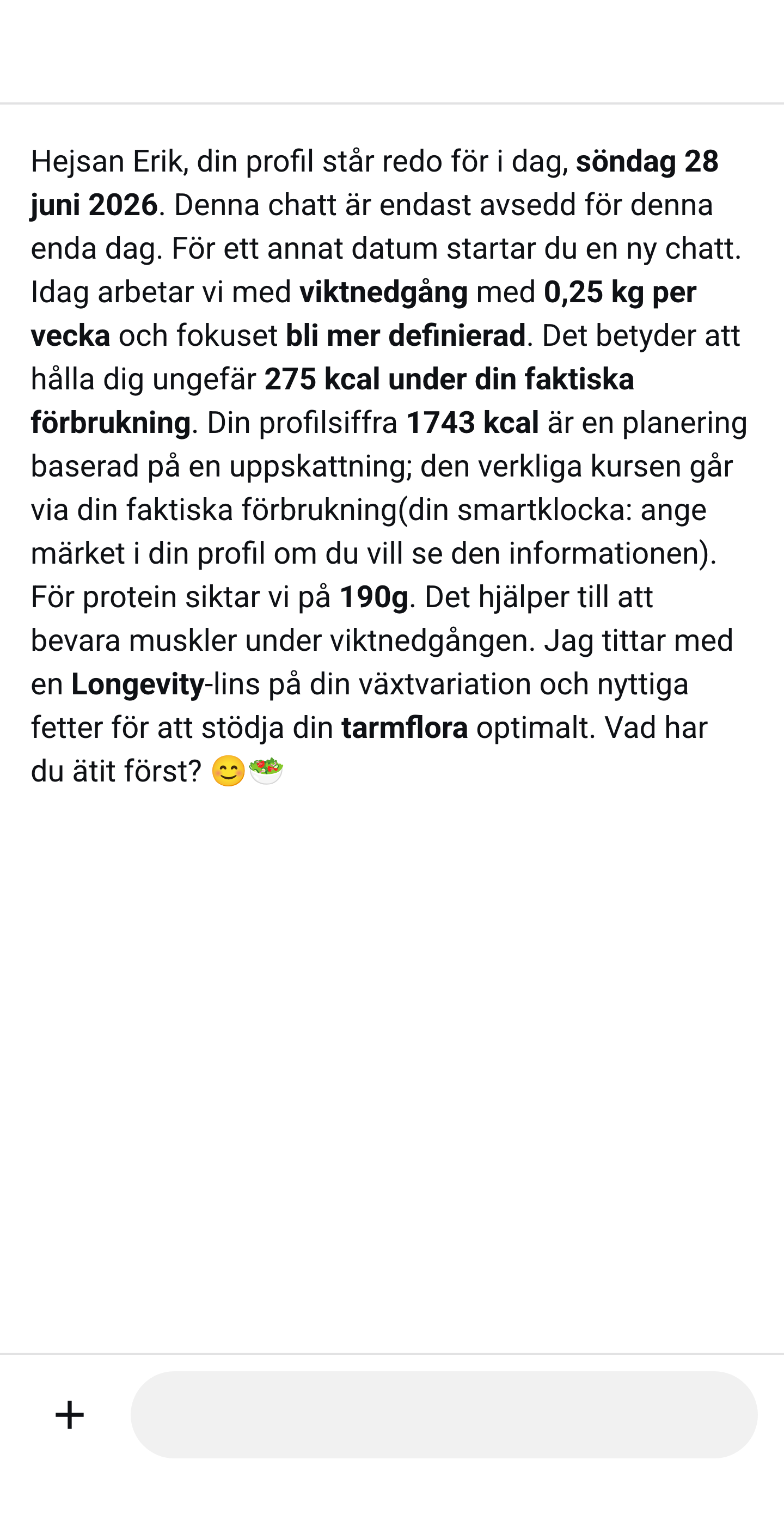
AI-chatt · Välkommen

Välkomstmeddelande mottaget. Din coach känner kalenderdagen och dina mål. Logga måltider i chatten: prata, skicka foton eller låt coachen uppskatta.

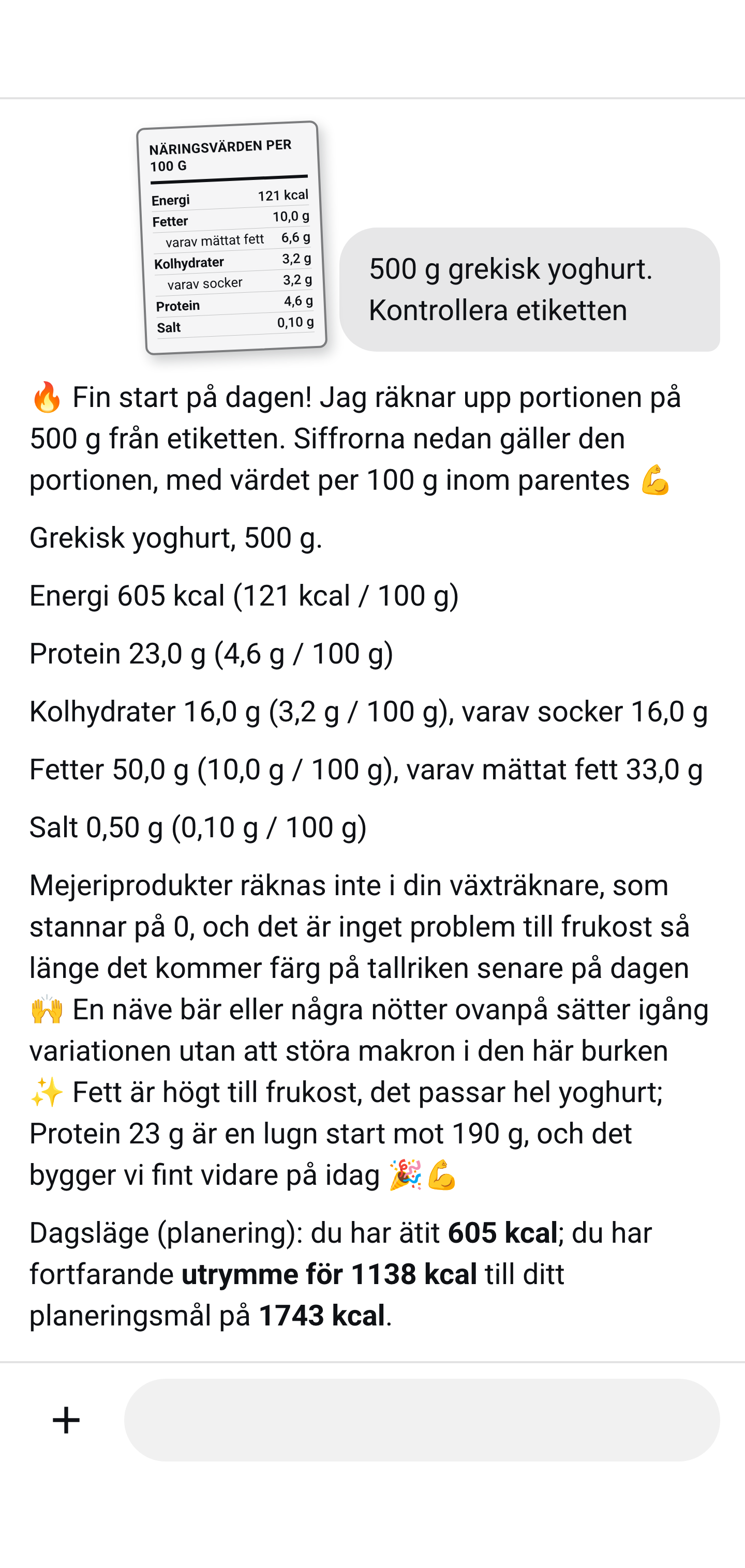
Exempel · Etikettfoto

Exempel på en loggad måltid med etikettfoto. Din coach beräknar makron, dagstotal och coachinsikter.

Hela dagen · Förbrukning

Du kan prata med din Coach AI hela dagen och skicka foton. Använder du smartwatch? Med Health koppling på kommer dina förbrukade kalorier av sig själv. Utan den rapporterar du dem i slutet av dagen, ofta först nästa morgon eftersom klockan slutar räkna vid midnatt för den kalenderdagen.

AI-menyn · Hämtning

I slutet av dagen: tryck på AI-ikonen 1 för att öppna menyn igen. Välj Hämta data från AI-chatten 2. Samma kalenderdag som i morse.

Inklistringshjälp · Hämtning

Kort guide: efter Uppfattat kopieras hämtningsinstruktionen och din AI öppnas. PastePlate kan inte klistra in automatiskt. Valfritt: Visa inte detta meddelande igen. Tryck på Uppfattat.

AI-chatt · Datablock

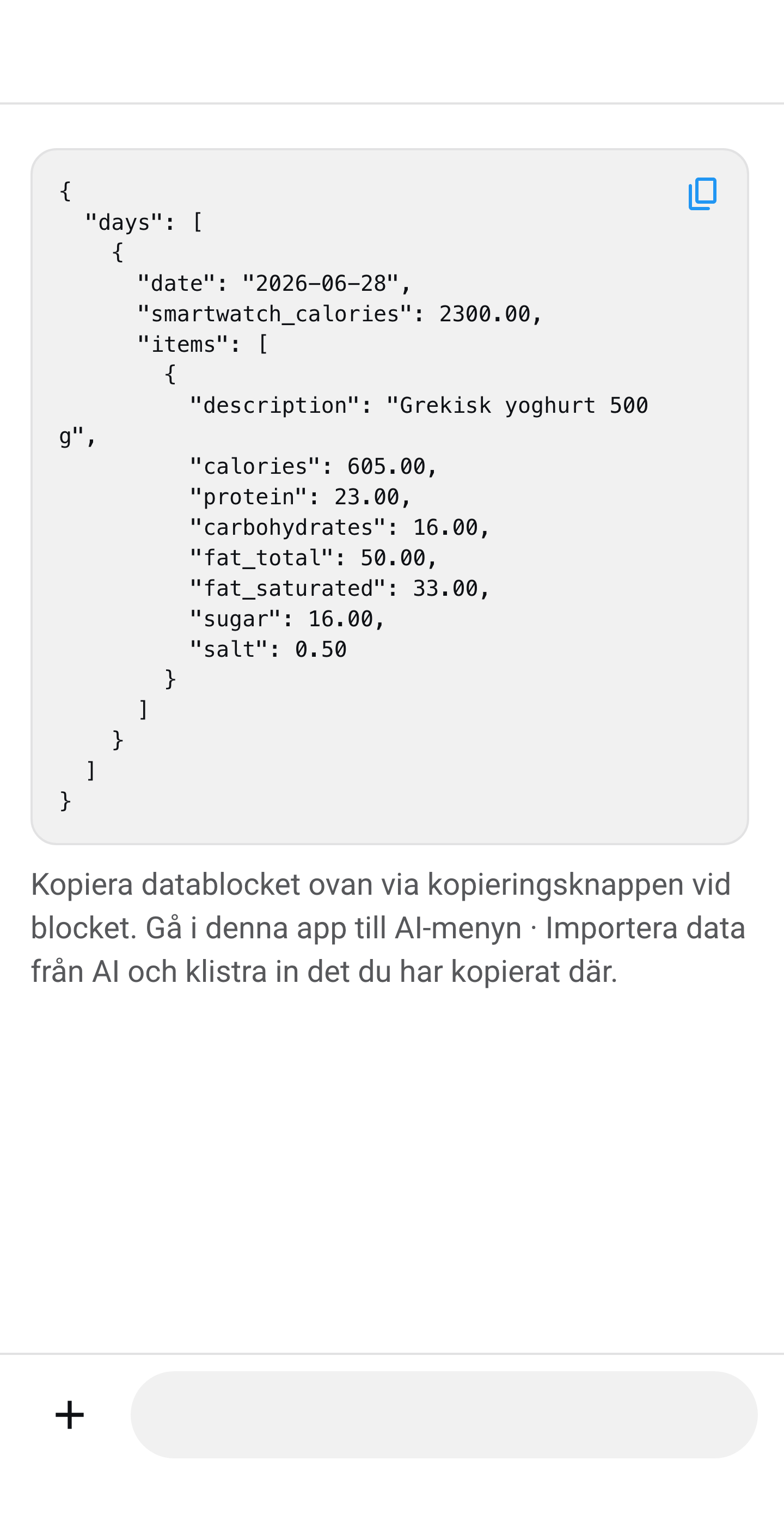
Efter att du klistrat in hämtningsinstruktionen i din AI-chatt skapar din coach ett datablock i svaret. Kopiera hela blocket via kopieringsknappen vid blocket. Exemplet visar en neutral chatt; i din egen app ser du coachen du valde under Min Coach AI under installationen.

AI-menyn · Import

Tillbaka i PastePlate-AI: tryck på AI-ikonen 1. Välj Importera data från AI 2.

Import · Klistra in

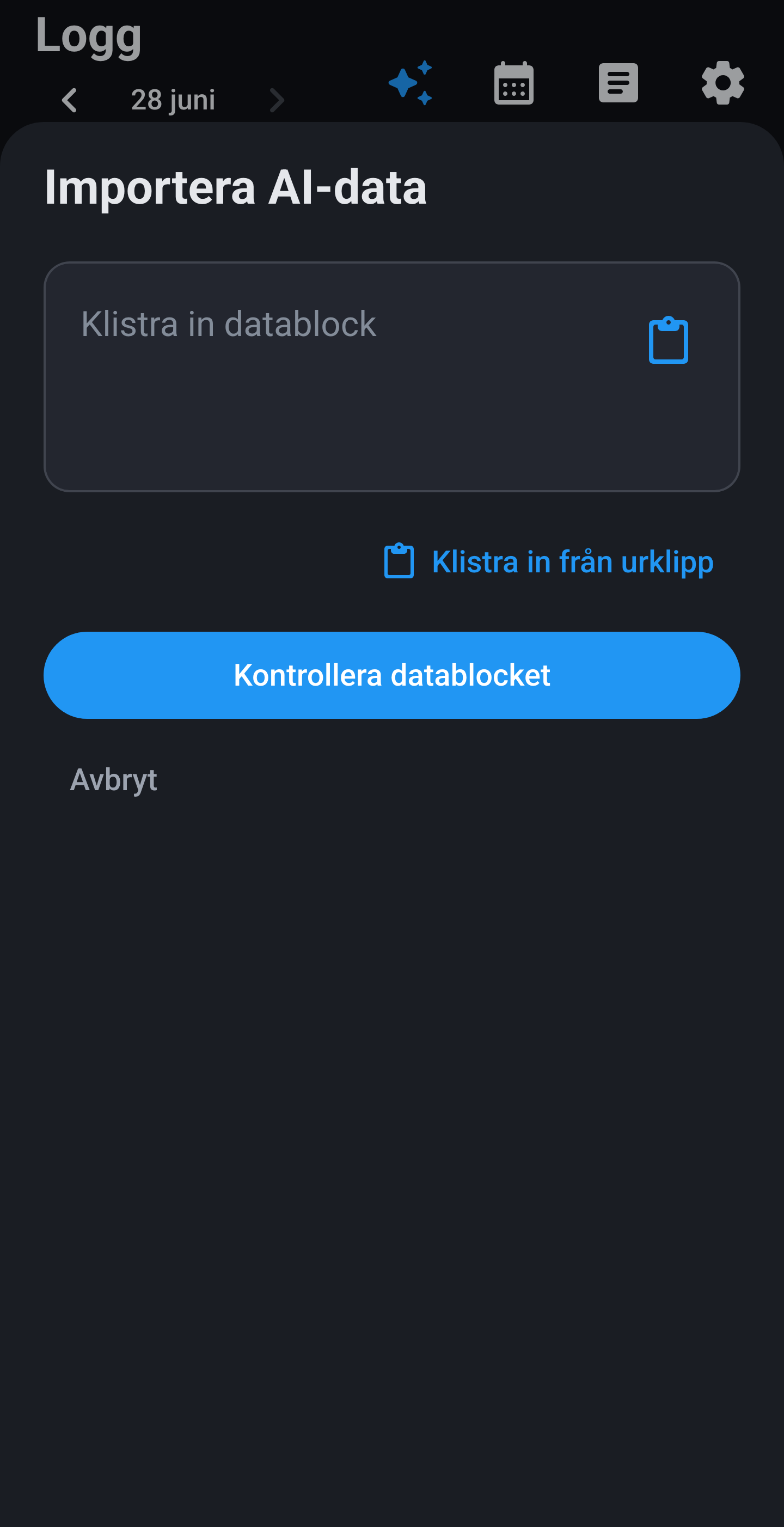
Skärm för att klistra in Importera AI-data. Klistra in datablocket i fältet, eller tryck på Klistra in från urklipp. Extra text runtomkring spelar ingen roll.

Import · Kontroll

Datablocket ligger i fältet. Tryck på Kontrollera datablocket.

Import · Lägg till

PastePlate visar hittade måltider, smartwatch-förbrukning, rapporter och biblioteksposter. Tryck på Lägg till allt.

Sammanfattning

Tre alternativ hör till en kalenderdag: 1 Starta din Coach AI för idag, 2 Hämta data från AI-chatten, 3 Importera data från AI.

❖ Det är hela cykeln

Urklipp: tre tryck. API: chatt i appen.

Allt därefter sker i appen: cirklar, rapporter, mätningar och hälsoplattformen på telefonen. API: nyckeln i Inställningar före första chatten.