Inställningar & Mätningar

⚙ Inställningar

Inställningsmeny

Alla tretton punkter i kugghjulsmenyn, i den ordning appen ställer dem.

Menyn

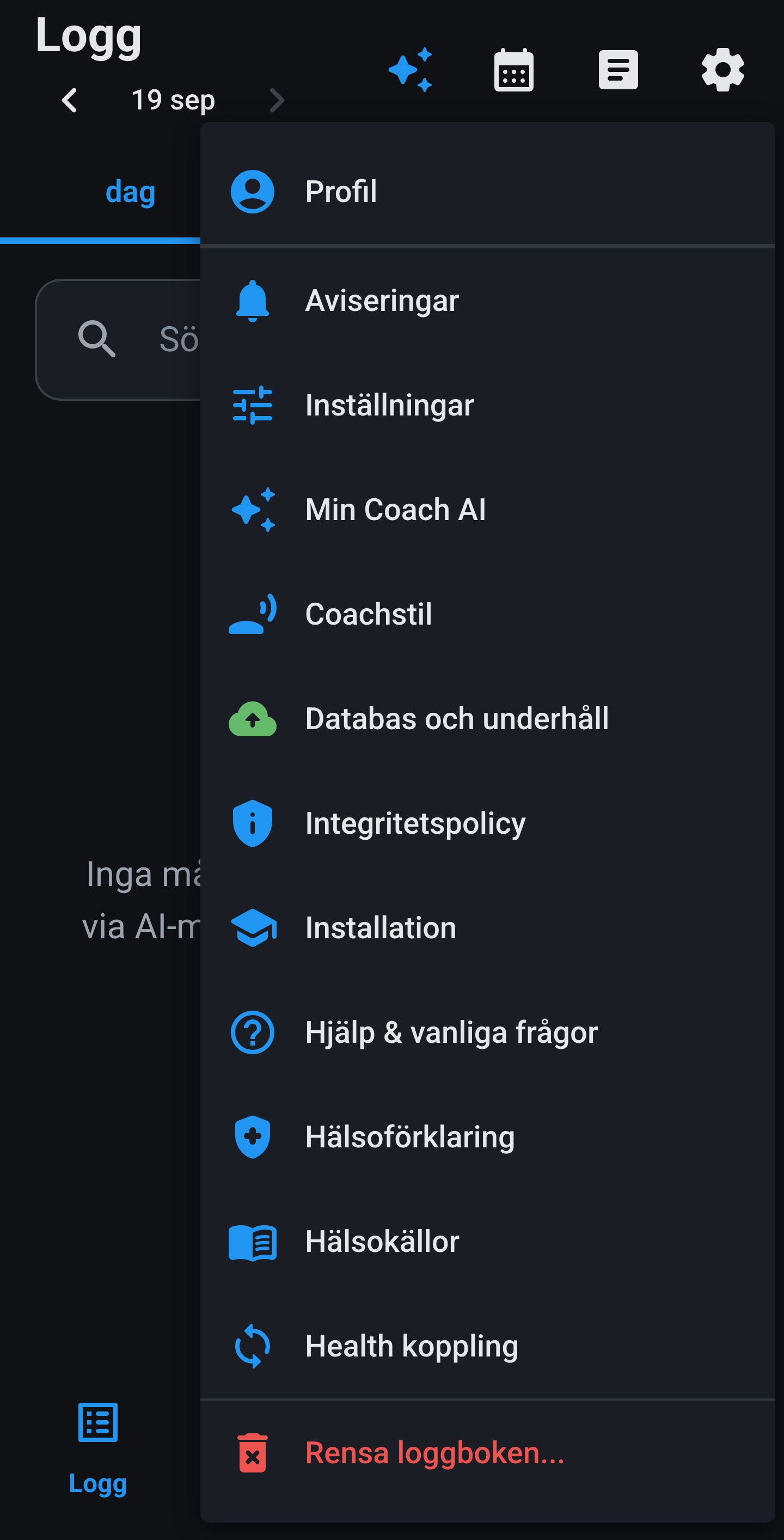
Kugghjulet sitter uppe till höger i raden. Där fälls en lista ut i fyra delar: överst Profil, sedan de fem skärmarna där du ställer in något, sedan fem hänvisningar till förklaringar och längst ner i rött Rensa loggboken. Tretton punkter, och nedan kommer de i den ordningen. På iPhone är det samma lista.

Kugghjul · tretton punkter

Profil

Appens längsta skärm, i sex block. Min kropp är namn, kön, ålder, längd och vikt. Min strategi & mitt mål är gå ner, hålla vikten eller gå upp, med takten, ditt fokus, longevity-läget och din målvikt. Beräkning av proteinmål låter dig välja om vi utgår från BMI eller från din fettprocent när vi räknar fram din fettfria massa, eventuellt med ett fettprocentmål också. Min aktivitet & energiförbrukning handlar om hur aktiv dagen i dag är och om din smartklocka ersätter dina fasta mål. Mina dagliga mål visar det uträknade rådet och låter dig skriva över kalori- och proteinmålet, slå på vattenloggning och fylla ett fritt fält med extra information till coachen. Vecka & kost gäller bara måltidsplaneraren: veckoprofil, ätfönster, kosttyp, restriktioner, allergier och inköpsland. Överst står Profilhistorik, och därför räknas en äldre dag med de mål som gällde då.

I Min kropp står de fem uppgifter som resten av skärmen räknar med. Ditt namn används bara i tilltalet och får vara högst fyrtio tecken långt. Kön, ålder, vikt och längd går tillsammans in i Mifflin och St Jeors formel, som uppskattar hur många kalorier du förbränner en dag då du inte gör någonting alls. Appen accepterar en ålder från 10 till 120 år, en vikt från 30 till 300 kilo och en längd från 100 till 250 centimeter. Lämnar du längden tom förblir BMI och FFMI tomma, eftersom båda behöver den.

Min strategi & mitt mål översätter den förbrukningen till ett dagsmål. Vid Gå ner i vikt väljer du en takt från 0,25 till 1,0 kilo per vecka, och eftersom appen räknar med 7700 kcal per kilo fett blir det 275 kcal mindre per dag vid den lägsta takten och 1100 vid den högsta. Vid Gå upp i vikt handlar det inte om kilo per vecka utan om ett fast överskott per läge: 150 kcal vid lean bulk, 250 vid clean bulk och 500 vid styrka och massa. Vid Underhåll är ditt dagsmål detsamma som din förbrukning. Fokuset du väljer under det ändrar inte kalorierna men väl ditt proteinmål. Longevity-läge får coachen att titta även på fibrer, växtvariation och processade produkter, och det reglaget är låst så länge din coachstil står på Vitalitet, eftersom den stilen slår på det själv. Vid underhåll får en målvikt ligga högst tre kilo från din nuvarande vikt, annars vägrar appen att spara.

Beräkning av proteinmål är det val som skapar mest förvirring. Ditt proteinmål räknas ut på din fettfria massa, och den kan uppskattas på två sätt. På BMI-vägen härleder appen din fettprocent ur en tabell utifrån din BMI-klass och ditt kön, och en fettprocent som du själv fyllt i ignoreras. Först på fettprocentvägen räknas din egen mätning, och då flyttar alltså en ny mätning dina dagsmål. Faktorn ovanpå hänger på ditt fokus: 1,9 gram protein per kilo fettfri massa vid balans, 2,2 vid balanserad, clean bulk och sport, och 2,7 vid att bli torrare, lean bulk och styrka. På fettprocentvägen kan du också lägga till ett fettprocentmål och en övre gräns.

Min aktivitet & energiförbrukning avgör hur mycket du förbränner utöver din vilometabolism. Stillasittande multiplicerar med 1,2, genomsnittlig med 1,55 och aktiv med 1,725. Slår du på Använd smartklockedata ersätter klockans uppmätta förbränning den uppskattningen så snart den kommer in, och märket du väljer avgör hur steg från telefonen och från klockan slås ihop. Står reglaget av fortsätter appen att räkna med aktivitetsfaktorn, även när det faktiskt kommer in klockdata via Health koppling.

Mina dagliga mål visar först vad allt ovanstående landar i, och låter dig sedan skriva över det. Fyller du själv i ett kalori- eller proteinmål håller appen fast vid det, så att det inte längre följer med din vikt eller din aktivitet; tömmer du fältet igen står det tillbaka på automatiskt. Följ vätskeintag slår på vattenringen i din loggbok. Det fria fältet Extra info till din Coach AI har ingen teckengräns och följer med som personlig kontext i din dagsprompt och i måltidsanalysen, men medvetet inte i veckoplaneraren. Där skriver du in sådant som en skada, en intolerans eller skiftarbete.

Profil · från Min kropp till Extra info till din Coach AI

Aviseringar

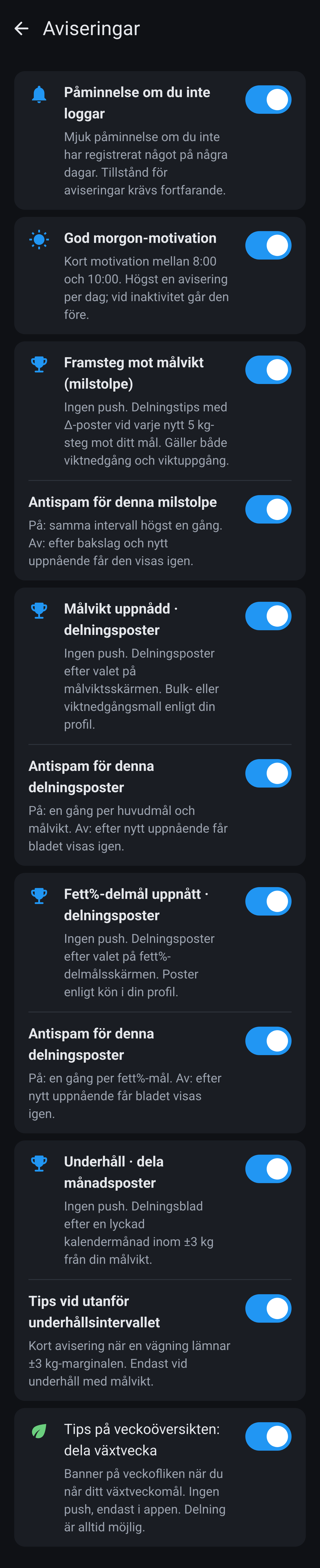
Sju kort, och bara de två översta skickar verkligen en push-avisering. Påminnelse om du inte loggar kommer efter några dagar utan en loggrad och bara på dagtid; God morgon-motivation kommer mellan 08:00 och 10:00. Du får högst en per dag, och inaktivitet går före. De andra fem stannar inne i appen och lägger bara något på din skärm: en affisch vid varje 5 kg mot målvikten, en delningsaffisch när du når målvikten, samma sak för ditt fettprocentmål, en månadsaffisch så länge du håller dig inom underhållsintervallet på 3 kg plus ett tips så snart du hamnar utanför det, och en banner i veckoöversikten när du klarar din växtvecka. Under de tre affischkorten sitter ett Antispam-reglage som håller samma milstolpe till en enda visning; stänger du av det får den komma tillbaka när du passerar gränsen på nytt.

De exakta reglerna står ingenstans i appen själv. Påminnelse om du inte loggar kommer först när du inte har registrerat något på två hela kalenderdagar, dyker bara upp mellan 08:00 och 21:00 och håller sedan tyst i minst två dagar. God morgon-motivation faller på en slumpmässig tidpunkt mellan 08:00 och 10:00. Infaller de samma dag vinner påminnelsen och motivationen uteblir. För de fem korten inne i appen gäller inget tidsfönster: de dyker upp så snart du öppnar appen och uppfyller villkoret. Nekar du systemet tillstånd att avisera tystnar de två översta medan de andra fem fortsätter att fungera.

Aviseringar · sju kort

Inställningar

Tre val på en och samma skärm. Språk fälls ut till fjorton språk, vart och ett i sin egen stavning, och appen växlar direkt. Måttenheter är Metric eller Imperial: Imperial sätter vikt i lb, längd och kroppsmått i tum och avstånd i miles. Vattenvisning dyker bara upp vid Imperial och låter dig välja mellan fl oz och ml. Internt blir allt kvar i kg, cm och ml, även i det coachen får se, så ett byte ändrar inte din historik, bara hur den visas.

Imperial rör vid mer än du skulle tro. Din vikt och dina viktmål går över till pund, din längd och alla dina kroppsmått till tum, dina löp- och cykelavstånd till miles och ditt tempo till miles per timme. Kalorier, protein och de övriga makrona står kvar som de är, eftersom det inte finns någon imperiell variant av dem. Det du matade in tidigare räknas om och mäts inte på nytt, så 80,0 kilo dyker därefter upp som 176,4 pund. Och eftersom lagringen förblir metrisk ser även din coach alltid kilo och centimeter, hur du än ställer in skärmen.

Inställningar · språk, enheter

Min Coach AI

Överst väljer du hur du pratar med coachen: kopiera och klistra in, eller API i appen. Under står din coach: ChatGPT, Gemini, Claude, Grok, DeepSeek, en egen https-länk eller bara urklipp. Med API tillkommer nyckelfältet med Testa anslutning, plus om måltider sparas direkt och om en rapport först ber om bekräftelse. Med kopiera och klistra in ser du i stället Öppna via (app eller webbläsare), inklistringshjälpen och standardexportdatumet. Måltidsanalys gäller i båda lägena, se nedan.

Valet högst upp ändrar resten av skärmen. Med Kopiera-klistra bygger appen ett textblock som du själv klistrar in i din coachs chatt, och sedan klistrar du tillbaka svaret; ingenting går då direkt ut från appen. Med API-integrerad pratar appen själv med leverantören och du stannar kvar i chattskärmen. Under Coach AI väljer du ChatGPT, Gemini, Claude, Grok eller DeepSeek, eller så skriver du in en egen https-adress om du använder en annan tjänst eller din egen server. Väljer du Endast urklipp är API-läget inte tillgängligt.

Använder du API fyller du i din egen nyckel här. Den ligger krypterad på din enhet, följer inte med i en säkerhetskopia och lämnar din telefon bara i riktning mot den leverantör du valt. Själva skärmen är markerad som skyddad, så andra appar kan inte ta någon skärmbild av den och i din lista över öppna appar står den tom. Testa anslutning skickar en enda liten förfrågan och säger direkt om nyckeln fungerar, så att du slipper upptäcka det mitt i en måltidsanalys. Under det väljer du om en analyserad måltid hamnar direkt i din loggbok eller först visas för bekräftelse, och om en rapport ber om bekräftelse innan den sparas.

I läget kopiera och klistra in dyker andra val upp. Öppna via avgör om appen öppnar din coach i den tillhörande appen eller i webbläsaren. Inklistringshjälpen är ett litet fönster som kommer fram vid fyra tillfällen i dagsflödet och lotsar dig steg för steg genom att kopiera och klistra tillbaka. Innan du delar något för första gången frågar appen om tillstånd per leverantör, så att du vet vart dina uppgifter tar vägen. Längst ner står startdatumet och standardvärdet för exportdatum: det första avgör hur långt tillbaka coachen får läsa din historik, det andra vilken dag en export tar som standard.

Måltidsanalys

Inställningar → Min Coach AI → avsnitt Måltidsanalys. Gäller urklipp och API: prompten läser din profil.

Extra frågor vid otydliga måltider (master): på = coachen får ställa korta frågor vid tvivel om ingrediens eller portion. Av = fråga aldrig: uppskatta direkt med fasta antaganden.

Underreglage (syns bara när master är på): spannmål, mejeri, kött och fisk, portion och tillagning, drycker och bakverk.

Vad som händer när ett reglage står av är precis lika viktigt, för då frågar coachen ingenting utan gör ett fast antagande i stället. Med Spannmål av räknar den med vitt bröd och vit pasta, och ger ingen växtpoäng för fullkorn. Med Mejeri av blir det mellanfett. Med Kött och fisk av utgår den från styckningsdetaljen med det synliga fettet kvar. Med Portion och tillagning av räknar den fem gram olja per portion och femton gram pålägg per skiva. Med Drycker och bakverk av väljer den den övre änden av det som är rimligt. Du får alltså alltid en siffra, bara en försiktig siffra.

Fråga om foto när uppskattning behövs har ett eget reglage, men fungerar bara när den tillhörande kategorin är på: vid dryck, bakverk, kött eller fisk, glass eller sallad, inte brödsort eller påläggsmängd.

Måltidsanalys · huvudreglage, de fem ämnena och fotofrågan

Coachstil

Fyra stilar: Standard, uppmuntrande med siffrorna med; Motivator, hög energi och många emojier; Atlet, som tänker i cut och bulk; och Vitalitet, som ser allt genom en longevity-lins och slår på longevity-läget direkt. Valet styr både chatten och texten i dina rapporter. På den här sidan visar vi Motivator som exempel.

Skillnaden sitter inte bara i tonen. Standard lägger ingenting till coachens instruktion och är alltså den neutrala utgångspunkten. Motivator ändrar bara hur något skrivs, inte vad som skickas med. Atlet och Vitalitet går längre: de lägger ett extra datablock i din dagsprompt och en extra rad under ditt dagstotal, hos Atlet om träning och proteintajming och hos Vitalitet om fibrer, växtvariation och processade produkter. Väljer du Vitalitet slår appen på longevity-läget i din profil och håller kvar det så länge den här stilen är aktiv.

Coachstil · Motivator

Databas och underhåll

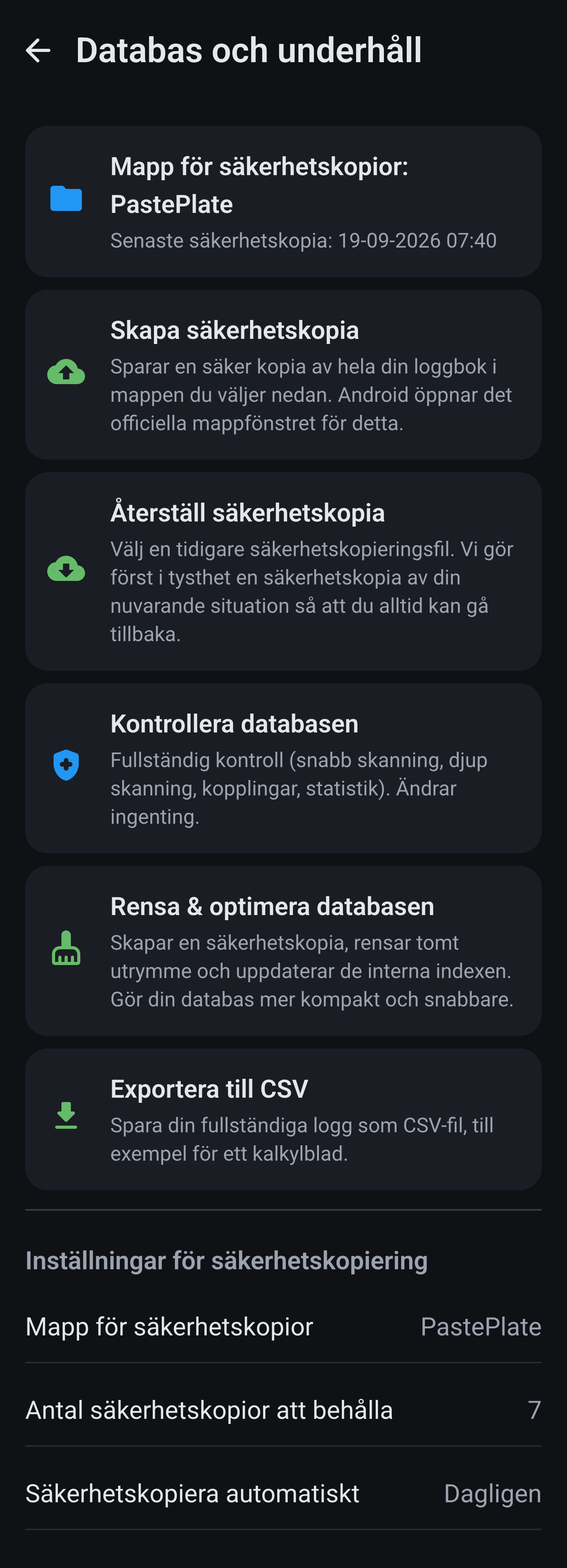
Skapa säkerhetskopia skriver hela din databas till en enda fil, Återställ säkerhetskopia läser tillbaka den och startar om appen. Kontrollera databasen är en diagnos och reparerar ingenting; Rensa & optimera databasen gör först en säkerhetskopia och krymper sedan filen. Exportera till CSV ger bara dina loggrader. Du kan välja mapp, hur många kopior som sparas och om appen själv säkerhetskopierar dagligen eller veckovis. Samma fil går åt båda hållen mellan Android och iOS. Din API-nyckel finns aldrig med. Se också integritetspolicy.

Några saker är bra att veta innan du trycker på en knapp. Återställ säkerhetskopia ersätter allt som finns där nu och startar om appen, så den slår inte ihop någonting. Kontrollera databasen tittar bara och ändrar ingenting, inte ens när den hittar något. Rensa & optimera databasen gör först en egen säkerhetskopia och krymper sedan filen, vilket ger tillbaka utrymme efter att du har raderat många rader. Slår du på en automatisk säkerhetskopiering avgör antalet kopior du sparar när den äldsta försvinner av sig själv. CSV-exporten är tänkt att öppnas i ett kalkylblad och är uttryckligen ingen säkerhetskopia: den går inte att återställa.

Databas och underhåll

Integritetspolicy

Öppnar integritetsförklaringen i din webbläsare. Den korta versionen: din loggbok stannar på din egen enhet, och bara det du själv skickar till en AI-coach lämnar appen.

Installation

Öppnar installationssidan i din webbläsare, med stegen för att ställa i ordning appen och välja en coach.

Hälsoförklaring

Öppnar hälsoförklaringen i din webbläsare. PastePlate-AI räknar och visar, men ger inga medicinska råd.

Hälsokällor

Den enda av de här fem som är en skärm inne i appen. Åtta kort förklarar var siffrorna kommer ifrån: BMI, FFMI, totalt fett, mättat fett och transfett, omättat fett, fibrer, växtvariation och AI-coachen själv. Under varje kort står de källor vi lutar oss mot, från WHO och EFSA till forskningen bakom FFMI; ett tryck öppnar dem i din webbläsare. Längst ner finns en genväg till hälsoförklaringen. Samma källor står på Hälsokällor.

Hälsokällor · åtta kort
⌚ Health

Health koppling

Inställningar → Health koppling. Det här är den enda platsen där data utifrån kommer in i appen.

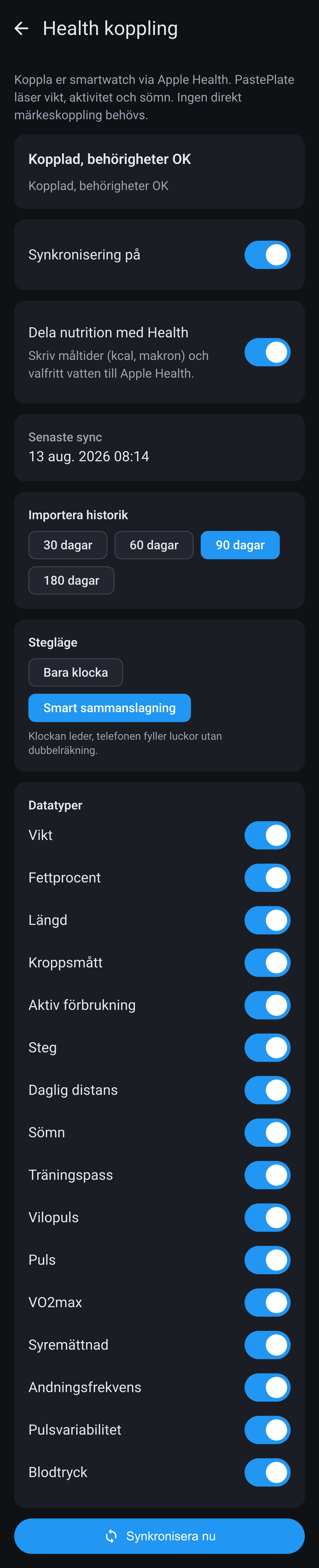
Din klocka pratar inte direkt med PastePlate-AI. På Android går allt via Health Connect, på iPhone via Apple Health: din klocka skriver dit och vi läser ut det därifrån. Därför börjar skärmen med statusen. Finns inte Health Connect skickar knappen dig till installationen; saknas tillstånd öppnas systemets behörighetsfönster. När det står att du är kopplad och behörigheterna är i ordning kan du slå om Synkronisering på. Ger du bara en del av rättigheterna fortsätter synkningen ändå: det du tillåtit kommer in, resten förblir tomt.

Under det ligger sexton sorters data, var och en med sitt eget reglage: vikt, fettprocent, längd, kroppsmått, aktiv förbränning, steg, dagsdistans, sömn, träningspass, vilopuls, puls, VO2max, syremättnad, andningsfrekvens, pulsvariabilitet och blodtryck. Med Importera historik hämtar du tillbaka 30, 60, 90 eller 180 dagar på en gång, praktiskt om du installerar appen senare än klockan. För steg väljer du mellan Bara klocka och Smart sammanslagning; med det andra leder din klocka och telefonen fyller bara luckorna.

Health koppling · Android
Health koppling · iPhone

Dela nutrition med Health fungerar åt andra hållet och är avstängt som standard. Slår du på det frågar appen separat om skrivrättigheter och lägger sedan tillbaka dina kalorier, dina makron och, om du loggar vatten, ditt vätskeintag i Health. Själva hämtningen sköter sig själv: när appen startar och därefter varje kvart, både medan du använder den och i bakgrunden. Bara det som är nytt sedan förra gången hämtas, så det kostar lite. Vill du inte vänta finns Synkronisera nu, och ovanför står tidpunkten då det senast lyckades.

Krockar ett hämtat värde med något du fyllt i själv vinner nästan alltid din egen inmatning. Står det redan en vikt, en fettprocent, ett kroppsmått eller ett blodtryck för en dag i din loggbok hoppar synkningen över den dagen i stället för att skriva över den. Ett undantag: din längd uppdateras alltid med det senaste värdet från Health. Vid din dagsförbränning är det mer nyanserat, för ett värde som är markerat som manuellt står kvar medan en tidigare uppskattning faktiskt ersätts. Och tänk på var de olika uppgifterna landar: bara din förbränning når coachen, medan steg, sömn och puls visserligen dyker upp under Mätning men inte följer med i din dagsprompt.

Från din klocka

En sak blandas ofta ihop. Reglaget Använd smartklockedata i din profil är något annat än den här skärmen: det avgör om dina dagsmål följer med din faktiska förbränning, medan det här handlar om huruvida det över huvud taget kommer in data. Vilka märken och appar som fungerar, och vad din klocka exakt levererar, står på startsidan under Health.

Vilopuls, sömn och träningspass ligger som egen bricka på Översikt under Mätning och har var sin detaljskärm. De kommer härifrån och inte från Mata in, och bär därför ingen datumrad. Resten av dina klockdata ligger i det expanderbara blocket Health-översikt överst i Mätning, med dagens värde vid sidan av ditt sjudagarsgenomsnitt: steg, distans, pulsintervall, VO2max, SpO2, andning, HRV och förbränning. Därifrån trycker du dig vidare till själva dagen; någon egen trendkurva har de värdena inte.

🗑 Rensa

Rensa loggboken

Den sista menypunkten, och den enda i appen som kastar bort data utan väg tillbaka.

Den sista punkten, i rött. Ett fönster dyker upp där du först måste skriva DELETE; först då blir Ja, rensa data klickbar, medan Avbryt är knappen som sticker ut. Kryssrutan ovanför raderar även din profil och dina inställningar. Har du ställt in en mapp för säkerhetskopior skriver appen först en säkerhetskopia dit. Utan den mappen gör den inte det, och då är det borta.

Mer står kvar än du skulle tro. Dina måltider, din dagsstatistik, dina mätningar och dina rapporter försvinner, och din profilhistorik följer alltid med, även om du inte kryssar i rutan; den kryssrutan gäller bara din profil och dina inställningar i sig. Men det som kom från Health stannar: dina träningspass, din sömn och dina dagsvärden som steg och puls står kvar efteråt. Dina samtal med coachen sparas också. På Android står dessutom dina veckomenyer och dina uppnådda milstolpar kvar, medan de rensas på iPhone, och bara Android gör den där säkerhetskopian i förväg.

Rensa loggboken · bekräftelse
⚖ Mätning

Flik Mätning

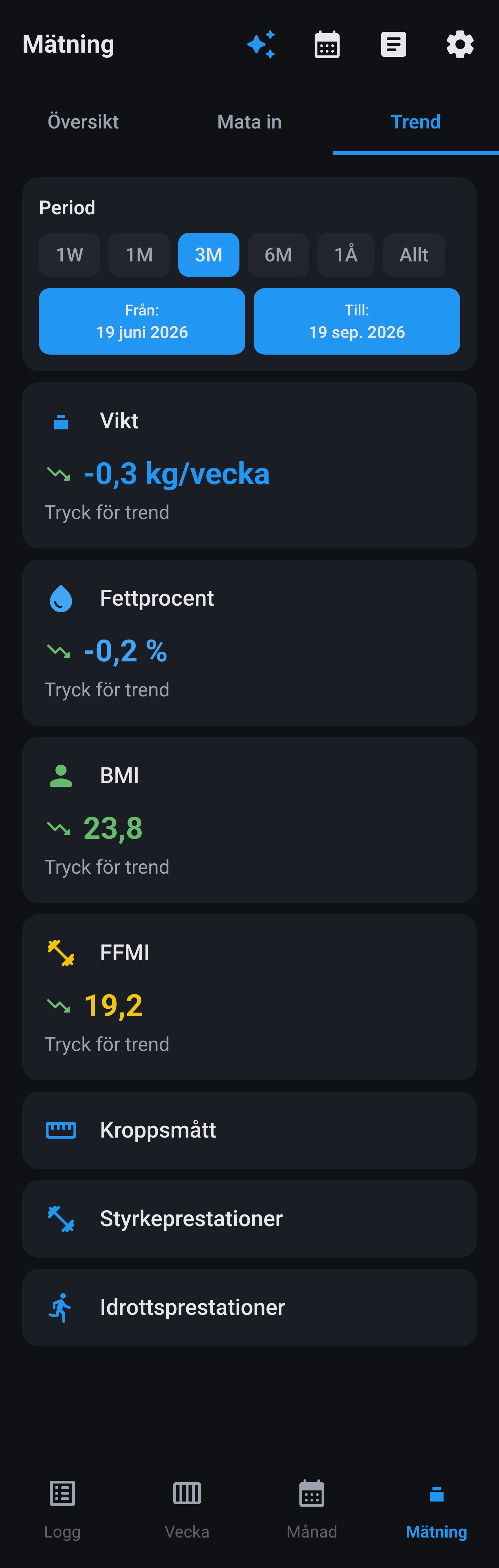
Tre underflikar i appordning: Översikt, Mata in, Trend. Här nedan kommer först de tre skärmarna, sedan varje mätning för sig: var brickan ligger, vad appen räknar ut från den och vad du ser i diagrammet.

Översikt

Överst periodraden: en vecka, en månad, tre eller sex månader, ett år, Allt eller ditt eget intervall. Översikt och Trend använder samma rad men minns sitt val var för sig. Under den ligger det expanderbara blocket Health-översiktklockhistorik. Sedan tolv brickor i appordning: vilopuls, sömn, träningspass, vikt, BMI, FFMI, fettprocent, kroppsmått, styrka, sport, blodtryck och kolesterol. En datumrad Senaste mätning: … finns bara på vikt, fettprocent, blodtryck och kolesterol. Kroppsmått, styrka och sport visar bara sitt namn, eftersom de rymmer flera egna typer. Pilar och skillnader finns inte här, de hör till Trend.

Översikt · flik Mätning

Mata in

Överst väljer du datumet, så att en missad dag ändå kan fyllas i. Bakåt går alltid, framåt inte. Sju rader: vikt, fettprocent, kroppsmått, styrka (vikt och repetitioner), sport (distans och tid), blodtryck (över- och undertryck) samt kolesterol (totalt, HDL och triglycerider, varefter LDL räknas ut). Efter sparande kan ett fönster dyka upp: Mätning: mål uppdaterade när din senaste vikt eller fettprocent flyttar dina kcal och ditt protein, ett meddelande om att du hamnar i en annan WHO-kategori, en varning vid en fettprocent som ligger långt från förra mätningen, eller Målvikt uppnådd.

Kroppsmått, styrka och sport har ingen fast katalog. Välj ett tidigare namn eller tryck Lägg till ny mätning..., Lägg till ny övning... eller Lägg till ny sport... och skriv själv Höft, Marklyftsrodd, Padel, Pickleball osv. Det du skriver minns appen och nästa gång står det i bokstavsordning i listan. Håll en rad i historiken nedtryckt för att ändra namnet eller radera allt av den typen.

Mata in · sju åtgärder
Kroppsmått · egen mätning
Styrka · egen övning
Sport · Padel
📊 Per mätning

Varje mätning för sig

Per mätning: var den ligger, vad appen gör med den och vad diagrammen visar. Allt här nedan fyller du i själv. Vad din klocka levererar står under Health koppling.

Nästan varje mätning har två diagram, och de ligger bakom två olika flikar. Via Översikt kommer du till det normala diagrammet: där står varje mätpunkt precis som du matade in den, sammanbunden av en blå linje med ett blått dis under. Via Trend kommer du till trenddiagrammet: där är den blå linjen ett glidande medelvärde och dina faktiska mätningar ligger runt omkring den som grå punkter, utan dis. Det normala diagrammet visar vad som hände, trenddiagrammet visar åt vilket håll det går. Du ser dem aldrig samtidigt. Här nedan kommer per mätning först det normala diagrammet och sedan trenden.

Vikt

Brickan på Översikt visar din senaste vägning, oberoende av periodraden, med raden Senaste mätning: …. Tryck på den för viktskärmen: periodrad, diagram och under det din historik med det nyaste överst. En rad som kom från Health får en källmarkering. Tryck på en rad för att ändra eller radera värdet; det kan få dina dagsmål att räknas om. Under två mätningar ritar appen ingen linje utan meddelar att punkterna ännu är för få.

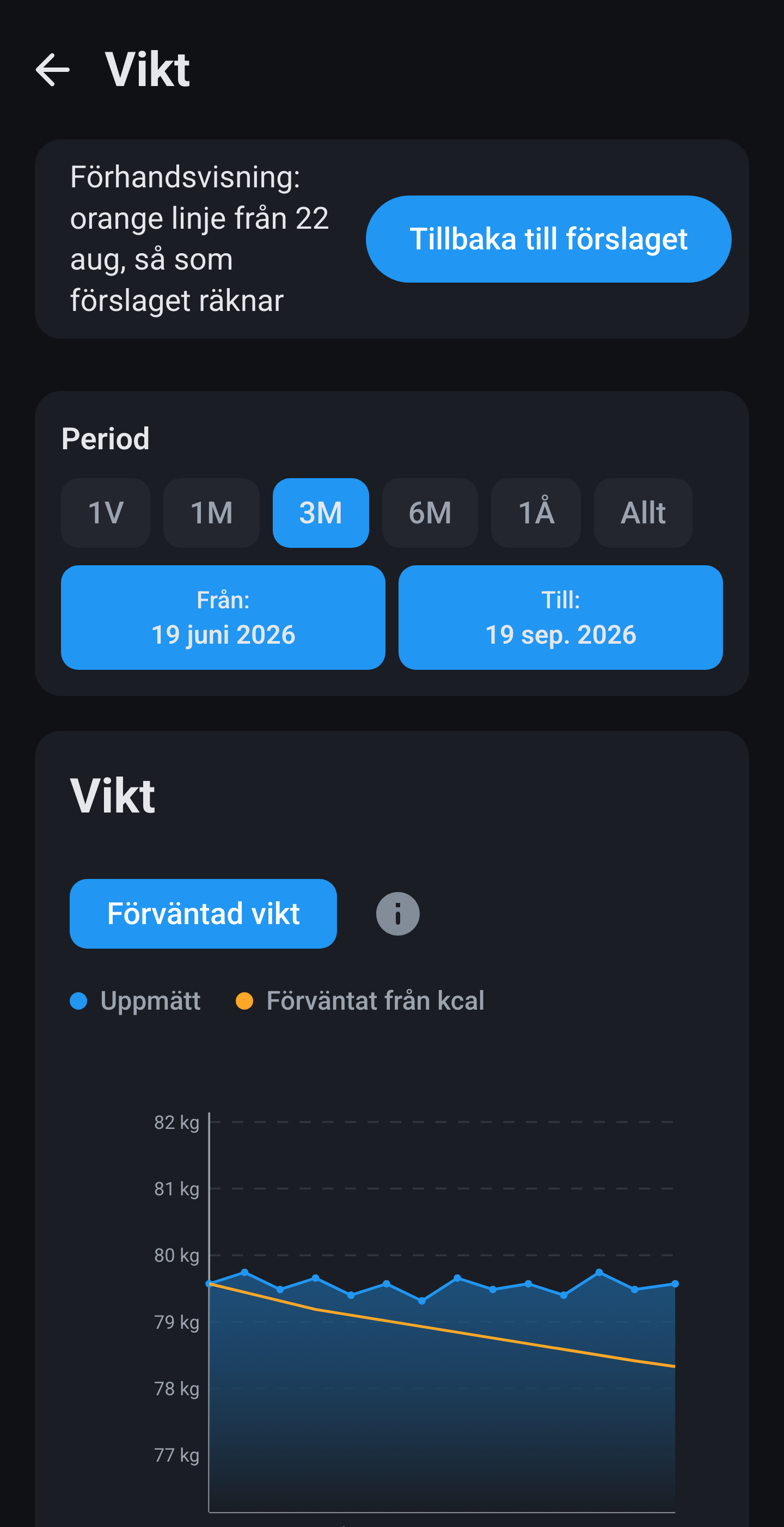
Det normala diagrammet öppnas från Översikt och ritar varje vägning som en egen punkt på den blå linjen, med gradienten under. Den lodräta axeln skalar efter ditt eget intervall och börjar alltså inte på noll, vilket gör en skillnad på ett kilo tydligt synlig. Från två vägningar och uppåt dyker en linje upp; under det meddelar appen att punkterna ännu är för få.

På samma skärm finns ett reglage för den förväntade viktlinjen, avstängt som standard. Påslaget räknar appen om din kaloribalans till kilo med 7700 kcal per kilo och lägger det som en andra linje över dina vägningar, från din äldsta vägning inom det valda intervallet. Bara dagar som du har loggat räknas, så med luckor i loggboken säger den linjen inte mycket.

Vikt · normalt diagram med enskilda vägningar

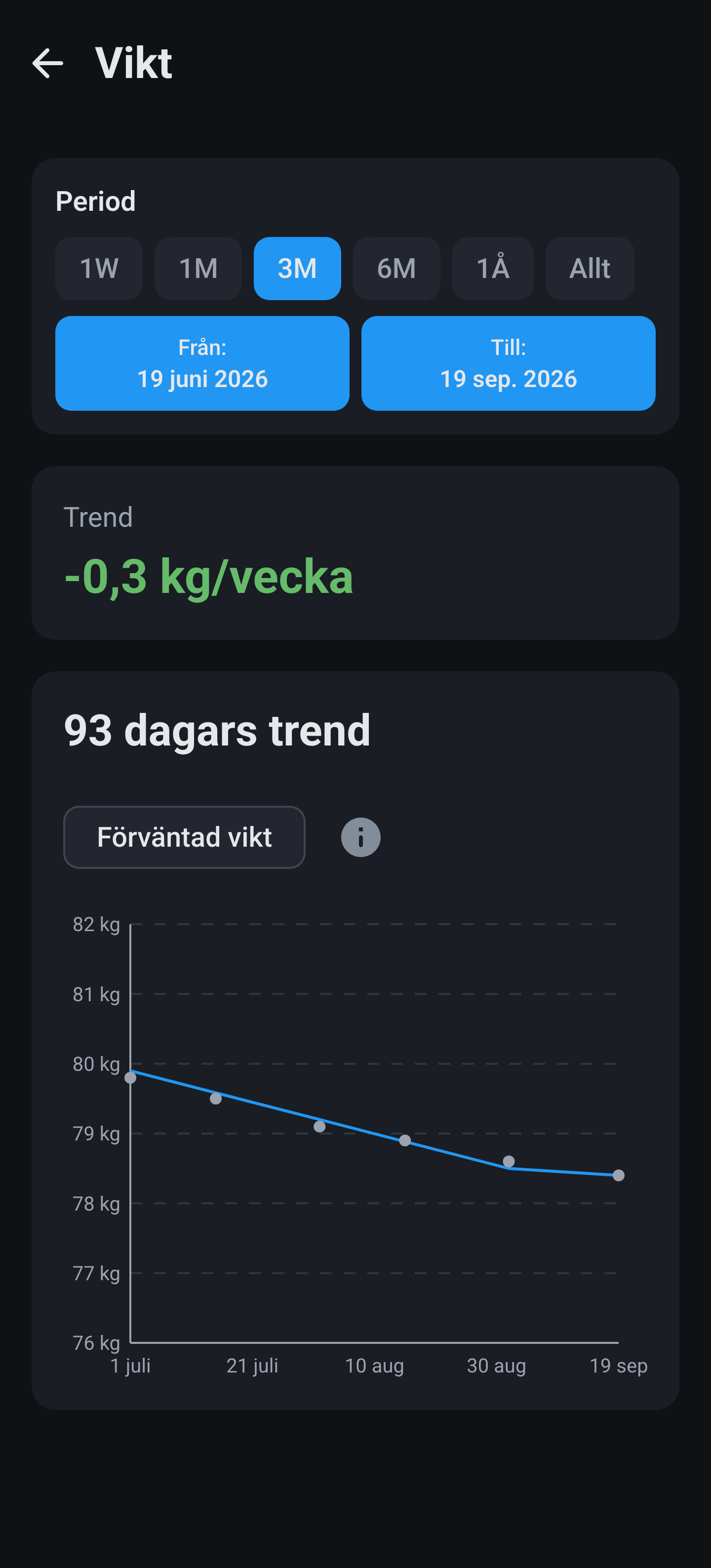
Trenddiagrammet öppnas från Trend och ersätter de enskilda punkterna med ett medelvärde över sju kalenderdagar. Dina vägningar syns kvar som grå punkter, så att du ser hur långt en viss dag låg från linjen. Eftersom vatten och salt lätt får vikten att svänga ett kilo från dag till dag är det här linjen du ska titta på om du vill veta om du verkligen går ner. Ovanför diagrammet står skillnaden per vecka.

Vikt · trenddiagram med förväntad linje
Vikt · trenddiagram utan förväntad linje

BMI

BMI är din vikt delad med din längd i kvadrat. Utan längd i Profil förblir brickan tom med meddelandet att du först ska fylla i den. På Översikt står värdet med raden Kategori: … enligt sex WHO-band: under 18,5 undervikt, upp till 25 normalvikt, upp till 30 övervikt och däröver tre fetmaklasser. Under diagrammet finns ett spektrumkort som visar hela skalan från 0 till 40 med din punkt på, och BMI berättar inte allt öppnar förklaringen att muskelmassa inte räknas med. Inte medicinsk rådgivning → Hälsokällor.

Det normala diagrammet fungerar annorlunda än alla andra. WHO-gränserna ligger inte där som vågräta linjer; i stället byter själva linjen färg så snart du passerar en gräns, och till vänster om diagrammet står en lodrät stapel där du ser vilket band som hör till vilken höjd. Sjunker ditt BMI från 25,4 till 24,8 hoppar linjestycket däremellan från orange till grönt, exakt vid gränsen och inte först vid din nästa mätning.

BMI · normalt diagram, linjen färgas per WHO-band

Trenddiagrammet tar medelvärdet av dina senaste fyra mätningar och ser därmed igenom det dagliga bruset i vikten. Praktiskt när du ligger precis under eller precis över en gräns och vill veta om det är slumpen eller en riktning.

BMI · trenddiagram, utjämnat över fyra mätningar

FFMI

FFMI tittar på din muskelmassa i stället för din totala vikt och kompletterar BMI på det sättet. Appen drar först bort din fettprocent från din vikt, och delar den fettfria massan med din längd i kvadrat. Det krävs alltså en fettprocent: utan mätning förblir brickan en uppmaning att lägga till en, och vid en mätning äldre än nittio dagar faller den med fönstret Fettprocent föråldrad. Värden under 5 eller över 55 procent godtar appen inte.

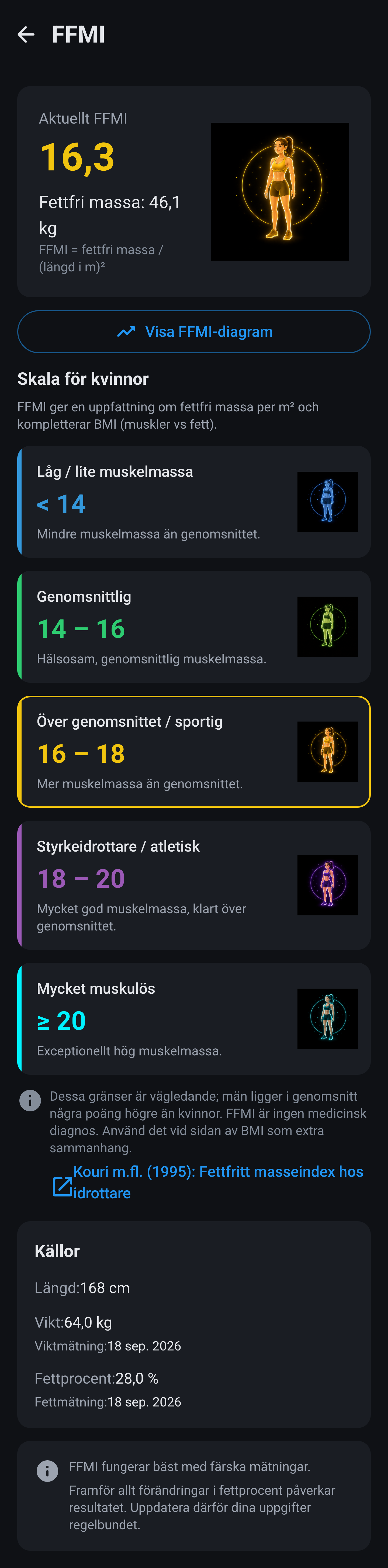
Tryck på brickan och överst står din egen FFMI med din fettfria massa och formeln, med figuren som hör till din nivå vid sidan. Under det hela skalan: fem band från låg till mycket muskulös, vart och ett med egen färg, eget intervall och egen teckning, och ditt band med en ram runt. Tryck på en teckning för att se den stor. Gränserna hänger på könet i din profil: för män 17, 19, 22 och 25, för kvinnor 14, 16, 18 och 20. Samma FFMI hamnar därför högre på skalan för en kvinna. Står det inget kön i din profil håller appen sig till den manliga skalan.
FFMI · skala för män
FFMI · skala för kvinnor

Längst ner på den skärmen står vilken vikt, vilken längd och vilken fettprocent som använts, med datum för båda mätningarna, så att du kan se var talet kommer ifrån. Knappen Visa FFMI-diagram öppnar det normala diagrammet: dina enskilda FFMI-värden, där linjen precis som vid BMI byter färg så snart du passerar en nivågräns, med nivåstapeln bredvid.

FFMI · normalt diagram via knappen, med färg per nivå

Via fliken Trend kommer du till samma diagram, fast utjämnat över dina senaste fyra mätningar, med dina faktiska värden som grå punkter bredvid. Eftersom FFMI hänger på två mätningar samtidigt, din vikt och din fettprocent, är den utjämnade linjen extra nyttig här: en enstaka avvikande fettmätning drar då inte genast snett.

FFMI · trenddiagram, utjämnat över fyra mätningar

Fettprocent

Brickan visar din senaste mätning inom den valda perioden, med datum. Din fettprocent matar också FFMI, och står dina mål på fettprocentvägen flyttar en ny mätning genast dina dagsmål. Hoppar en sådan mätning långt från den förra varnar appen för att du kanske har skrivit fel.

Det normala diagrammet sätter varje mätning som en punkt på den blå linjen med gradienten under, och axeln står i procent med en decimal. Eftersom de flesta vågar uppskattar fettprocenten ur elektriskt motstånd, och det varierar från dag till dag med hur mycket du har druckit, ligger de punkterna ofta längre isär än du skulle vänta dig.

Fettprocent · normalt diagram med enskilda mätningar

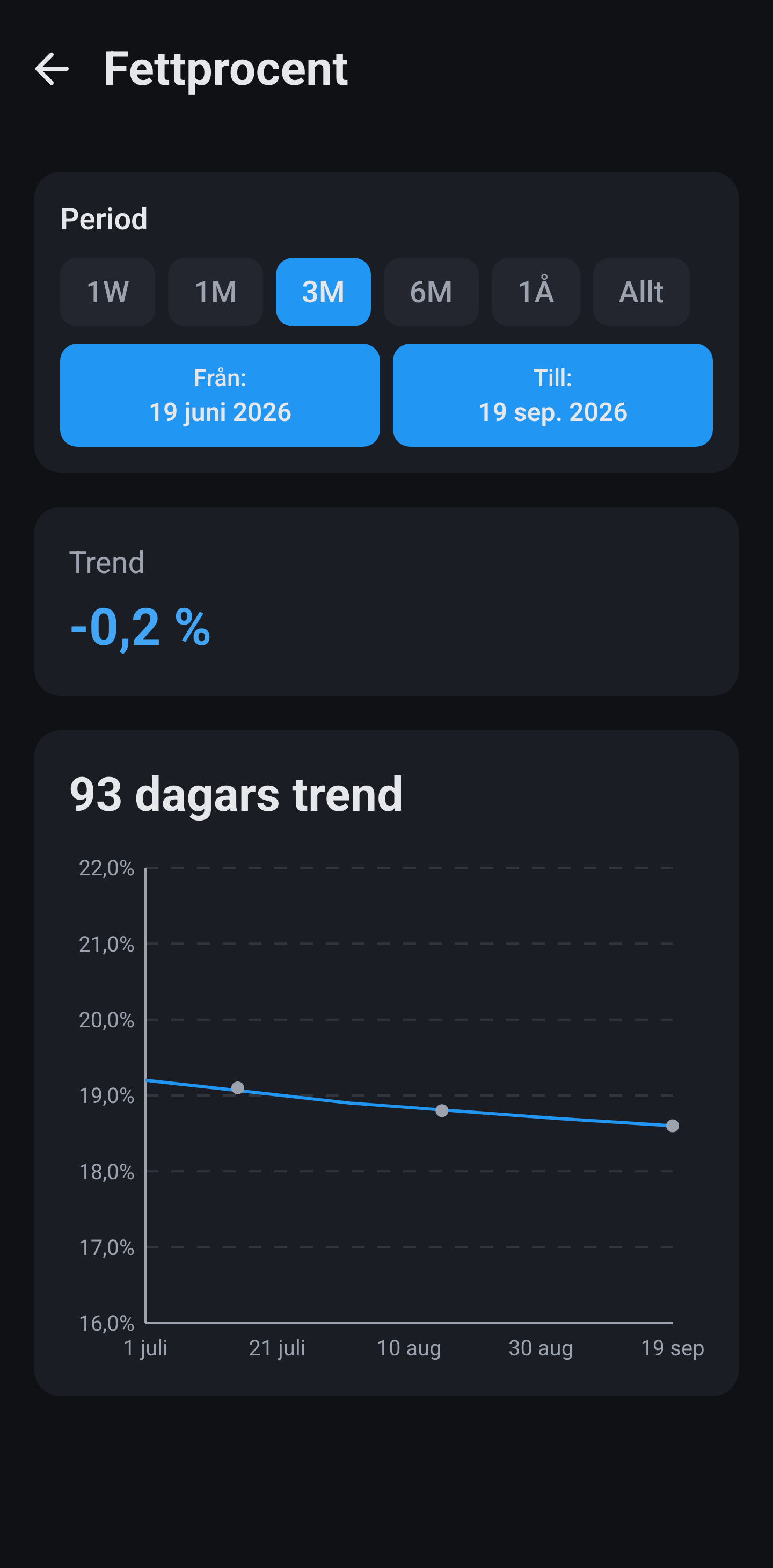
Trenddiagrammet tar medelvärdet av dina senaste fyra mätningar och tittar då högst 180 dagar tillbaka. Pilen ovanför står i procentenheter, så från 22,0 till 20,5 är 1,5 procentenheter och inte sju procent. Det är den här linjen du ska styra efter, för vid fettprocent säger enstaka mätningar väldigt lite.

Fettprocent · trenddiagram, utjämnat över fyra mätningar

Kroppsmått

Brickan visar bara sitt namn och öppnar en lista med de mått du använder, vart och ett med senaste värde och datum. Håll en sådan rad nedtryckt för att byta namn på måttet eller radera allt av det. Tryck på den för diagrammet och historiken för just det måttet. Det glidande medelvärdet går över fyra mätningar med högst ett år tillbaka, och pilen står i centimeter.

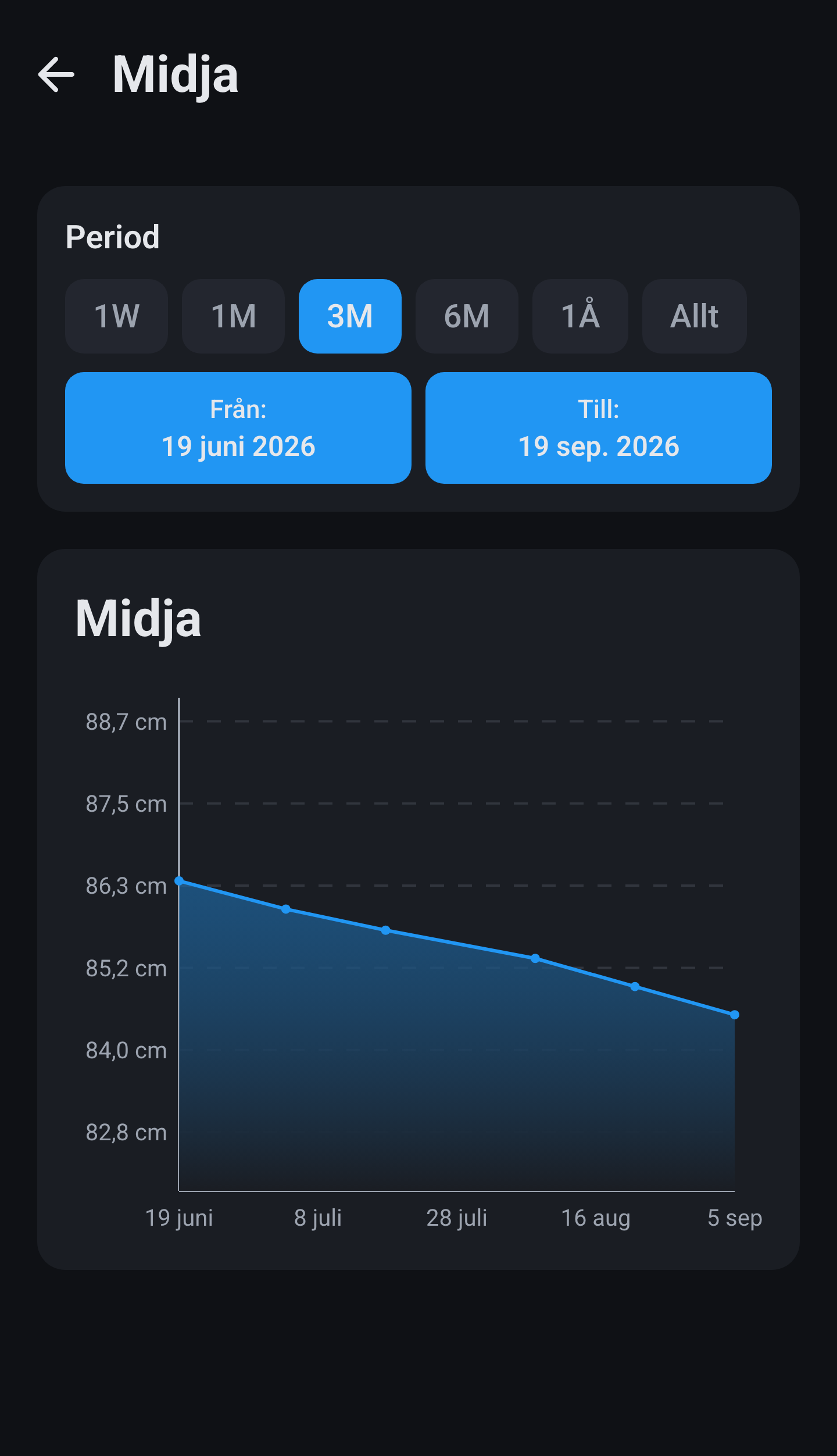
Varje måttyp har sitt eget diagram, och det här är det normala: dina mätningar i centimeter som punkter på den blå linjen med gradienten under. Via fliken Trend får du samma mått utjämnat över dina senaste fyra mätningar. Din midja är den nyttigaste att följa här, eftersom den fortsätter att ändra sig medan vikten står stilla så snart du byter fett mot muskler.

Kroppsmått · historik
Midja · normalt diagram

Styrkeprestationer

Per övning registrerar du din vikt och dina repetitioner. Diagrammet visar inte den vikten utan din beräknade 1RM enligt Epley: vikt gånger ett plus repetitioner delat med trettio. Per kalenderdag räknas ditt bästa försök, så ett uppvärmningsset drar inte ner linjen. Det glidande medelvärdet går över fem mätningar med högst 180 dagar tillbaka, och pilen står i kilo.

Diagrammet visar inte vikten du lyfte utan din beräknade 1RM, alltså vad du skulle klara en gång om du gick för max. Därmed går tre set om tio och ett enda set om tre ändå att jämföra med varandra. Det här är det normala diagrammet, med dina enskilda set som punkter på den blå linjen och gradienten under; med chippet ovanför växlar du mellan 1RM och de råa kilona gånger repetitioner. Via Trend får du samma övning utjämnad över dina senaste fem mätningar.

Styrka · historik
Bänkpress · normalt diagram med 1RM

Idrottsprestationer

Per sport registrerar du distans och tid. Utifrån det räknar appen ut ditt tempo i kilometer per timme, och per dag räknas ditt högsta tempo. Du får två diagram: dagens bästa från listan, och på Trend den utjämnade linjen över fem mätningar med pilen i kilometer per timme. Loggar du en sport utan distans, som padel, blir tempot noll. Tiden står kvar i din historik som vanligt.

Det normala diagrammet visar per dag din bästa prestation i den sporten, omräknad till kilometer per timme, så att snabbare också ligger högre på axeln. Dina enskilda dagar ser du som punkter på den blå linjen med gradienten under.

Sport · historik
Löpning · normalt diagram med dagens bästa

Trenddiagrammet tar medelvärdet av dina senaste fem mätningar och är tänkt att låta dig se förbi en dålig dag. Ovanför diagrammet står hur mycket du har flyttat dig sedan den första punkten, också i kilometer per timme.

Löpning · trenddiagram, utjämnat över fem mätningar

Blodtryck och kolesterol

Blodtryck loggar du som över- och undertryck; brickan visar båda i mmHg och diagrammet ritar två linjer av det. Appen sätter ingen bedömning på det, det finns inga kategorier. Vid kolesterol fyller du i totalt, HDL och triglycerider, varefter appen räknar ut LDL som totalt minus HDL minus triglycerider delat med 2,2, och varnar för att resultatet blir opålitligt över 4,5 mmol/L triglycerider. På brickan står totalvärdet med raden Kvot: …, alltså totalt delat med HDL. Diagramskärmen har två flikar: LDL/HDL-balans och triglycerider/kvot.

Den här sista gruppen har bara ett normalt diagram och ingen trendversion: för blodtryck, kolesterol, vilopuls och sömn finns ingen bricka på fliken Trend, så något glidande medelvärde räknas inte ut för dem heller. Träningspass har inget diagram alls och förblir en lista.

❖ Mer

Något annat?

Är inte din fråga med? FAQ täcker de enskilda fallen, och guiden till installation tar dig genom de första stegen. Vilka klockor och appar som levererar data står på startsidan under Health.