Instellingen & Metingen

⚙ Instellingen

Instellingenmenu

Alle dertien items van het tandwielmenu, in de volgorde waarin ze in de app staan.

Het menu

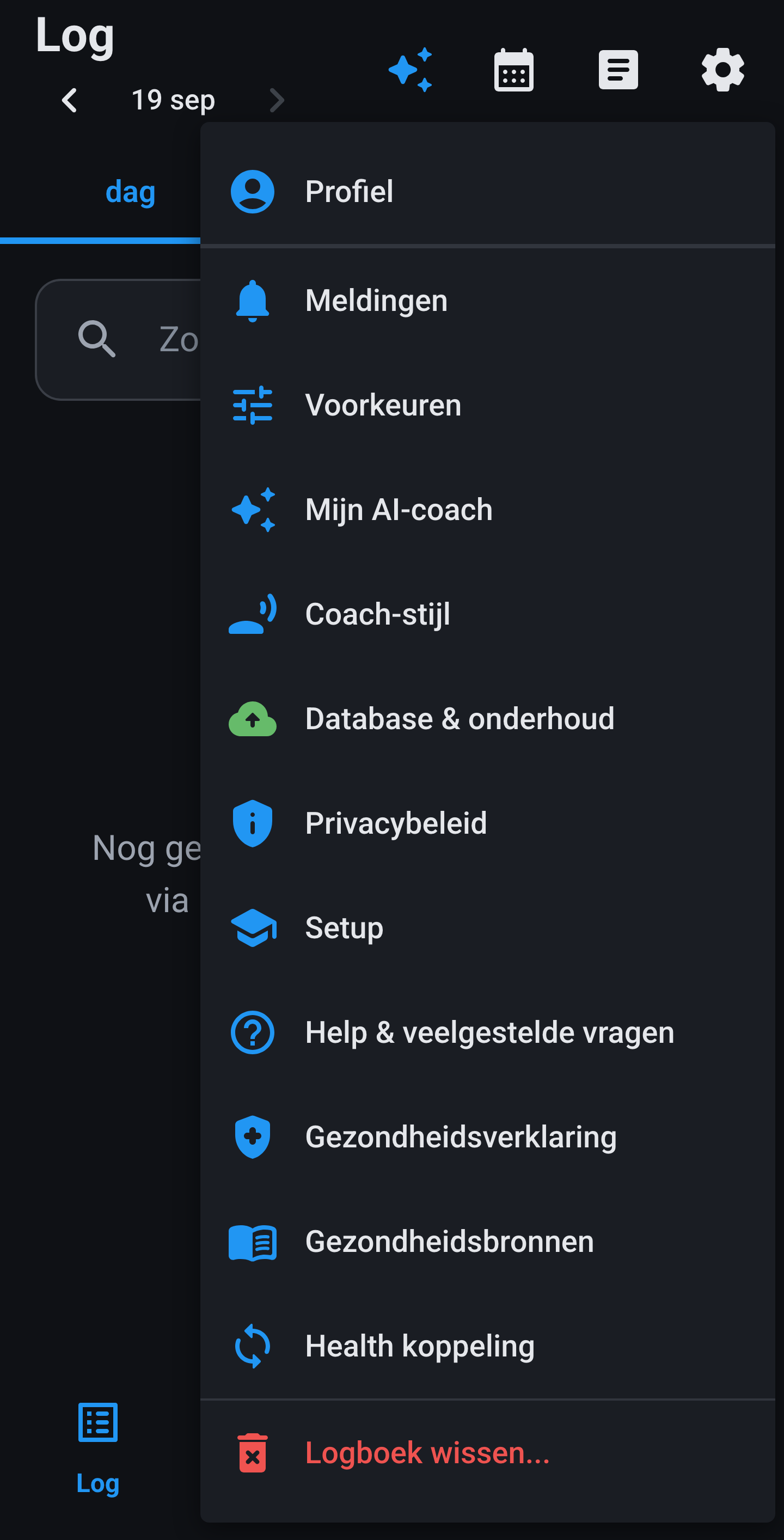
Rechtsboven in de balk staat het tandwiel. Daar valt een lijst uit die in vier stukken is verdeeld: bovenaan Profiel, daarna de vijf schermen waar je iets instelt, dan vijf verwijzingen naar uitleg, en onderaan in het rood Logboek wissen. Dertien items, en hieronder komen ze in die volgorde langs. Op de iPhone is het dezelfde lijst.

Tandwiel · dertien items

Profiel

Het langste scherm van de app, in zes blokken. Mijn Lichaam is naam, geslacht, leeftijd, lengte en gewicht. Mijn Strategie & Doel is afvallen, onderhoud of aankomen, met het tempo, je focus, de longevity-modus en je streefgewicht. Berekening eiwitdoel laat je kiezen of we je vetvrije massa op BMI baseren of op je vetpercentage, eventueel met een vet%-doel erbij. Mijn Activiteit & Energieverbruik gaat over hoe actief vandaag is en of je smartwatch je vaste doelen vervangt. Mijn Dagelijkse Doelen toont het berekende advies en laat je het calorie- en eiwitdoel overschrijven, water bijhouden aanzetten en een vrij veld met extra info voor de coach vullen. Week & dieet is alleen voor de maaltijdplanner: weekprofiel, eetvenster, dieettype, restricties, allergieën en boodschappenland. Bovenaan staat Profielhistorie, en daardoor rekent een oude dag met de doelen die toen golden.

In Mijn Lichaam staan de vijf gegevens waar de rest van het scherm op rekent. Je naam is alleen voor de aanhef en mag hooguit veertig tekens lang zijn. Geslacht, leeftijd, gewicht en lengte gaan samen de formule van Mifflin en St Jeor in, die schat hoeveel calorieën je verbrandt als je een dag helemaal niets doet. De app accepteert een leeftijd van 10 tot 120 jaar, een gewicht van 30 tot 300 kilo en een lengte van 100 tot 250 centimeter. Laat je de lengte leeg, dan blijven BMI en FFMI leeg, want die hebben hem allebei nodig.

Mijn Strategie & Doel vertaalt dat verbruik naar een dagdoel. Bij Afvallen kies je een tempo van 0,25 tot 1,0 kilo per week, en omdat de app met 7700 kcal per kilo vet rekent is dat 275 kcal per dag eraf bij het laagste tempo en 1100 bij het hoogste. Bij Aankomen gaat het niet in kilo's per week maar in een vast overschot per modus: 150 kcal bij lean bulk, 250 bij clean bulk en 500 bij kracht en massa. Bij Onderhoud blijft je dagdoel gelijk aan je verbruik. De focus die je daaronder kiest verandert de calorieën niet maar wel je eiwitdoel. Longevity laat de coach ook naar vezels, plantendiversiteit en bewerkte producten kijken, en die schakelaar zit op slot zolang je coach-stijl op Vitaliteit staat, want die zet hem zelf aan. Een streefgewicht mag bij onderhoud hooguit drie kilo van je huidige gewicht liggen, anders weigert de app op te slaan.

Berekening eiwitdoel is de keuze die de meeste verwarring geeft. Je eiwitdoel wordt berekend over je vetvrije massa, en er zijn twee manieren om die te schatten. In de BMI-route leidt de app je vetpercentage af uit een tabel op basis van je BMI-klasse en je geslacht, en wordt een zelf ingevuld vetpercentage genegeerd. Pas in de vetpercentage-route telt je eigen meting mee, en verschuift een nieuwe meting dus je dagdoelen. De factor erbovenop hangt aan je focus: 1,9 gram eiwit per kilo vetvrije massa bij balans, 2,2 bij gebalanceerd, clean bulk en sport, en 2,7 bij droger worden, lean bulk en kracht. In de vetpercentage-route kun je er ook een vet%-doel en een bovengrens bij zetten.

Mijn Activiteit & Energieverbruik bepaalt hoeveel je bovenop je ruststofwisseling verbrandt. Zittend vermenigvuldigt met 1,2, gemiddeld met 1,55 en actief met 1,725. Zet je Gebruik Smartwatch Data aan, dan vervangt de gemeten verbranding van je horloge die schatting zodra hij binnen is, en bepaalt het merk dat je kiest hoe stappen van je telefoon en je horloge worden samengevoegd. Staat de schakelaar uit, dan blijft de app met de activiteitsfactor rekenen, ook als er wel degelijk horlogedata binnenkomt via Health koppeling.

Mijn Dagelijkse Doelen laat eerst zien wat er uit al het bovenstaande rolt, en laat je het daarna overschrijven. Vul je zelf een calorie- of eiwitdoel in, dan houdt de app dat vast en beweegt het niet meer mee met je gewicht of je activiteit; maak je het veld weer leeg, dan staat het terug op automatisch. Vochtinname bijhouden zet de waterring in je logboek aan. Het vrije veld Extra info voor de AI-coach heeft geen tekenlimiet en gaat als persoonlijke context mee in je dagprompt en in de maaltijdanalyse, maar bewust niet in de weekplanner. Daar zet je dingen in als een blessure, een intolerantie of ploegendienst.

Profiel · van Mijn Lichaam tot en met Extra info voor de AI-coach

Meldingen

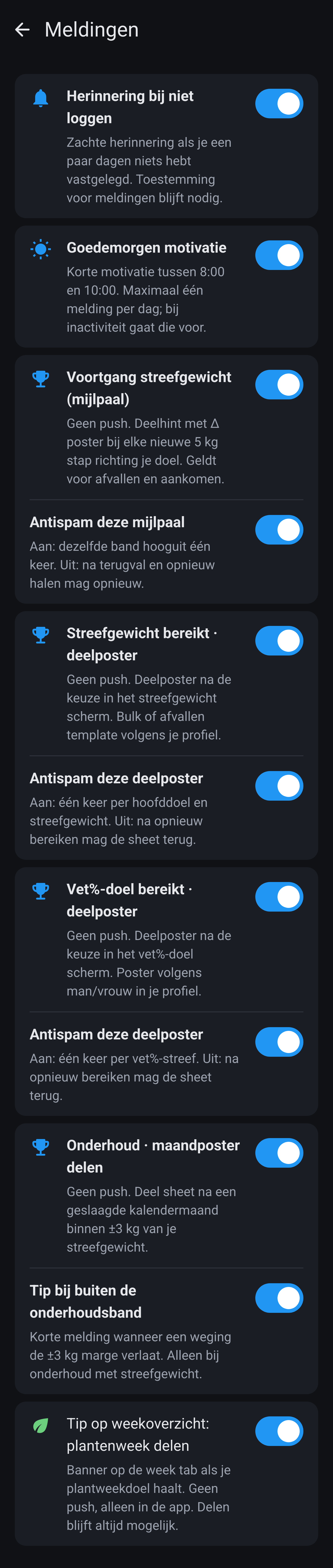
Zeven kaarten, en maar de bovenste twee sturen echt een pushmelding. Herinnering bij niet loggen komt na een paar dagen zonder logboekregel en alleen overdag; Goedemorgen motivatie komt tussen 08:00 en 10:00. Je krijgt er hooguit één per dag, en bij inactiviteit gaat die voor. De andere vijf blijven binnen de app en zetten alleen iets op je scherm: een poster bij elke 5 kg richting je streefgewicht, een deelposter als je je streefgewicht haalt, dezelfde bij je vet%-doel, een maandposter zolang je binnen de onderhoudsband van 3 kg blijft plus een tip zodra je erbuiten komt, en een banner op het weekoverzicht als je je plantenweek haalt. Onder de drie posterkaarten zit een antispam-schakelaar die dezelfde mijlpaal op één keer houdt; zet je hem uit, dan mag hij terugkomen als je opnieuw over de grens gaat.

De precieze regels staan nergens in de app zelf. De herinnering bij niet loggen komt pas als je twee volle kalenderdagen niets hebt vastgelegd, verschijnt alleen tussen 08:00 en 21:00 en houdt daarna minstens twee dagen stilte. De ochtendmotivatie valt op een willekeurig moment tussen 08:00 en 10:00. Komen ze op dezelfde dag uit, dan wint de herinnering en blijft de motivatie weg. Voor de vijf in-app kaarten geldt geen tijdvenster: die verschijnen zodra je de app opent en aan de voorwaarde voldoet. Weiger je het systeem toestemming om te melden, dan blijven de bovenste twee stil terwijl de andere vijf gewoon blijven werken.

Meldingen · zeven kaarten

Voorkeuren

Drie keuzes op één scherm. Taal klapt uit tot veertien talen, elk in de eigen schrijfwijze, en de app schakelt meteen om. Meeteenheden is Metric of Imperial: Imperial zet gewicht op lb, lengte en lichaamsmaten op inch en afstanden op mijl. Waterweergave verschijnt alleen bij Imperial en laat je kiezen tussen fl oz en ml. Intern blijft alles kg, cm en ml, ook in wat de coach te zien krijgt, dus omschakelen verandert je historie niet, alleen hoe die wordt getoond.

Imperial raakt meer dan je denkt. Je gewicht en je gewichtsdoelen gaan naar pond, je lengte en al je lichaamsmaten naar inch, je hardloop- en fietsafstanden naar mijl en je tempo naar mijl per uur. Calorieën, eiwit en de andere macro's blijven zoals ze zijn, want daar bestaat geen imperiale variant van. Wat je eerder invoerde wordt omgerekend en niet opnieuw gemeten, dus 80,0 kilo verschijnt daarna als 176,4 pond. En omdat de opslag metrisch blijft, ziet ook je coach altijd kilo's en centimeters, hoe je het scherm ook instelt.

Voorkeuren · taal en eenheden

Mijn AI-coach

Bovenaan kies je hoe je met de coach praat: kopieer-plak of API in de app. Daaronder je coach: ChatGPT, Gemini, Claude, Grok, DeepSeek, een eigen https-link of alleen klembord. Bij API komen daar het sleutelveld met Test verbinding bij, plus of maaltijden meteen worden opgeslagen en of een rapport eerst om bevestiging vraagt. Bij kopieer-plak zie je juist Openen via (app of browser), de plak-helper en de standaard exportdatum. Maaltijdanalyse geldt in beide modi, zie hieronder.

De keuze bovenaan verandert de rest van het scherm. Bij Kopieer-plak maakt de app een tekstblok dat je zelf in de chat van je coach plakt, en plak je het antwoord weer terug; er gaat dan niets rechtstreeks vanuit de app naar buiten. Bij API geïntegreerd praat de app zelf met de aanbieder en blijf je in het chatscherm. Onder AI-coach kies je ChatGPT, Gemini, Claude, Grok of DeepSeek, of je zet er een eigen https-adres neer als je een andere dienst of je eigen server gebruikt. Kies je alleen klembord, dan is de API-modus niet beschikbaar.

Gebruik je de API, dan vul je hier je eigen sleutel in. Die staat versleuteld op je toestel, gaat niet mee in een backup en verlaat je telefoon alleen richting de aanbieder die je koos. Het scherm zelf staat op beveiligd, dus andere apps kunnen er geen schermopname van maken en in je lijst met openstaande apps blijft het leeg. Test verbinding stuurt één klein verzoek en vertelt meteen of de sleutel werkt, zodat je daar niet middenin een maaltijdanalyse achter komt. Daaronder kies je of een geanalyseerde maaltijd meteen in je logboek belandt of eerst ter bevestiging wordt getoond, en of een rapport om bevestiging vraagt voordat het wordt opgeslagen.

In de kopieer-en-plakmodus verschijnen er andere keuzes. Openen via bepaalt of de app je coach in de bijbehorende app of in de browser opent. Plak-hulp tonen zet een klein venster aan dat op vier momenten in de dagflow opduikt en je stap voor stap door kopiëren en terugplakken loodst. Voordat je voor het eerst iets deelt vraagt de app per aanbieder om toestemming, zodat je weet waar je gegevens heen gaan. Onderaan staan de startdatum en de standaard exportdatum: de eerste bepaalt vanaf wanneer de coach je historie mag meelezen, de tweede welke dag een export standaard pakt.

Maaltijdanalyse

Instellingen → Mijn AI-coach → sectie Maaltijdanalyse. Geldt voor klembord én API: de prompt leest je profiel.

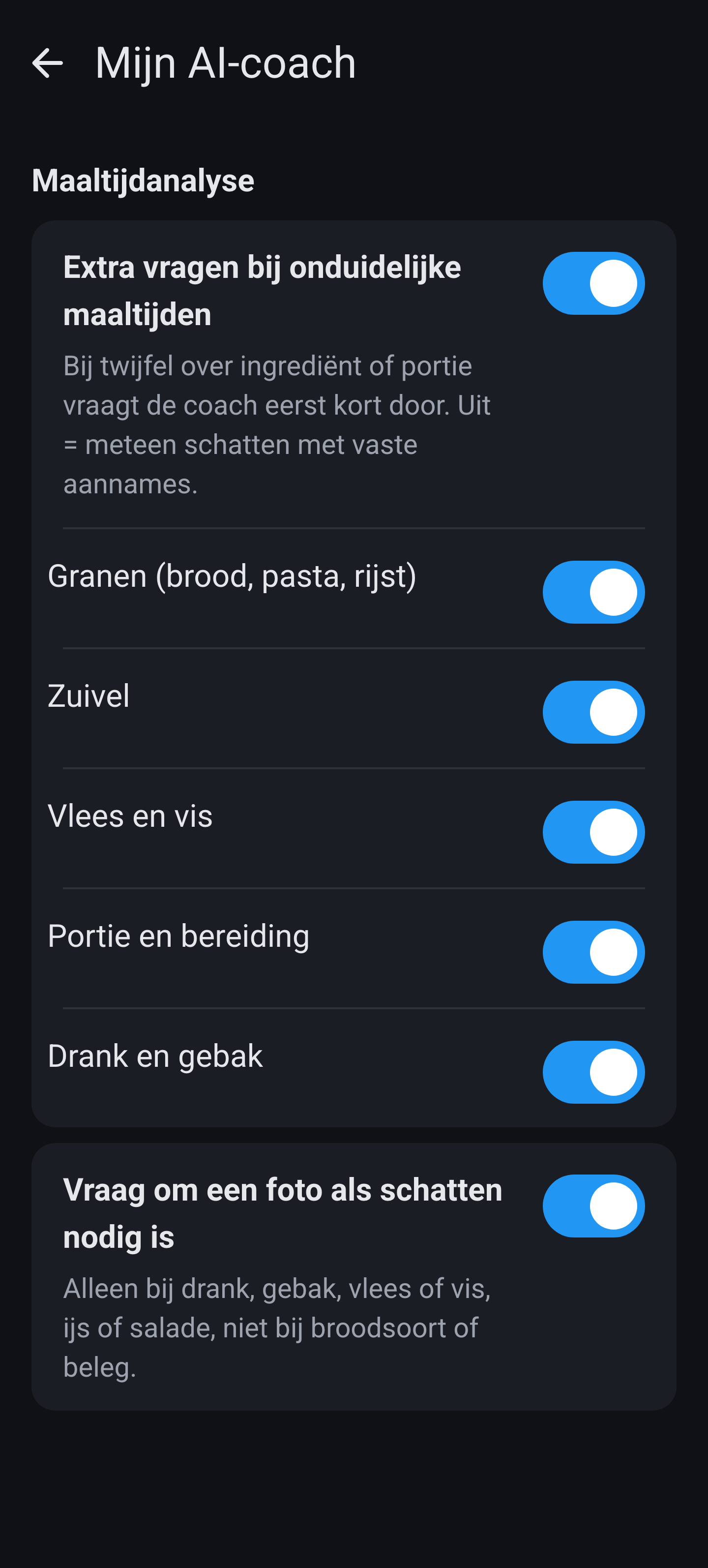
Extra vragen bij onduidelijke maaltijden (master): aan = de coach mag kort doorvragen bij twijfel over ingrediënt of portie. Uit = nooit vragen: meteen schatten met vaste aannames.

Sub-schakelaars (alleen zichtbaar als master aan): granen, zuivel, vlees en vis, portie en bereiding, drank en gebak.

Wat er gebeurt als een schakelaar uit staat is net zo belangrijk, want dan vraagt de coach niets maar doet hij een vaste aanname. Bij granen uit rekent hij met wit brood en witte pasta, en kent hij er geen plantpunt voor volkoren toe. Bij zuivel uit wordt het halfvol. Bij vlees en vis uit gaat hij uit van het stuk met het zichtbare vet er nog aan. Bij portie en bereiding uit rekent hij vijf gram olie per portie en vijftien gram smeersel per snee. Bij drank en gebak uit kiest hij de bovengrens van wat aannemelijk is. Je krijgt dus altijd een getal, alleen een voorzichtig getal.

Vraag om een foto als schatten nodig is heeft een eigen schakelaar, maar werkt alleen als de bijbehorende categorie aan staat: bij drank, gebak, vlees/vis, ijs of salade, niet bij broodsoort of beleg.

Maaltijdanalyse · hoofdschakelaar, de vijf onderwerpen en de fotovraag

Coach-stijl

Vier stemmen: Standaard bemoedigend met de cijfers erbij, Motivator met hoge energie en veel emoji, Atleet die in cut en bulk denkt, en Vitaliteit die alles door een longevity-bril bekijkt en de longevity-modus meteen aanzet. De keuze stuurt zowel de chat als de tekst in je rapporten. Op deze site tonen we Motivator als voorbeeld.

Het verschil zit niet alleen in de toon. Standaard voegt niets aan de opdracht van de coach toe en is dus het neutrale vertrekpunt. Motivator verandert alleen hoe er geschreven wordt, niet wat er wordt meegestuurd. Atleet en Vitaliteit gaan verder: die zetten een extra blok gegevens in je dagprompt en een extra regel onder je dagtotaal, bij Atleet over training en eiwittiming en bij Vitaliteit over vezels, plantendiversiteit en bewerkte producten. Kies je Vitaliteit, dan zet de app de longevity-modus in je profiel aan en houdt hem daar vast zolang deze stijl actief blijft.

Coach-stijl · Motivator

Database & onderhoud

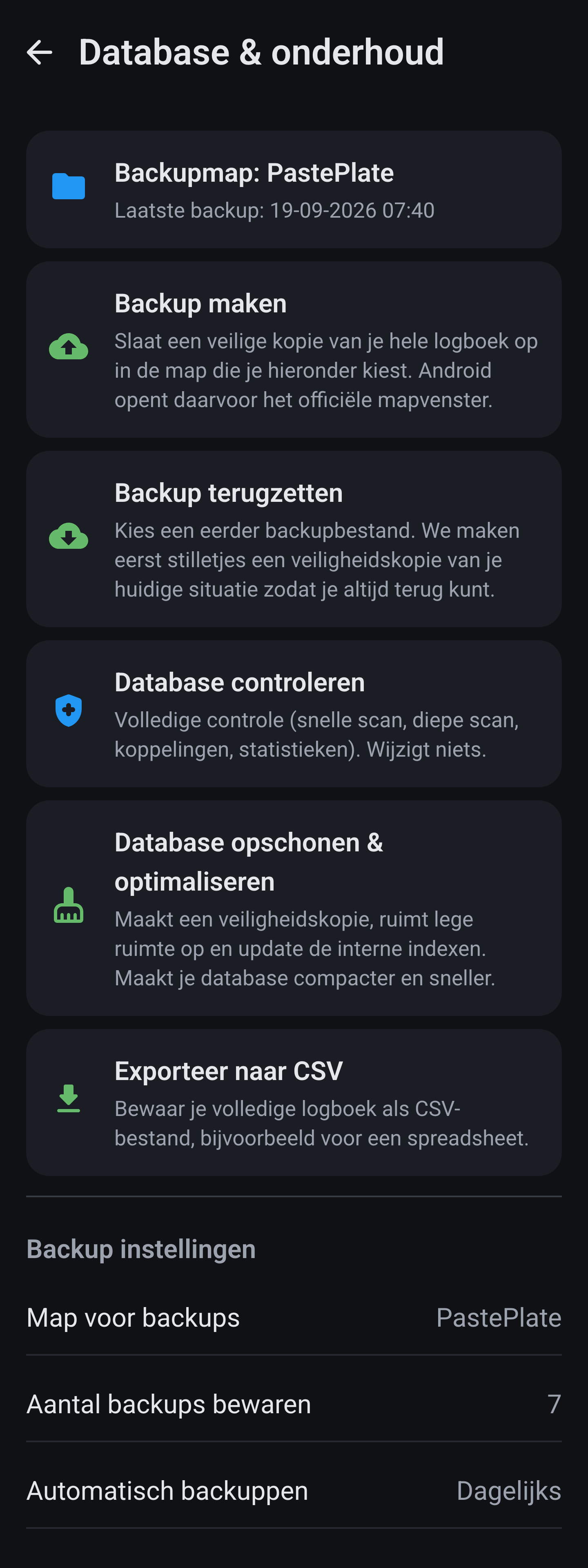
Backup maken schrijft je hele database naar één bestand, Backup terugzetten leest het terug en herstart de app. Database controleren is een diagnose en repareert niets; Database opschonen & optimaliseren maakt eerst een veiligheidskopie en verkleint daarna het bestand. Exporteer naar CSV levert alleen je logboekregels. Je kunt een map kiezen, hoeveel kopieën je bewaart en of de app dagelijks of wekelijks zelf een backup maakt. Hetzelfde bestand gaat beide kanten op tussen Android en iOS. Je API-sleutel zit er nooit in. Zie ook privacy.

Een paar dingen zijn goed om te weten voor je op een knop drukt. Backup terugzetten vervangt alles wat er nu in staat en start de app opnieuw op, dus het voegt niets samen. Database controleren kijkt alleen en verandert niets, ook niet als het iets vindt. Database opschonen & optimaliseren maakt eerst zelf een veiligheidskopie en verkleint daarna het bestand, wat ruimte teruggeeft nadat je veel regels hebt verwijderd. Zet je een automatische backup aan, dan bepaalt het aantal kopieën dat je bewaart wanneer de oudste vanzelf verdwijnt. De CSV-export is bedoeld om in een spreadsheet te openen en is nadrukkelijk geen backup: die zet je niet terug.

Database & onderhoud

Privacybeleid

Opent de privacyverklaring in je browser. De korte versie: je logboek staat op je eigen toestel, en alleen wat je zelf naar een AI-coach stuurt verlaat de app.

Setup

Opent de installatiepagina in je browser, met de stappen om de app in te richten en een coach te kiezen.

Gezondheidsverklaring

Opent de gezondheidsverklaring in je browser. PastePlate-AI rekent en toont, maar geeft geen medisch advies.

Gezondheidsbronnen

Het enige item uit deze vijf dat een scherm in de app is. Acht kaarten leggen uit waar de cijfers vandaan komen: BMI, FFMI, totaal vet, verzadigd en transvet, onverzadigd vet, vezels, plantvariatie en de AI-coach zelf. Onder elke kaart staan de bronnen waarop we ons baseren, van de WHO en EFSA tot het onderzoek achter FFMI; tikken opent ze in je browser. Onderaan zit een snelkoppeling naar de gezondheidsverklaring. Dezelfde bronnen staan op Gezondheidsbronnen.

Gezondheidsbronnen · acht kaarten
⌚ Health

Health koppeling

Instellingen → Health koppeling. Dit is de enige plek waar gegevens van buiten de app binnenkomen.

Je horloge praat niet rechtstreeks met PastePlate-AI. Op Android gaat alles via Health Connect, op de iPhone via Apple Health: je horloge schrijft daarin en wij lezen het daar uit. Bovenaan het scherm staat daarom eerst de status. Is Health Connect er niet, dan stuurt de knop je naar de installatie; ontbreekt toestemming, dan opent het toestemmingsvenster van het systeem. Staat er dat je gekoppeld bent en de permissies in orde zijn, dan kun je Synchronisatie aan omzetten. Geef je maar een deel van de rechten, dan loopt de sync gewoon door: wat je hebt toegestaan komt binnen, de rest blijft leeg.

Daaronder staan zestien soorten gegevens, elk met een eigen schakelaar: gewicht, vetpercentage, lengte, omtrekmaten, actieve verbranding, stappen, dagafstand, slaap, workouts, rusthartslag, hartslag, VO2max, zuurstofsaturatie, ademhalingsfrequentie, hartslagvariabiliteit en bloeddruk. Met Historie importeren haal je in één keer 30, 60, 90 of 180 dagen terug op, handig als je de app later installeert dan je horloge. Bij stappen kies je tussen Alleen horloge en Slim samenvoegen; bij die tweede is je horloge leidend en vult je telefoon alleen de gaten.

Health koppeling · Android
Health koppeling · iPhone

Voeding delen met Health werkt de andere kant op en staat standaard uit. Zet je hem aan, dan vraagt de app apart om schrijfrechten en zet daarna je calorieën, je macro's en, als je water bijhoudt, je vochtinname terug in Health. Het ophalen zelf gaat vanzelf: bij het starten van de app en daarna elk kwartier, zowel terwijl je hem gebruikt als op de achtergrond. Er wordt alleen opgehaald wat nieuw is sinds de vorige keer, dus dat kost weinig. Wil je niet wachten, dan is er Nu synchroniseren, en daarboven staat wanneer het voor het laatst gelukt is.

Botst een binnengehaalde waarde met iets wat je zelf invulde, dan wint bijna altijd jouw invoer. Staat er voor een dag al een gewicht, vetpercentage, omtrekmaat of bloeddruk in je logboek, dan slaat de sync die dag over in plaats van hem te overschrijven. Eén uitzondering: je lengte wordt altijd bijgewerkt met de laatste waarde uit Health. Bij je dagverbranding ligt het genuanceerder, want een waarde die als handmatig is gemarkeerd blijft staan terwijl een eerdere schatting wel wordt vervangen. En let op welke gegevens waar landen: alleen je verbranding bereikt de coach, terwijl stappen, slaap en hartslag wel bij Metingen verschijnen maar niet in je dagprompt meegaan.

Uit je horloge

Eén ding wordt vaak verward. De schakelaar Gebruik Smartwatch Data in je profiel is iets anders dan dit scherm: die bepaalt of je dagdoelen meebewegen met je werkelijke verbranding, terwijl het hier gaat om de vraag of er überhaupt gegevens binnenkomen. Welke merken en apps werken, en wat je horloge precies aanlevert, staat op de homepage onder Health.

Rusthartslag, slaap en workouts staan als eigen tegel op Overzicht bij Metingen en hebben elk een detailscherm. Ze komen hiervandaan en niet uit Invoeren, en dragen daarom geen datumregel. De rest van je horlogedata staat in het uitklapbare blok Health-overzicht bovenaan Metingen, met vandaag naast je gemiddelde over zeven dagen: stappen, afstand, hartslagbereik, VO2max, SpO2, ademhaling, HRV en verbruik. Daar tik je door naar de dag zelf; een eigen trendgrafiek hebben die waarden niet.

🗑 Wissen

Logboek wissen

Het laatste menu-item, en het enige in de app dat gegevens weggooit zonder weg terug.

Het laatste item, in het rood. Er verschijnt een venster waarin je eerst DELETE moet typen; pas daarna wordt Ja, wis data aanklikbaar, terwijl Annuleren de knop is die opvalt. Het vinkje erboven wist ook je profiel en instellingen mee. Heb je een map voor backups ingesteld, dan maakt de app daar eerst nog een veiligheidskopie in. Zonder die map gebeurt dat niet, en dan is het weg.

Er blijft meer staan dan je zou verwachten. Je maaltijden, dagstatistieken, metingen en rapporten verdwijnen, en je profielhistorie gaat er altijd mee weg, ook als je het vinkje niet aanzet; dat vinkje gaat alleen over je profiel en je instellingen zelf. Maar wat uit Health kwam blijft: je workouts, je slaap en je dagwaarden als stappen en hartslag staan er daarna nog. Je gesprekken met de coach blijven ook bewaard. Op Android blijven bovendien je weekmenu's en je behaalde mijlpalen staan, terwijl die op de iPhone wel worden gewist, en alleen Android maakt vooraf die veiligheidskopie.

Logboek wissen · bevestiging
⚖ Meting

Tab Meting

Drie sub-tabs in app-volgorde: Overzicht, Invoeren, Trend. Hieronder eerst die drie schermen, daarna elke meting apart: waar de tegel staat, wat de app ermee uitrekent en wat je in de grafiek ziet.

Overzicht

Bovenaan de periodebalk: een week, een maand, drie of zes maanden, een jaar, Alles of een eigen bereik. Overzicht en Trend gebruiken dezelfde balk maar onthouden hun keuze apart. Daaronder het uitklapbare blok Health-overzichthorloge-verhaal. Daarna twaalf tegels in app-volgorde: rusthartslag, slaap, workouts, gewicht, BMI, FFMI, vetpercentage, lichaamsmaten, kracht, sport, bloeddruk en cholesterol. Een datumregel Laatste meting: … staat alleen bij gewicht, vetpercentage, bloeddruk en cholesterol. Lichaamsmaten, kracht en sport tonen alleen hun naam, omdat ze uit meerdere eigen soorten bestaan. Pijlen en verschillen staan hier niet, die horen bij Trend.

Overzicht · tab Meting

Invoeren

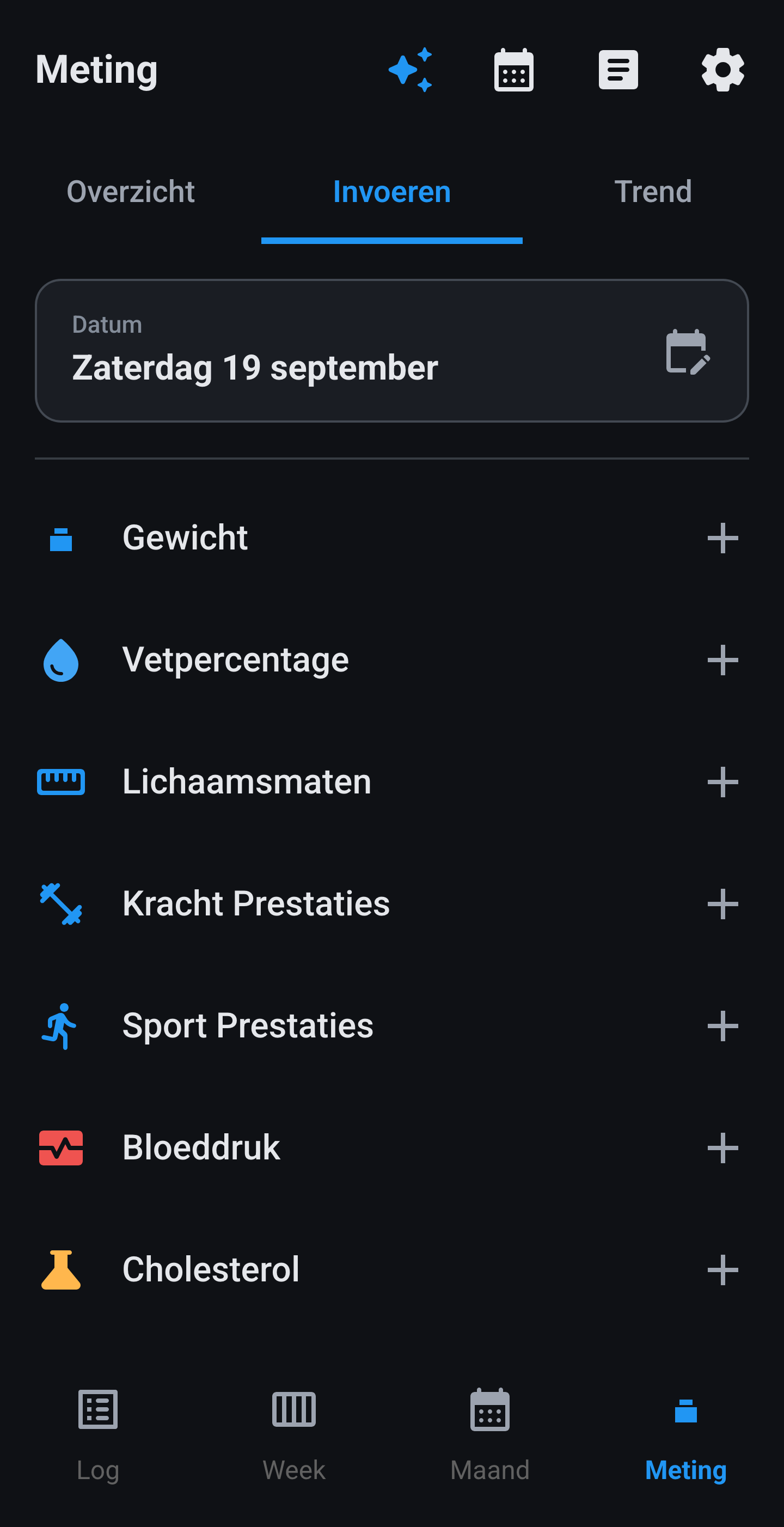
Bovenaan kies je de datum, zodat je een gemiste dag alsnog invult. Terug mag altijd, vooruit niet. Zeven regels: gewicht, vet%, lichaamsmaten, kracht (gewicht en herhalingen), sport (afstand en tijd), bloeddruk (boven- en onderdruk) en cholesterol (totaal, HDL en triglyceriden, waarna LDL wordt berekend). Na opslaan kan een venster verschijnen: Meting: doelen bijgewerkt als je nieuwste gewicht of vetpercentage je kcal en eiwit verschuift, een melding dat je in een andere WHO-categorie valt, een waarschuwing bij een vetpercentage dat ver van de vorige meting afligt, of Streefgewicht behaald.

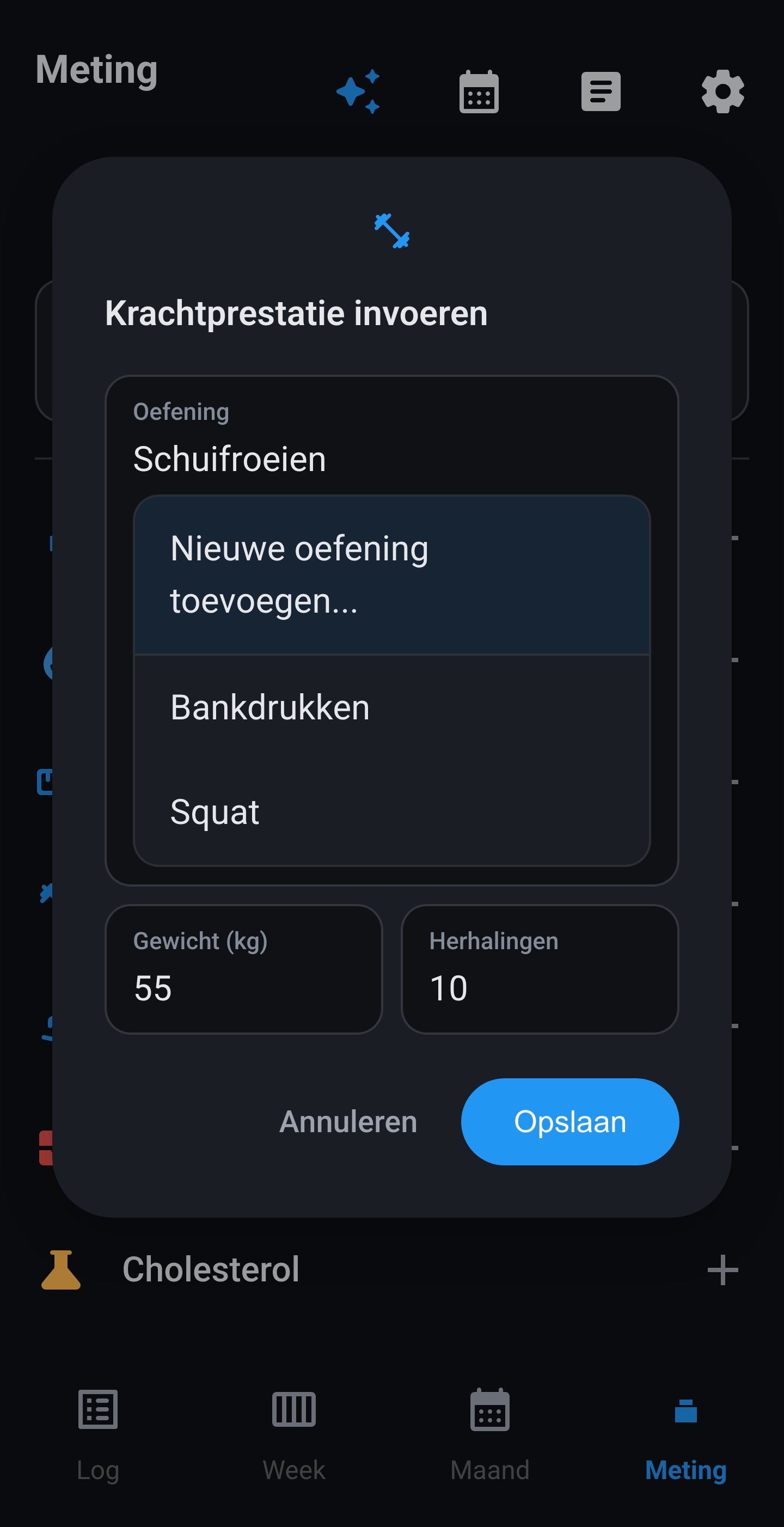
Lichaamsmaten, kracht en sport hebben geen vaste catalogus. Kies een eerdere naam of tik Nieuwe … toevoegen... en typ zelf Heup, Schuifroeien, Padel, Pickleball, enzovoort. Wat je typt onthoudt de app en staat de volgende keer op alfabet in de lijst. Houd een regel in de historie lang ingedrukt om die naam te wijzigen of alles van die soort te wissen.

Invoeren · zeven acties
Lichaamsmaten · eigen maat
Kracht · eigen oefening
Sport · Padel
📊 Per meting

Elke meting apart

Per meting: waar hij staat, wat de app ermee doet en wat de grafieken laten zien. Alles hieronder vul je zelf in. Wat je horloge aanlevert staat bij Health koppeling.

Bijna elke meting heeft twee grafieken, en ze zitten achter twee verschillende tabbladen. Via Overzicht kom je op de normale grafiek: daar staat elk meetpunt zoals je het invoerde, verbonden door een blauwe lijn met een blauwe waas eronder. Via Trend kom je op de trendgrafiek: daar is de blauwe lijn een glijdend gemiddelde en liggen je echte metingen er als grijze stippen omheen, zonder waas. De normale grafiek laat zien wat er gebeurde, de trendgrafiek welke kant het op gaat. Je ziet ze nooit tegelijk. Hieronder staat per meting eerst de normale grafiek en daarna de trend.

Gewicht

De tegel op Overzicht toont je nieuwste weging, los van de periodebalk, met de regel Laatste meting: …. Tik hem aan voor het gewichtsscherm: periodebalk, grafiek en daaronder je historie met de nieuwste bovenaan. Een regel die uit Health kwam krijgt een bronbadge. Tik een regel aan om de waarde te wijzigen of te verwijderen; dat kan je dagdoelen opnieuw laten berekenen. Onder de twee metingen tekent de app geen lijn maar meldt hij dat er nog te weinig punten zijn.

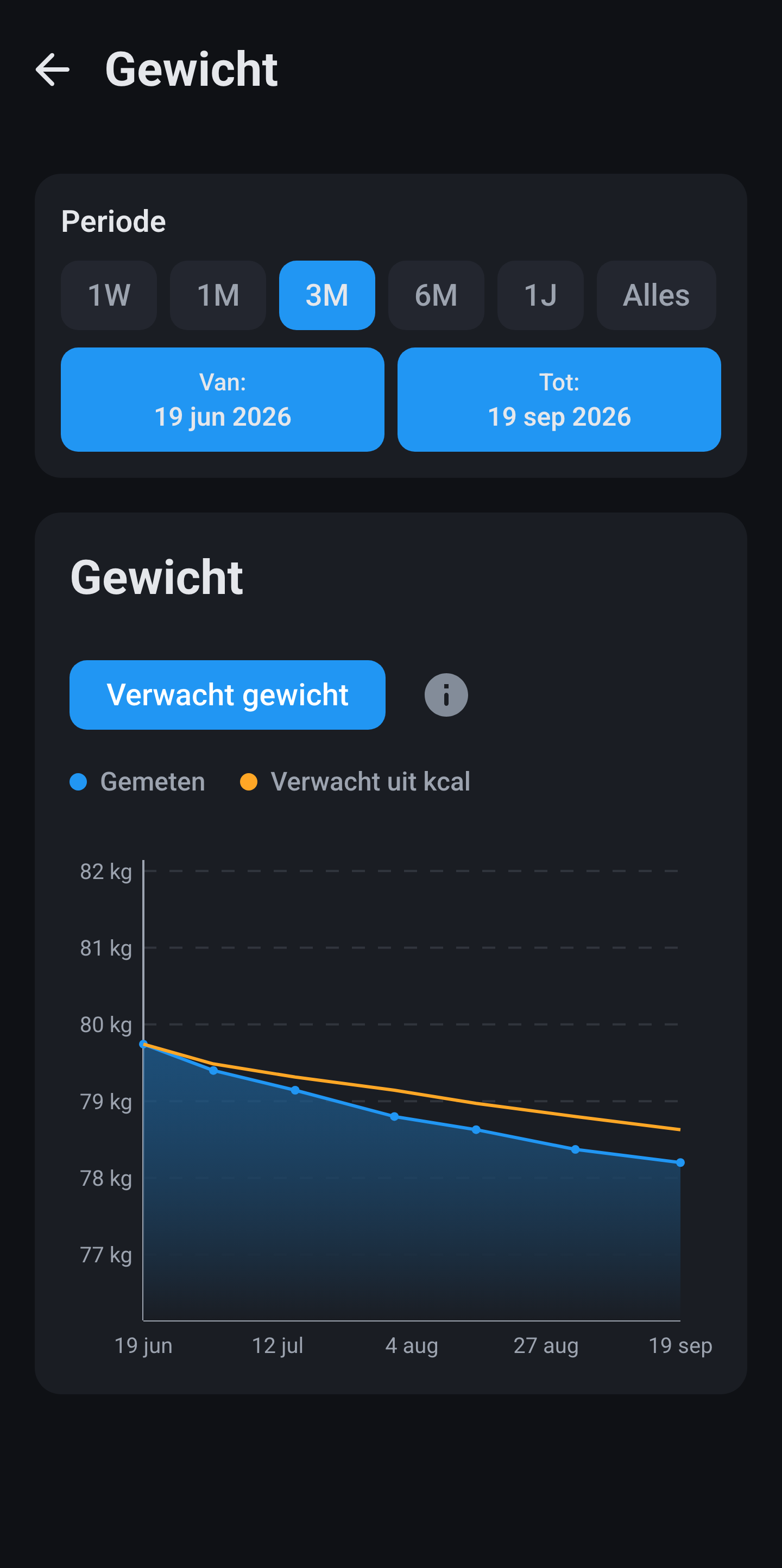
De normale grafiek opent vanuit Overzicht en tekent elke weging als los punt op de blauwe lijn, met de gradient eronder. De verticale as schaalt mee met je eigen bereik en begint dus niet bij nul, waardoor een verschil van één kilo goed zichtbaar is. Vanaf twee wegingen verschijnt er een lijn; daaronder meldt de app dat er nog te weinig punten zijn.

In datzelfde scherm zit de chip Verwacht gewicht, standaard uit. Aan rekent de app je kcal-saldo om naar kilo's met 7700 kcal per kilo en legt dat als tweede lijn over je wegingen, vanaf je oudste weging binnen het gekozen bereik. Alleen dagen waarop je gelogd hebt tellen mee, dus met gaten in je logboek zegt die lijn weinig.

Gewicht · normale grafiek met losse wegingen

De trendgrafiek opent vanuit Trend en vervangt die losse punten door een gemiddelde over zeven kalenderdagen. Je wegingen blijven als grijze stippen zichtbaar, zodat je ziet hoe ver een dag van de lijn af lag. Omdat water en zout je gewicht per dag makkelijk een kilo laten schommelen, is dit de lijn waar je naar moet kijken als je wilt weten of je echt afvalt. Boven de grafiek staat het verschil per week.

Gewicht · trendgrafiek met verwachte lijn
Gewicht · trendgrafiek zonder verwachte lijn

BMI

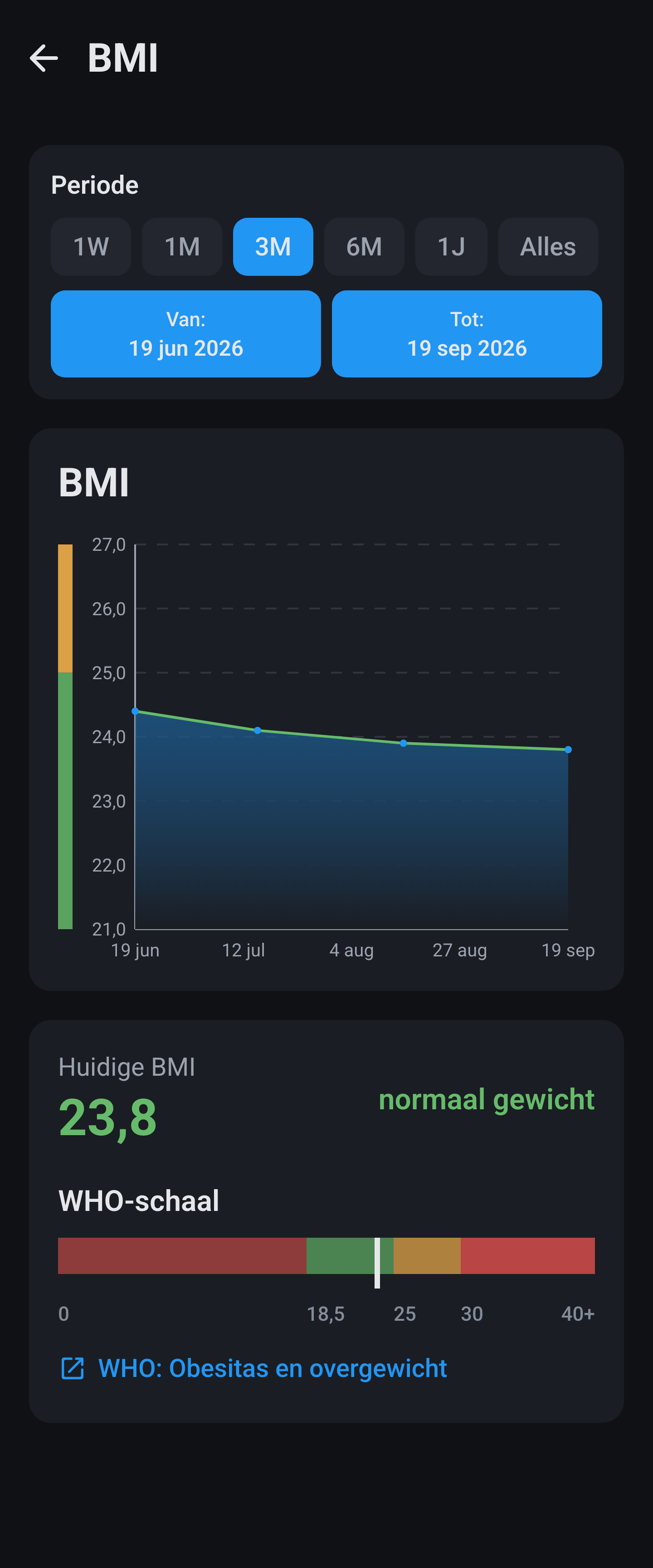
BMI is je gewicht gedeeld door je lengte in het kwadraat. Zonder lengte in Profiel blijft de tegel leeg met de melding dat je die eerst invult. Op Overzicht staat de waarde met de regel Categorie: … volgens zes WHO-banden: onder 18,5 ondergewicht, tot 25 normaal, tot 30 overgewicht en daarboven drie klassen obesitas. Onder de grafiek staat een spectrumkaart die de hele schaal van 0 tot 40 toont met jouw punt erop, en opent BMI vertelt niet alles de uitleg dat spiermassa niet meetelt. Geen medisch advies → Gezondheidsbronnen.

De normale grafiek werkt anders dan alle andere. De WHO-grenzen staan er niet als horizontale lijnen in; in plaats daarvan verandert de lijn zelf van kleur zodra je een grens passeert, en staat er links van de grafiek een verticale balk waarin je ziet welke band bij welke hoogte hoort. Zakt je BMI van 25,4 naar 24,8, dan springt het stuk lijn daartussen van oranje naar groen, precies op de grens en niet pas bij je volgende meting.

BMI · normale grafiek, de lijn kleurt per WHO-band

De trendgrafiek middelt over je laatste vier metingen en kijkt daarmee door de dagelijkse ruis in je gewicht heen. Handig als je net onder of net boven een grens zit en wilt weten of dat toeval is of een richting.

BMI · trendgrafiek, uitgemiddeld over vier metingen

FFMI

FFMI kijkt naar je spiermassa in plaats van naar je totale gewicht en vult BMI daarmee aan. De app haalt eerst je vetpercentage van je gewicht af, en die vetvrije massa deelt hij door je lengte in het kwadraat. Er is dus een vetpercentage voor nodig: zonder meting blijft de tegel een uitnodiging om er een toe te voegen, en bij een meting ouder dan negentig dagen vervalt hij met het venster Vetpercentage verouderd. Waarden onder 5 of boven 55 procent neemt de app niet aan.

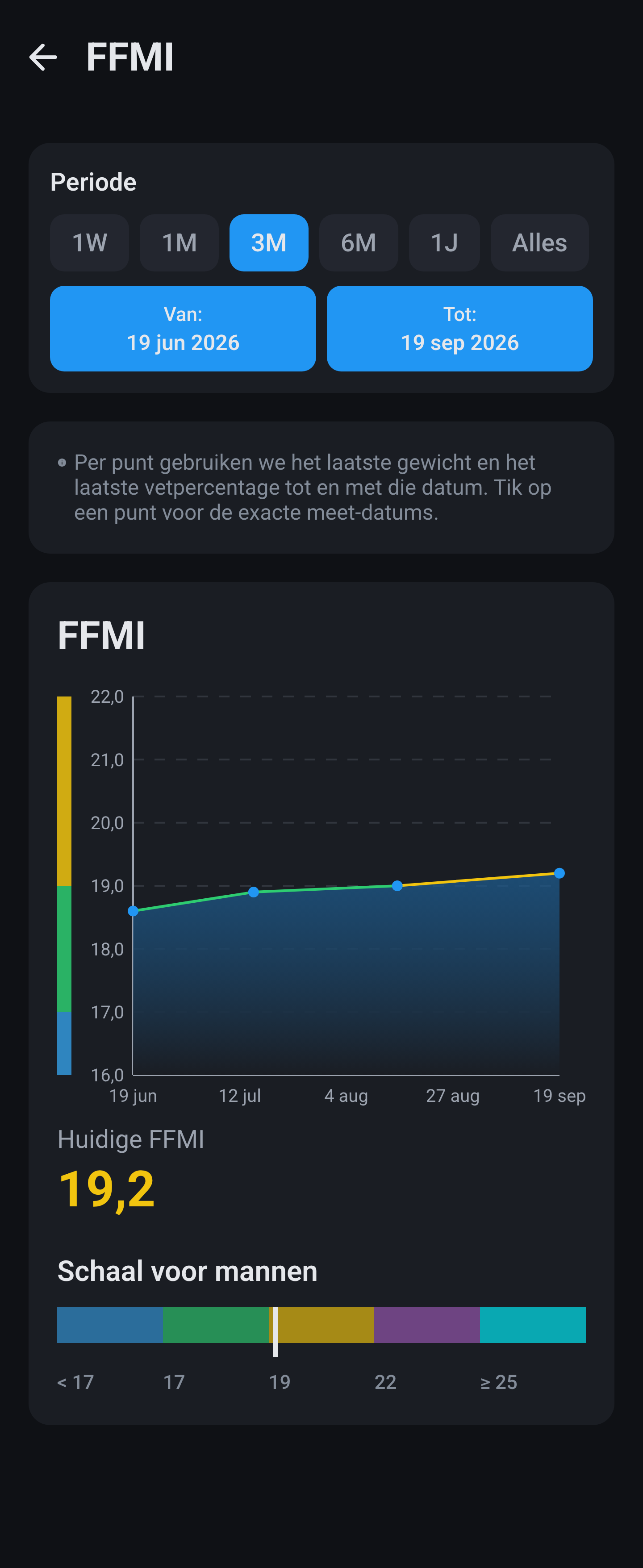
Tik de tegel aan en bovenaan staat je eigen FFMI met je vetvrije massa en de formule, met ernaast het poppetje dat bij jouw tier hoort. Daaronder de hele schaal: vijf banden van laag tot zeer gespierd, elk met een eigen kleur, bereik en tekening, en jouw band met een rand eromheen. Tik een tekening aan om hem groot te zien. De grenzen hangen aan het geslacht in je profiel: bij mannen 17, 19, 22 en 25, bij vrouwen 14, 16, 18 en 20. Dezelfde FFMI valt bij een vrouw dus hoger in de schaal. Staat er geen geslacht in je profiel, dan houdt de app de mannelijke schaal aan.

FFMI · schaal voor mannen
FFMI · schaal voor vrouwen

Onderaan dat scherm staat welk gewicht, welke lengte en welk vetpercentage zijn gebruikt, met de datum van beide metingen, zodat je kunt nagaan waar het getal vandaan komt. De knop FFMI-grafiek tonen opent de normale grafiek: je losse FFMI-waarden, waarbij de lijn net als bij BMI van kleur wisselt zodra je een tiergrens passeert, met de tierbalk ernaast.

FFMI · normale grafiek via de knop, met kleur per tier

Via het tabblad Trend kom je op diezelfde grafiek, maar dan uitgemiddeld over je laatste vier metingen, met je echte waarden als grijze stippen erlangs. Omdat FFMI van twee metingen tegelijk afhangt, je gewicht en je vetpercentage, is die gemiddelde lijn hier extra nuttig: één afwijkende vetmeting trekt hem dan niet meteen scheef.

FFMI · trendgrafiek, uitgemiddeld over vier metingen

Vetpercentage

De tegel toont je laatste meting binnen de gekozen periode, met datum erbij. Je vetpercentage voedt ook je FFMI, en als je doelen op de vetpercentage-route staan verschuift een nieuwe meting meteen je dagdoelen. Springt zo'n meting ver van de vorige weg, dan waarschuwt de app dat je je misschien vertypt hebt.

De normale grafiek zet elke meting als punt op de blauwe lijn met de gradient eronder, en de as staat in procenten met één decimaal. Omdat de meeste weegschalen vetpercentage schatten uit elektrische weerstand, en die per dag verschilt met hoeveel je gedronken hebt, liggen die punten vaak verder uit elkaar dan je zou verwachten.

Vetpercentage · normale grafiek met losse metingen

De trendgrafiek middelt over je laatste vier metingen en kijkt daarbij maximaal 180 dagen terug. De pijl erboven staat in procentpunten, dus van 22,0 naar 20,5 is 1,5 procentpunt en geen zeven procent. Dit is de lijn om op te sturen, want losse metingen zeggen bij vetpercentage weinig.

Vetpercentage · trendgrafiek, uitgemiddeld over vier metingen

Lichaamsmaten

De tegel toont alleen zijn naam en opent een lijst met de maten die jij gebruikt, elk met de laatste waarde en datum. Houd zo'n regel lang ingedrukt om die maat te hernoemen of alles ervan te wissen. Tik hem aan voor de grafiek en de historie van die ene maat. Het glijdend gemiddelde gaat over vier metingen met maximaal een jaar terug, en de pijl staat in centimeters.

Elk maattype heeft zijn eigen grafiek, en dat is de normale: je metingen in centimeters als punten op de blauwe lijn met de gradient eronder. Via het tabblad Trend krijg je dezelfde maat uitgemiddeld over je laatste vier metingen. Je middel is hier de nuttigste om te volgen, omdat die blijft veranderen terwijl je gewicht gelijk blijft zodra je vet inruilt voor spier.

Lichaamsmaten · historie
Taille · normale grafiek

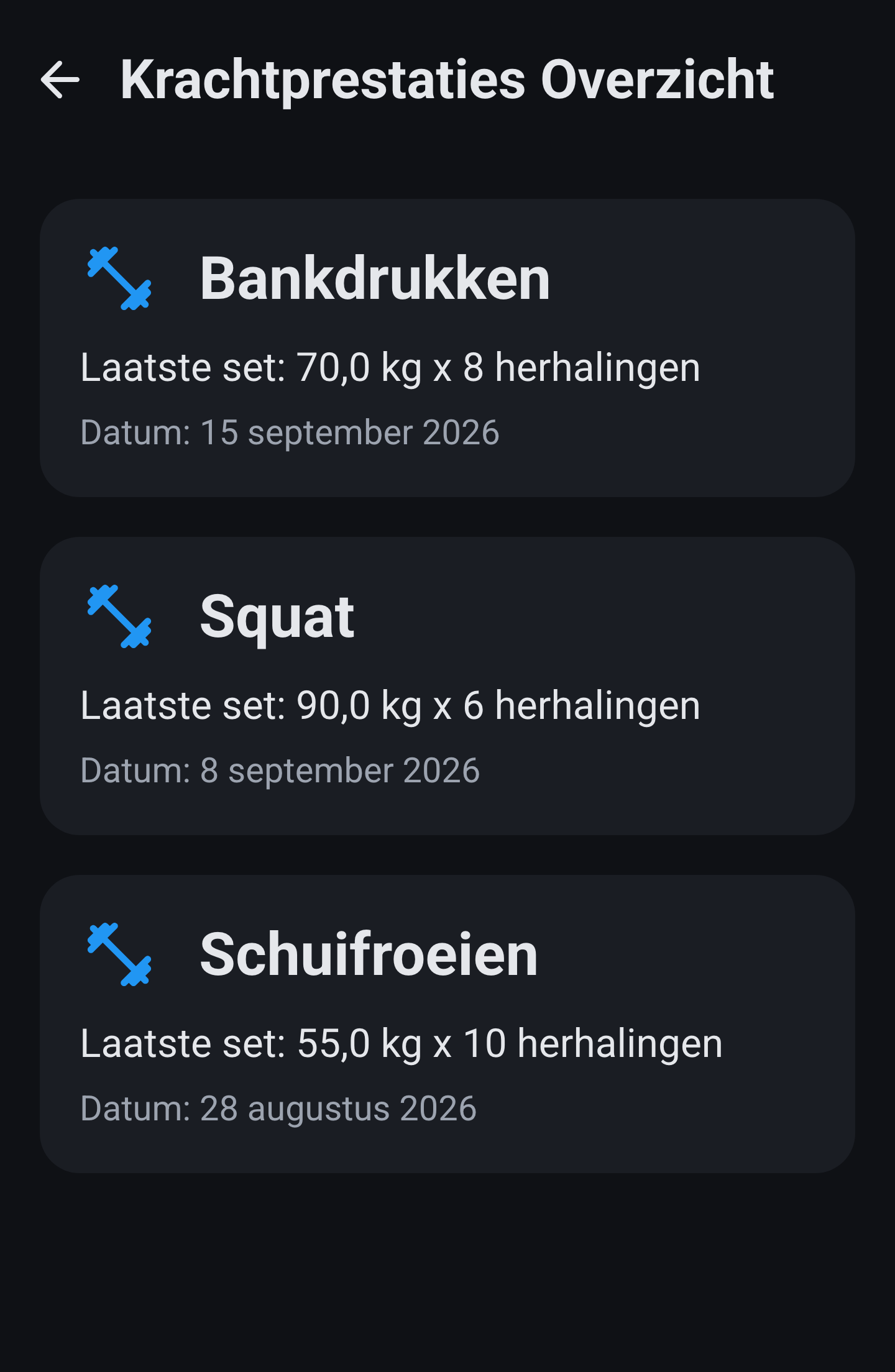
Kracht Prestaties

Per oefening leg je je gewicht en herhalingen vast. De grafiek toont niet dat gewicht maar je geschatte 1RM volgens Epley: gewicht maal één plus herhalingen gedeeld door dertig. Per kalenderdag telt je beste poging, dus een warming-upset trekt de lijn niet omlaag. Het glijdend gemiddelde gaat over vijf metingen met maximaal 180 dagen terug, en de pijl staat in kilo's.

De grafiek toont niet het gewicht dat je tilde maar je geschatte 1RM, dus wat je één keer zou kunnen als je maximaal ging. Daardoor zijn drie sets van tien en één set van drie alsnog met elkaar te vergelijken. Dit is de normale grafiek, met je losse sets als punten op de blauwe lijn en de gradient eronder; met de chip erboven schakel je tussen 1RM en de ruwe kilo's maal herhalingen. Via Trend krijg je diezelfde oefening uitgemiddeld over je laatste vijf metingen.

Kracht · historie
Bankdrukken · normale grafiek met 1RM

Sport Prestaties

Per sport leg je afstand en tijd vast. Daaruit rekent de app je tempo in kilometer per uur, en per dag telt je hoogste tempo. Je krijgt twee grafieken: de dagbeste uit de lijst, en op Trend de gladgestreken lijn over vijf metingen met de pijl in kilometer per uur. Log je een sport zonder afstand, zoals padel, dan komt het tempo op nul uit. De tijd blijft wel gewoon in je historie staan.

De normale grafiek toont per dag je beste prestatie in die sport, omgerekend naar kilometer per uur, zodat sneller ook hoger op de as staat. Je losse dagen zie je als punten op de blauwe lijn met de gradient eronder.

Sport · historie
Hardlopen · normale grafiek met dagbeste

De trendgrafiek middelt over je laatste vijf metingen en is bedoeld om door een slechte dag heen te kijken. Boven de grafiek staat hoeveel je sinds het eerste punt bent opgeschoven, ook in kilometer per uur.

Hardlopen · trendgrafiek, uitgemiddeld over vijf metingen

Bloeddruk en cholesterol

Bloeddruk log je als boven- en onderdruk; de tegel toont beide in mmHg en de grafiek tekent er twee lijnen van. De app plakt er geen oordeel op, er zijn geen categorieën. Bij cholesterol vul je totaal, HDL en triglyceriden in, waarna de app LDL berekent als totaal min HDL min triglyceriden gedeeld door 2,2, en waarschuwt dat die uitkomst onbetrouwbaar wordt boven 4,5 mmol/L triglyceriden. Op de tegel staat het totaal met de regel Ratio: …, dat is totaal gedeeld door HDL. Het grafiekscherm heeft twee tabbladen: LDL/HDL-balans en triglyceriden/ratio.

Deze laatste groep heeft alleen een normale grafiek en geen trendversie: voor bloeddruk, cholesterol, rusthartslag en slaap staat er geen tegel op het tabblad Trend, dus er wordt ook geen glijdend gemiddelde berekend. Workouts hebben helemaal geen grafiek en blijven een lijst.

❖ Meer

Nog iets nodig?

Staat je vraag er niet bij? De veelgestelde vragen gaan over de losse gevallen, en de setup loopt met je door de eerste installatie heen. Welke horloges en apps gegevens aanleveren lees je op de homepage onder Health.