Impostazioni & Misurazione

⚙ Impostazioni

Menu Impostazioni

Tutte le tredici voci del menu a ingranaggio, nell'ordine in cui l'app le mette.

Il menu

L'ingranaggio sta in alto a destra nella barra. Da lì si apre un elenco diviso in quattro parti: in cima Profilo, poi le cinque schermate dove imposti qualcosa, quindi cinque rimandi alle spiegazioni e in fondo, in rosso, Cancella diario. Tredici voci, e qui sotto passano in quell'ordine. Su iPhone l'elenco è lo stesso.

Ingranaggio · tredici voci

Profilo

La schermata più lunga dell'app, in sei blocchi. Il Mio Corpo è nome, sesso, età, altezza e peso. La Mia Strategia e Obiettivo è dimagrire, mantenere o aumentare, con il ritmo, il tuo focus, la modalità longevity e il tuo peso obiettivo. Calcolo obiettivo proteico ti lascia scegliere se basare la tua massa magra sul BMI oppure sulla tua percentuale di grasso, eventualmente con un obiettivo di grasso corporeo. La Mia Attività e Consumo Energetico riguarda quanto è attiva la giornata di oggi e se il tuo smartwatch sostituisce i tuoi obiettivi fissi. I Miei Obiettivi Giornalieri mostra il consiglio calcolato e ti lascia sovrascrivere l'obiettivo di calorie e di proteine, attivare il monitoraggio dell'acqua e riempire un campo libero con informazioni extra per il coach. Settimana e dieta serve solo al pianificatore dei pasti: profilo settimanale, finestra alimentare, tipo di dieta, restrizioni, allergie e paese della spesa. In cima sta Cronologia profilo, ed è per questo che un giorno passato viene calcolato con gli obiettivi che valevano allora.

In Il Mio Corpo stanno i cinque dati su cui conta tutto il resto della schermata. Il tuo nome serve solo per rivolgersi a te e può essere lungo al massimo quaranta caratteri. Sesso, età, peso e altezza entrano insieme nella formula di Mifflin e St Jeor, che stima quante calorie consumi in un giorno in cui non fai proprio niente. L'app accetta un'età da 10 a 120 anni, un peso da 30 a 300 chili e un'altezza da 100 a 250 centimetri. Se lasci l'altezza vuota, BMI e FFMI restano vuoti, perché entrambi ne hanno bisogno.

La Mia Strategia e Obiettivo traduce quel consumo in un obiettivo giornaliero. Con Perdita peso scegli un ritmo da 0,25 a 1,0 chilo a settimana e, poiché l'app conta 7700 kcal per chilo di grasso, al ritmo più lento sono 275 kcal in meno al giorno e al più rapido 1100. Con Aumento peso non si parla di chili a settimana ma di un surplus fisso per modalità: 150 kcal con lean bulk, 250 con clean bulk e 500 con forza e massa. Con Mantenimento il tuo obiettivo giornaliero resta uguale al tuo consumo. Il focus che scegli sotto non cambia le calorie ma sì il tuo obiettivo proteico. Modalità Longevity fa guardare al coach anche fibre, varietà vegetale e prodotti trasformati, e quell'interruttore resta bloccato finché lo stile del coach è su Vitalità, perché è quello stile ad accenderlo da sé. Nel mantenimento un peso obiettivo può distare al massimo tre chili dal tuo peso attuale, altrimenti l'app si rifiuta di salvare.

Calcolo obiettivo proteico è la scelta che crea più confusione. Il tuo obiettivo proteico viene calcolato sulla tua massa magra, e per stimarla ci sono due strade. Nel percorso BMI l'app ricava la tua percentuale di grasso da una tabella basata sulla tua classe BMI e sul tuo sesso, e una percentuale di grasso inserita da te viene ignorata. Solo nel percorso della percentuale di grasso conta la tua misurazione, e quindi una nuova misurazione sposta i tuoi obiettivi giornalieri. Il fattore che si aggiunge sopra dipende dal tuo focus: 1,9 grammi di proteine per chilo di massa magra con bilancio, 2,2 con bilanciato, clean bulk e sport, e 2,7 con più definizione, lean bulk e forza. Nel percorso della percentuale di grasso puoi aggiungere anche un obiettivo di grasso corporeo e un limite massimo.

La Mia Attività e Consumo Energetico stabilisce quanto consumi oltre al tuo metabolismo a riposo. Sedentario moltiplica per 1,2, Medio per 1,55 e Attivo per 1,725. Se accendi Usa dati Smartwatch, il consumo misurato dal tuo orologio sostituisce quella stima appena arriva, e la marca che scegli decide come vengono uniti i passi del telefono e quelli dell'orologio. Se l'interruttore resta spento, l'app continua a calcolare con il fattore di attività, anche quando i dati dell'orologio entrano davvero tramite Collegamento Health.

I Miei Obiettivi Giornalieri mostra prima cosa esce da tutto quanto sta sopra, e poi ti lascia sovrascriverlo. Se inserisci tu un obiettivo di calorie o di proteine, l'app lo tiene fermo e non si muove più con il tuo peso o con la tua attività; se svuoti di nuovo il campo, torna su automatico. Monitorare assunzione liquidi accende l'anello dell'acqua nel tuo diario. Il campo libero Informazioni extra per il Coach IA non ha limite di caratteri e viaggia come contesto personale nel tuo prompt del giorno e nell'analisi pasti, ma per scelta non nel pianificatore dei pasti. Lì metti cose come un infortunio, un'intolleranza o il lavoro a turni.

Profilo · da Il Mio Corpo fino a Informazioni extra per il Coach IA

Notifiche

Sette schede, e solo le due in alto inviano davvero una notifica push. Promemoria in caso di mancata registrazione arriva dopo qualche giorno senza una riga di diario e solo di giorno; Motivazione del buongiorno arriva tra le 08:00 e le 10:00. Ne ricevi al massimo una al giorno, e l'inattività ha la precedenza. Le altre cinque restano dentro l'app e si limitano a mettere qualcosa sul tuo schermo: un poster a ogni 5 kg verso il peso obiettivo, un poster da condividere quando raggiungi il peso obiettivo, lo stesso per il tuo obiettivo di grasso corporeo, un poster mensile finché resti nella fascia di mantenimento di 3 kg più un suggerimento appena ne esci, e un banner nella panoramica settimanale quando raggiungi la tua settimana delle piante. Sotto le tre schede dei poster c'è un interruttore Antispam che tiene lo stesso traguardo a una sola comparsa; se lo spegni, può tornare quando superi di nuovo la soglia.

Le regole precise non stanno scritte da nessuna parte nell'app stessa. Il Promemoria in caso di mancata registrazione arriva solo dopo due giorni di calendario interi senza aver registrato nulla, compare solo tra le 08:00 e le 21:00 e poi tace per almeno due giorni. La Motivazione del buongiorno cade in un momento casuale tra le 08:00 e le 10:00. Se capitano lo stesso giorno, vince il promemoria e la motivazione non arriva. Per le cinque schede interne all'app non vale nessuna finestra oraria: compaiono appena apri l'app e la condizione è soddisfatta. Se neghi al sistema il permesso di notificare, le due in alto restano zitte mentre le altre cinque continuano a funzionare.

Notifiche · sette schede

Preferenze

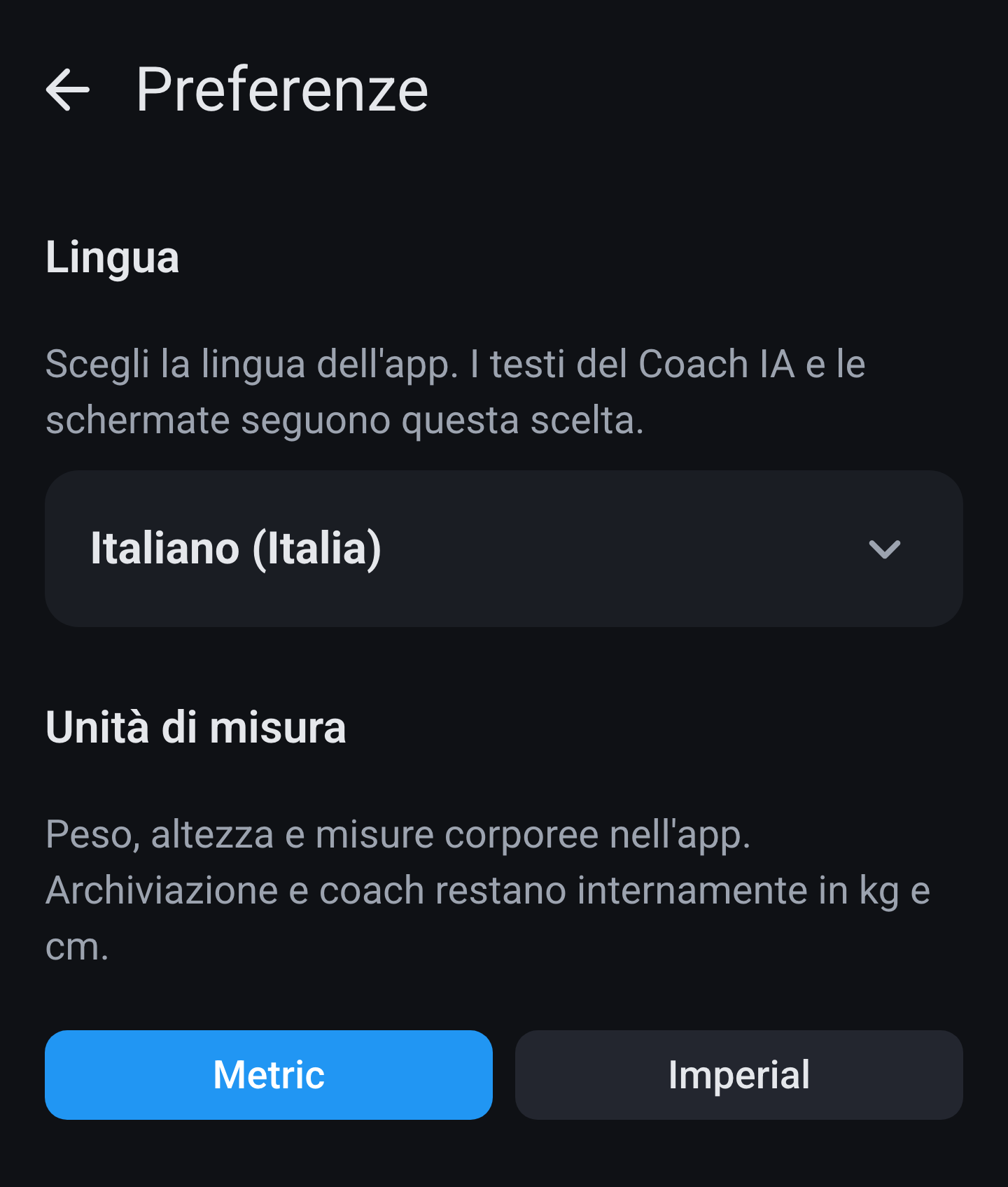
Tre scelte su un'unica schermata. Lingua si apre su quattordici lingue, ognuna nella propria grafia, e l'app cambia subito. Unità di misura è Metric o Imperial: Imperial mette il peso in lb, altezza e misure corporee in pollici e le distanze in miglia. Visualizzazione acqua compare solo con Imperial e ti lascia scegliere tra fl oz e ml. Internamente resta tutto in kg, cm e ml, anche in ciò che il coach vede, quindi cambiare non modifica il tuo storico, solo il modo in cui viene mostrato.

Imperial tocca più cose di quanto pensi. Il tuo peso e i tuoi obiettivi di peso passano in libbre, la tua altezza e tutte le tue misure corporee in pollici, le tue distanze di corsa e di bici in miglia e il tuo ritmo in miglia all'ora. Calorie, proteine e gli altri macro restano come sono, perché di quelli non esiste una variante imperiale. Quello che hai inserito prima viene convertito e non misurato di nuovo, quindi 80,0 chili compaiono poi come 176,4 libbre. E poiché l'archiviazione resta metrica, anche il tuo coach vede sempre chili e centimetri, comunque tu imposti la schermata.

Preferenze · lingua e unità

Il mio Coach IA

In alto scegli come parli con il coach: copia e incolla oppure API nell'app. Sotto il tuo coach: ChatGPT, Gemini, Claude, Grok, DeepSeek, un link https tuo o solo appunti. Con API si aggiungono il campo della chiave con Prova connessione, se i pasti vengono salvati subito e se un rapporto chiede prima conferma. Con copia e incolla vedi invece Apri tramite (app o browser), l'aiuto all'incolla e la data di esportazione predefinita. L'analisi pasti vale in entrambe le modalità, vedi sotto.

La scelta in alto cambia il resto della schermata. Con Copia e incolla l'app prepara un blocco di testo che incolli tu stesso nella chat del tuo coach, e poi reincolli indietro la risposta; così niente esce dall'app direttamente. Con API integrata l'app parla da sola con il fornitore e tu resti nella schermata di chat. Sotto Coach IA scegli ChatGPT, Gemini, Claude, Grok o DeepSeek, oppure metti un indirizzo https tuo se usi un altro servizio o il tuo server. Se scegli Solo appunti, la modalità API non è disponibile.

Se usi l'API, qui inserisci la tua chiave. Sta cifrata sul tuo dispositivo, non finisce in un backup e lascia il tuo telefono solo verso il fornitore che hai scelto. La schermata stessa è contrassegnata come protetta, quindi altre app non possono farne uno screenshot e nel tuo elenco delle app aperte resta vuota. Prova connessione invia una sola piccola richiesta e ti dice subito se la chiave funziona, così non lo scopri nel mezzo di un'analisi pasto. Sotto scegli se un pasto analizzato finisce subito nel tuo diario oppure se viene prima mostrato per conferma, e se un rapporto chiede conferma prima di essere salvato.

Nella modalità copia e incolla compaiono altre scelte. Apri tramite decide se l'app apre il tuo coach nella sua applicazione oppure nel browser. L'aiuto all'incolla è una piccola finestra che salta fuori in quattro momenti del flusso della giornata e ti guida passo per passo nel copiare e nel reincollare. Prima che tu condivida qualcosa per la prima volta, l'app chiede il permesso fornitore per fornitore, così sai dove vanno i tuoi dati. In fondo stanno la data iniziale e la data di esportazione predefinita: la prima decide da quando il coach può leggere il tuo storico, la seconda quale giorno prende un'esportazione per default.

Analisi pasti

Impostazioni → Il mio Coach IA → sezione Analisi pasti. Vale per appunti e API: il prompt legge il tuo profilo.

Domande extra con pasti poco chiari (master): attivo = il coach può chiedere brevemente se ingrediente o porzione non sono chiari. Spento = non chiedere mai: stima subito con assunzioni fisse.

Sotto-interruttori (visibili solo con master attivo): cereali, latticini, carne e pesce, porzione e preparazione, bevande e dolci.

Quello che succede quando un interruttore è spento conta altrettanto, perché allora il coach non chiede niente ma fa un'assunzione fissa. Con cereali spento conta pane bianco e pasta bianca, e non assegna nessun punto pianta per l'integrale. Con latticini spento diventa parzialmente scremato. Con carne e pesce spento parte dal taglio con il grasso visibile ancora attaccato. Con porzione e preparazione spento conta cinque grammi di olio per porzione e quindici grammi di spalmabile per fetta. Con bevande e dolci spento sceglie il limite alto di quello che è plausibile. Un numero quindi lo ottieni sempre, solo un numero prudente.

Chiedi foto quando serve stimare ha il proprio interruttore, ma funziona solo se la categoria corrispondente è attiva: per bevande, dolci, carne o pesce, gelato o insalata, non per tipo di pane o quantità di spalmabile.

Analisi pasti · interruttore master, i cinque argomenti e la richiesta di foto

Stile coach

Quattro stili: Standard, incoraggiante con i numeri; Motivatore, tanta energia e molte emoji; Atleta, che ragiona in cut e bulk; e Vitalità, che guarda tutto con lente longevity e accende subito la modalità longevity. La scelta guida sia la chat sia il testo dei tuoi rapporti. Su questo sito mostriamo Motivatore come esempio.

La differenza non sta solo nel tono. Standard non aggiunge niente alle istruzioni del coach ed è quindi il punto di partenza neutro. Motivatore cambia solo come si scrive, non quello che viene inviato insieme. Atleta e Vitalità vanno oltre: mettono un blocco di dati in più nel tuo prompt del giorno e una riga in più sotto il tuo totale giornaliero, con Atleta su allenamento e timing delle proteine e con Vitalità su fibre, varietà vegetale e prodotti trasformati. Se scegli Vitalità, l'app accende la modalità longevity nel tuo profilo e la tiene lì finché questo stile resta attivo.

Stile coach · Motivatore

Database e manutenzione

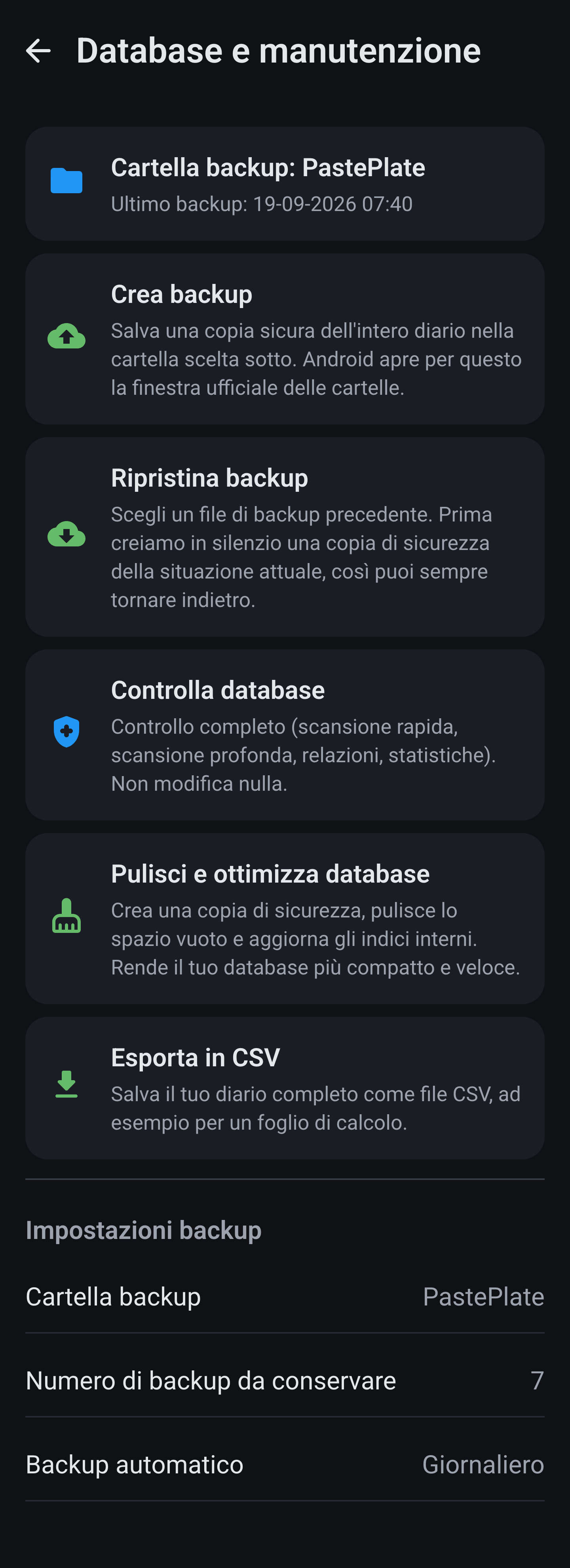
Crea backup scrive tutto il database in un unico file, Ripristina backup lo rilegge e riavvia l'app. Controlla database è una diagnosi e non ripara nulla; Pulisci e ottimizza database crea prima una copia di sicurezza e poi riduce il file. Esporta in CSV restituisce solo le righe del diario. Puoi scegliere una cartella, quante copie tenere e se l'app fa da sola un backup ogni giorno o ogni settimana. Lo stesso file viaggia nei due sensi tra Android e iOS. La tua chiave API non c'è mai dentro. Vedi anche informativa sulla privacy.

Un paio di cose è bene saperle prima di premere un pulsante. Ripristina backup sostituisce tutto quello che c'è ora dentro l'app e la riavvia, quindi non unisce niente. Controlla database guarda soltanto e non cambia nulla, nemmeno quando trova qualcosa. Pulisci e ottimizza database crea prima da sé una copia di sicurezza e poi riduce il file, cosa che restituisce spazio dopo che hai eliminato molte righe. Se accendi un backup automatico, il numero di copie che conservi decide quando la più vecchia sparisce da sola. L'esportazione CSV è pensata per essere aperta in un foglio di calcolo e non è espressamente un backup: quella non la ripristini.

Database e manutenzione

Informativa sulla privacy

Apre l'informativa sulla privacy nel tuo browser. La versione breve: il tuo diario resta sul tuo dispositivo, e lascia l'app solo quello che invii tu stesso a un coach IA.

Configurazione

Apre la pagina di configurazione nel tuo browser, con i passaggi per preparare l'app e scegliere un coach.

Dichiarazione sanitaria

Apre la dichiarazione sanitaria nel tuo browser. PastePlate-AI calcola e mostra, ma non dà consigli medici.

Fonti sanitarie

L'unica di queste cinque voci che è una schermata dentro l'app. Otto schede spiegano da dove vengono i numeri: BMI, FFMI, grassi totali, grassi saturi e trans, grassi insaturi, fibre, varietà vegetale e il coach IA stesso. Sotto ogni scheda stanno le fonti su cui ci basiamo, dall'OMS e dall'EFSA fino alla ricerca dietro l'FFMI; toccandole si aprono nel tuo browser. In fondo c'è una scorciatoia verso la dichiarazione sanitaria. Le stesse fonti stanno su Fonti sanitarie.

Fonti sanitarie · otto schede
⌚ Health

Collegamento Health

Impostazioni → Collegamento Health. Questo è l'unico posto in cui entrano dati da fuori l'app.

Il tuo orologio non parla direttamente con PastePlate-AI. Su Android tutto passa per Health Connect, su iPhone per Apple Health: il tuo orologio ci scrive dentro e noi leggiamo da lì. Per questo la schermata inizia con lo stato. Se Health Connect non c'è, il pulsante ti manda all'installazione; se manca l'autorizzazione, si apre la finestra di autorizzazione del sistema. Quando c'è scritto che sei collegato e i permessi sono in ordine, puoi attivare Sincronizzazione attiva. Se concedi solo una parte dei diritti, la sincronizzazione prosegue comunque: quello che hai permesso entra, il resto resta vuoto.

Sotto stanno sedici tipi di dati, ognuno con il proprio interruttore: peso, percentuale di grasso, altezza, misure corporee, consumo attivo, passi, distanza giornaliera, sonno, allenamenti, frequenza cardiaca a riposo, frequenza cardiaca, VO2max, saturazione dell'ossigeno, frequenza respiratoria, variabilità della frequenza cardiaca e pressione sanguigna. Con Importa cronologia recuperi in una volta sola 30, 60, 90 o 180 giorni, utile se installi l'app più tardi del tuo orologio. Per i passi scegli tra Solo orologio e Unione intelligente; con la seconda il tuo orologio guida e il telefono riempie solo i vuoti.

Collegamento Health · Android
Collegamento Health · iPhone

Condividere la nutrizione con Health funziona nella direzione opposta ed è spento di default. Se lo accendi, l'app chiede a parte i diritti di scrittura e rimette poi in Health le tue calorie, i tuoi macro e, se monitori l'acqua, la tua idratazione. Il recupero dei dati avviene da solo: all'avvio dell'app e poi ogni quarto d'ora, sia mentre la usi sia in background. Viene recuperato solo quello che è nuovo dall'ultima volta, quindi costa poco. Se non vuoi aspettare c'è Sincronizza ora, e sopra sta l'ora dell'ultima riuscita.

Se un valore arrivato dall'esterno va in conflitto con qualcosa che hai inserito tu, quasi sempre vince il tuo inserimento. Se per un giorno nel tuo diario c'è già un peso, una percentuale di grasso, una circonferenza o una pressione, la sincronizzazione salta quel giorno invece di sovrascriverlo. Un'eccezione: la tua Altezza viene sempre aggiornata con l'ultimo valore da Health. Per il consumo giornaliero la cosa è più sfumata, perché un valore segnato come manuale resta al suo posto mentre una stima precedente viene sostituita. E fai attenzione a dove finisce ogni tipo di dato: solo il tuo consumo raggiunge il coach, mentre passi, sonno e frequenza cardiaca compaiono sì in Misurazione ma non viaggiano nel tuo prompt del giorno.

Dal tuo orologio

Una cosa viene confusa spesso. L'interruttore Usa dati Smartwatch nel tuo profilo è un'altra cosa rispetto a questa schermata: quello decide se i tuoi obiettivi giornalieri si muovono insieme al tuo consumo reale, mentre qui si tratta di sapere se entrano dati oppure no. Quali marche e app funzionano, e cosa fornisce esattamente il tuo orologio, sta sulla home, sezione Health.

Polso a riposo, sonno e allenamenti stanno come riquadro a sé in Panoramica sotto Misurazione e hanno ognuno una schermata di dettaglio. Arrivano da qui e non da Inserimento, e per questo non portano la riga con la data. Il resto dei dati del tuo orologio sta nel blocco espandibile Panoramica Health in cima a Misurazione, con l'oggi accanto alla tua media su sette giorni: passi, distanza, fascia di frequenza cardiaca, VO2max, SpO2, respirazione, HRV e consumo. Da lì tocchi fino al giorno stesso; un grafico di trend proprio quei valori non l'hanno.

🗑 Cancellazione

Cancella diario

L'ultima voce del menu, e l'unica nell'app che butta via dati senza una strada per tornare.

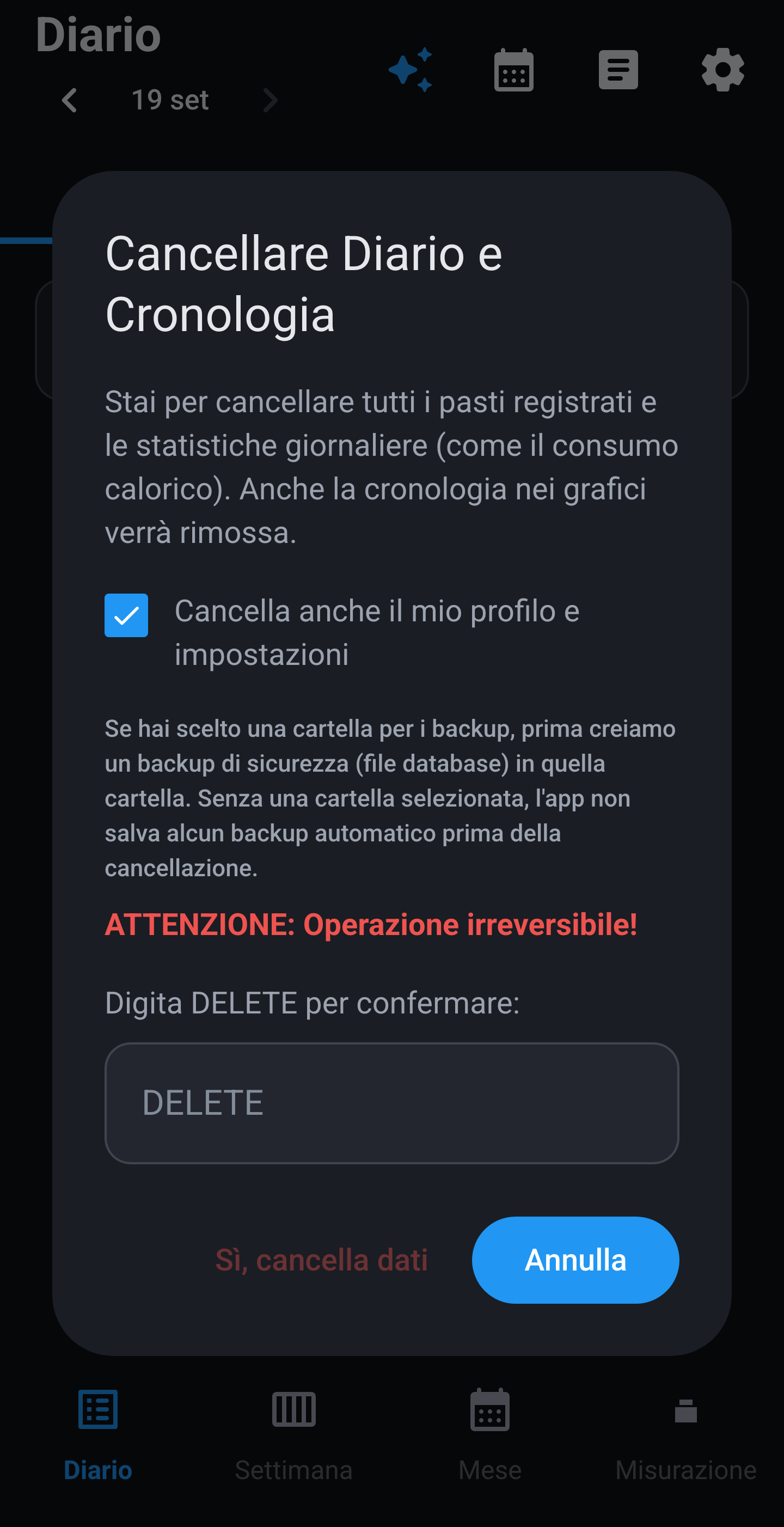
L'ultima voce, in rosso. Compare una finestra in cui devi prima digitare DELETE; solo allora Sì, cancella dati diventa cliccabile, mentre Annulla è il pulsante che salta all'occhio. La casella sopra cancella anche il tuo profilo e le tue impostazioni. Se hai impostato una cartella per i backup, l'app ci scrive prima una copia di sicurezza. Senza quella cartella non lo fa, e allora è perso.

Resta più di quanto ti aspetteresti. I tuoi pasti, le statistiche giornaliere, le misurazioni e i rapporti spariscono, e la tua cronologia profilo se ne va sempre insieme a loro, anche se non metti la spunta; quella casella riguarda solo il tuo profilo e le tue impostazioni. Ma quello che arrivava da Health resta: i tuoi allenamenti, il tuo sonno e i tuoi valori giornalieri come passi e frequenza cardiaca dopo sono ancora lì. Anche le tue conversazioni con il coach vengono conservate. Su Android restano inoltre i tuoi menu settimanali e i traguardi raggiunti, mentre su iPhone quelli vengono cancellati, e solo Android crea in anticipo quella copia di sicurezza.

Cancella diario · conferma
⚖ Misurazione

Scheda Misurazione

Tre sottoschede nell'ordine dell'app: Panoramica, Inserimento, Trend. Qui sotto trovi prima quelle tre schermate, poi ogni misurazione a sé: dove sta il riquadro, cosa ne ricava l'app e cosa vedi nel grafico.

Panoramica

In alto la barra del periodo: una settimana, un mese, tre o sei mesi, un anno, Tutto o un intervallo tuo. Panoramica e Trend usano la stessa barra ma ricordano la scelta separatamente. Sotto il blocco espandibile Panoramica Healthstoria orologio. Poi dodici riquadri nell'ordine dell'app: polso a riposo, sonno, allenamenti, peso, BMI, FFMI, percentuale di grasso, misure corporee, forza, sport, pressione arteriosa e colesterolo. Una riga con la data Ultima misurazione: … compare solo su peso, percentuale di grasso, pressione arteriosa e colesterolo. Misure corporee, forza e sport mostrano solo il nome, perché contengono più tipi tuoi. Frecce e differenze qui non ci sono, quelle stanno nei Trend.

Panoramica · scheda Misurazione

Inserimento

In alto scegli la data, così un giorno saltato si può ancora compilare. Indietro sempre, avanti mai. Sette righe: peso, percentuale di grasso, misure corporee, forza (peso e ripetizioni), sport (distanza e tempo), pressione arteriosa (massima e minima) e colesterolo (totale, HDL e trigliceridi, con l'LDL calcolato dopo). Dopo il salvataggio può comparire una finestra: Misurazione: obiettivi aggiornati se il tuo peso o la tua percentuale di grasso più recenti spostano le tue kcal e le tue proteine, un avviso che rientri in un'altra categoria OMS, un avvertimento per una percentuale di grasso molto distante dalla misurazione precedente, oppure Peso obiettivo raggiunto.

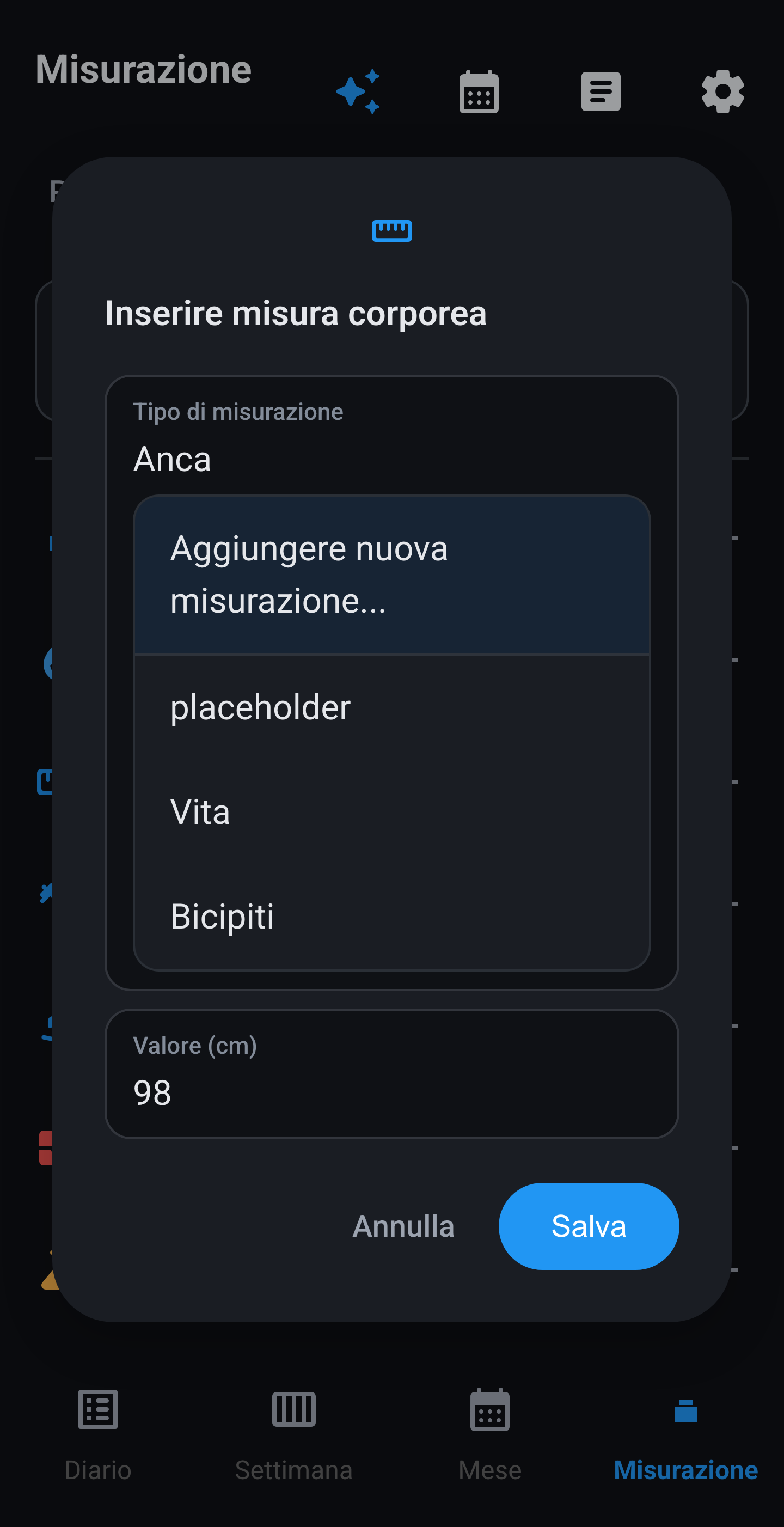
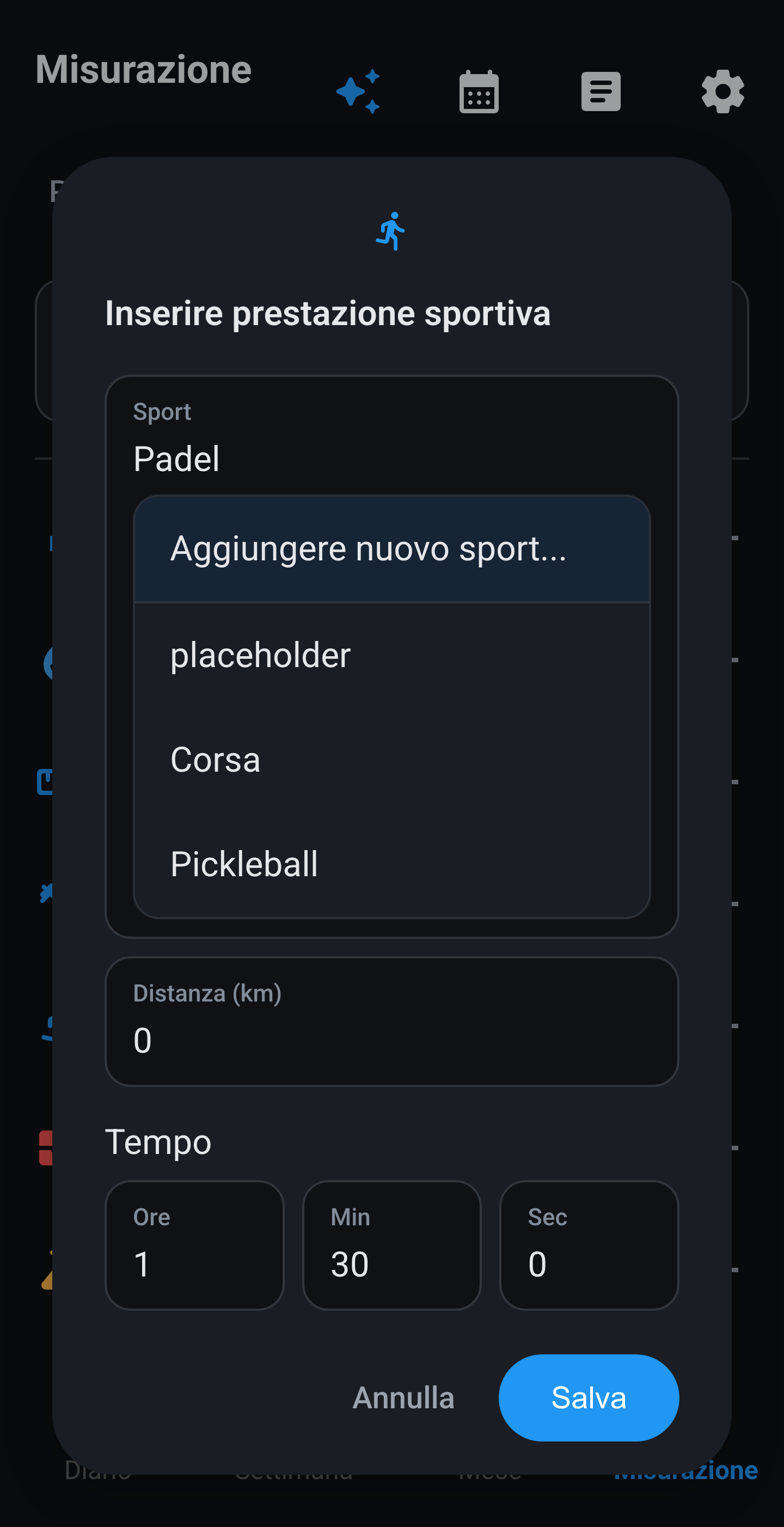
Misure, forza e sport non hanno catalogo fisso. Scegli un nome precedente o tocca Aggiungere nuovo … e scrivi Anca, Rematore con bilanciere, Padel, Pickleball, ecc. Quello che scrivi l'app lo ricorda e la volta dopo compare in ordine alfabetico nell'elenco. Tieni premuta una riga nello storico per cambiare quel nome o cancellare tutto di quel tipo.

Inserimento · sette azioni
Misura · misurazione personalizzata
Forza · esercizio personalizzato
Sport · Padel
📊 Per misurazione

Ogni misurazione a sé

Per misurazione: dove sta, cosa ne fa l'app e cosa mostrano i grafici. Tutto quello che segue lo inserisci tu. Quello che fornisce il tuo orologio sta sotto Collegamento Health.

Quasi ogni misurazione ha due grafici, e stanno dietro due schede diverse. Da Panoramica arrivi al grafico normale: lì ogni punto di misura sta come l'hai inserito, collegato da una linea blu con una velatura blu sotto. Da Trend arrivi al grafico di trend: lì la linea blu è una media mobile e le tue misurazioni vere le stanno attorno come punti grigi, senza velatura. Il grafico normale mostra cosa è successo, il grafico di trend da che parte si sta andando. Non li vedi mai insieme. Qui sotto per ogni misurazione trovi prima il grafico normale e poi il trend.
Peso

Il riquadro in Panoramica mostra la tua pesata più recente, indipendentemente dalla barra del periodo, con la riga Ultima misurazione: …. Toccalo per la schermata del peso: barra del periodo, grafico e sotto il tuo storico con il più recente in alto. Una riga arrivata da Health porta un contrassegno della fonte. Tocca una riga per modificare o eliminare il valore; questo può far ricalcolare i tuoi obiettivi giornalieri. Con meno di due misurazioni l'app non disegna nessuna linea ma segnala che i punti sono ancora troppo pochi.

Il grafico normale si apre da Panoramica e disegna ogni pesata come punto separato sulla linea blu, con il gradiente sotto. L'asse verticale si adatta al tuo intervallo e quindi non parte da zero, così una differenza di un chilo si vede bene. Da due pesate in poi compare una linea; sotto quella soglia l'app segnala che i punti sono ancora troppo pochi.

In quella stessa schermata c'è un interruttore per la linea peso attesa, spento di default. Acceso, l'app converte il tuo bilancio calorico in chili a 7700 kcal per chilo e lo sovrappone alle tue pesate come seconda linea, a partire dalla tua pesata più vecchia nell'intervallo scelto. Contano solo i giorni in cui hai registrato qualcosa, quindi con buchi nel tuo diario quella linea dice poco.

Peso · grafico normale con le singole pesate

Il grafico di trend si apre da Trend e sostituisce quei punti separati con una media su sette giorni di calendario. Le tue pesate restano visibili come punti grigi, così vedi quanto un giorno stava lontano dalla linea. Poiché acqua e sale fanno oscillare il peso facilmente di un chilo da un giorno all'altro, questa è la linea da guardare se vuoi sapere se stai davvero dimagrendo. Sopra il grafico sta la differenza per settimana.

Peso · grafico di trend con linea attesa
Peso · grafico di trend senza linea attesa

BMI

Il BMI è il tuo peso diviso per la tua altezza al quadrato. Senza altezza nel Profilo il riquadro resta vuoto con l'avviso di inserirla prima. In Panoramica il valore porta la riga Categoria: … secondo sei fasce OMS: sotto 18,5 sottopeso, fino a 25 normale, fino a 30 sovrappeso e oltre tre classi di obesità. Sotto il grafico c'è una scheda spettro che mostra tutta la scala da 0 a 40 con il tuo punto sopra, e Il BMI non dice tutto apre la spiegazione che la massa muscolare non conta. Non è consulenza medica → Fonti sanitarie.

Il grafico normale funziona in modo diverso da tutti gli altri. I limiti OMS non ci stanno dentro come linee orizzontali; al loro posto è la linea stessa a cambiare colore appena superi un limite, e a sinistra del grafico c'è una barra verticale in cui vedi quale fascia corrisponde a quale altezza. Se il tuo BMI scende da 25,4 a 24,8, il pezzo di linea in mezzo salta dall'arancione al verde esattamente sul limite e non solo alla tua misurazione successiva.

BMI · grafico normale, la linea si colora per fascia OMS

Il grafico di trend fa la media delle tue ultime quattro misurazioni e così guarda attraverso il rumore quotidiano del tuo peso. Utile quando stai appena sotto o appena sopra un limite e vuoi sapere se è un caso o una direzione.

BMI · grafico di trend, media su quattro misurazioni

FFMI

Il FFMI guarda alla tua massa muscolare invece che al tuo peso totale e in questo modo integra il BMI. L'app prima sottrae la tua percentuale di grasso dal tuo peso, e divide quella massa magra per la tua altezza al quadrato. Serve quindi una percentuale di grasso: senza misurazione il riquadro resta un invito ad aggiungerne una, e con una misurazione più vecchia di novanta giorni decade con la finestra Percentuale di grasso obsoleta. Valori sotto il 5 o sopra il 55 per cento l'app non li accetta.

Tocca il riquadro e in alto trovi il tuo FFMI con la tua massa magra e la formula, con accanto la figura che corrisponde al tuo livello. Sotto l'intera scala: cinque fasce da bassa a molto muscolosa, ognuna con il proprio colore, intervallo e disegno, e la tua fascia con un bordo attorno. Tocca un disegno per vederlo grande. I limiti dipendono dal sesso nel tuo profilo: negli uomini 17, 19, 22 e 25, nelle donne 14, 16, 18 e 20. Lo stesso FFMI cade quindi più in alto nella scala per una donna. Se nel tuo profilo non c'è il sesso, l'app tiene la scala maschile.

FFMI · scala per uomini
FFMI · scala per donne

In fondo a quella schermata è indicato quale peso, quale altezza e quale percentuale di grasso sono stati usati, con la data di entrambe le misurazioni, così puoi verificare da dove viene il numero. Il pulsante Mostra grafico FFMI apre il grafico normale: i tuoi singoli valori di FFMI, con la linea che cambia colore come nel BMI appena superi il confine di un livello, e accanto la barra dei livelli.

FFMI · grafico normale dal pulsante, colore per livello

Dalla scheda Trend arrivi a quello stesso grafico, ma mediato sulle tue ultime quattro misurazioni, con i tuoi valori veri come punti grigi accanto. Poiché il FFMI dipende da due misurazioni insieme, il tuo peso e la tua percentuale di grasso, quella linea mediata qui è particolarmente utile: una singola misura di grasso fuori linea non la storce subito.

FFMI · grafico di trend, media su quattro misurazioni

Percentuale di grasso

Il riquadro mostra la tua ultima misurazione nel periodo scelto, con la data. La tua percentuale di grasso alimenta anche il FFMI e, se i tuoi obiettivi stanno sul percorso della percentuale di grasso, una nuova misurazione sposta subito i tuoi obiettivi giornalieri. Se una misurazione così salta molto lontano dalla precedente, l'app ti avvisa che potresti aver sbagliato a digitare.

Il grafico normale mette ogni misurazione come punto sulla linea blu con il gradiente sotto, e l'asse è in percentuale con un decimale. Poiché la maggior parte delle bilance stima la percentuale di grasso dalla resistenza elettrica, che cambia ogni giorno con quanto hai bevuto, quei punti stanno spesso più distanti di quanto ti aspetteresti.

Percentuale di grasso · grafico normale con le singole misurazioni

Il grafico di trend fa la media delle tue ultime quattro misurazioni e guarda indietro al massimo 180 giorni. La freccia sopra è in punti percentuali, quindi da 22,0 a 20,5 sono 1,5 punti percentuali e non sette per cento. Questa è la linea su cui regolarti, perché per la percentuale di grasso le misurazioni singole dicono poco.

Percentuale di grasso · grafico di trend, media su quattro misurazioni

Misure corporee

Il riquadro mostra solo il suo nome e apre un elenco con le misure che usi, ognuna con l'ultimo valore e la data. Tieni premuta una di quelle righe per rinominare quella misura o cancellare tutto quello che la riguarda. Toccala per il grafico e lo storico di quella singola misura. La media mobile copre quattro misurazioni guardando indietro al massimo un anno, e la freccia è in centimetri.

Ogni tipo di misura ha il suo grafico, e questo è quello normale: le tue misurazioni in centimetri come punti sulla linea blu con il gradiente sotto. Dalla scheda Trend ottieni la stessa misura mediata sulle tue ultime quattro misurazioni. La vita è qui la più utile da seguire, perché continua a cambiare mentre il peso resta uguale appena scambi grasso con muscolo.

Misure · cronologia
Vita · grafico normale

Prestazioni di forza

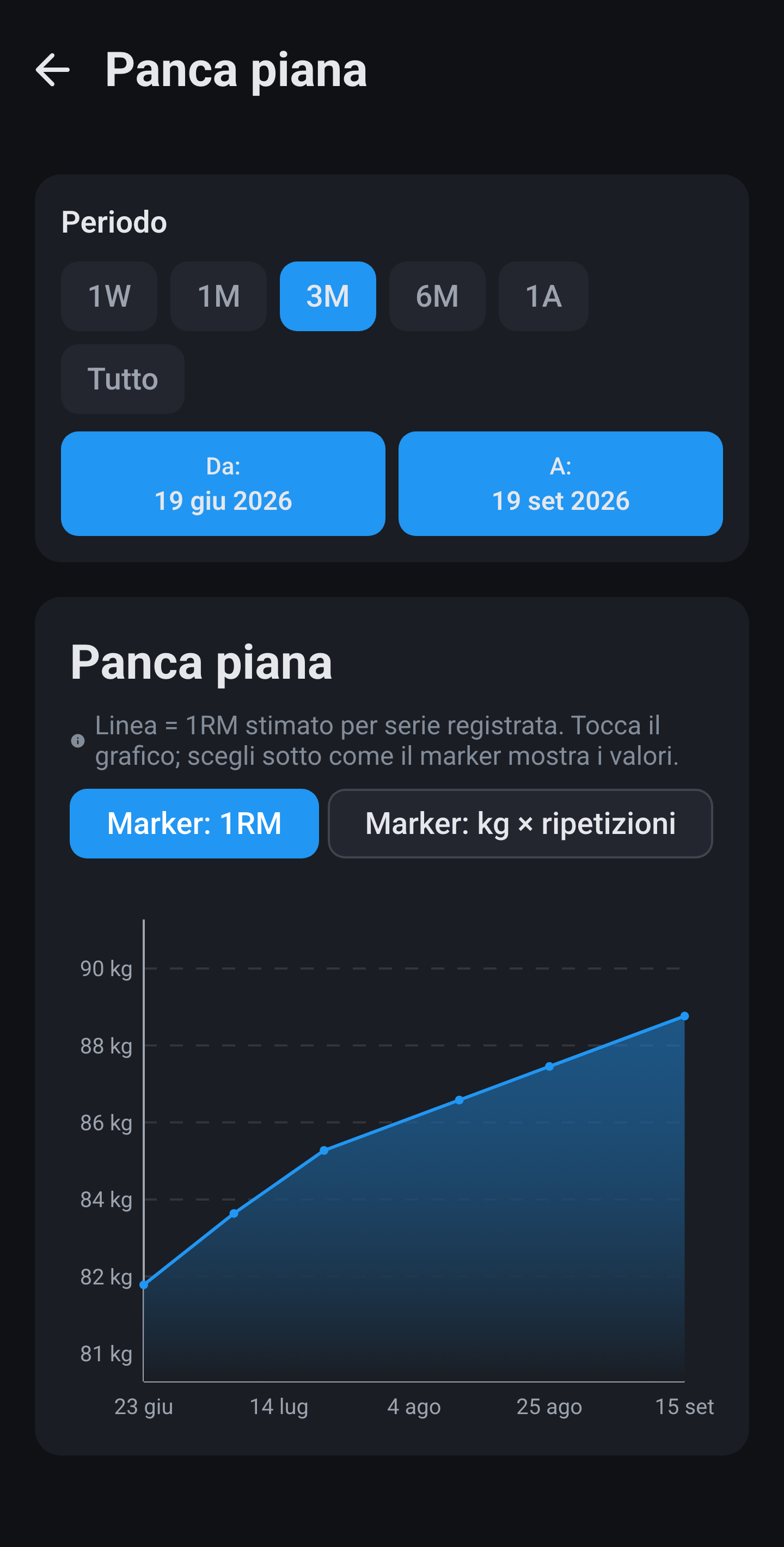
Per ogni esercizio registri il tuo peso e le tue ripetizioni. Il grafico non mostra quel peso ma il tuo 1RM stimato secondo Epley: peso per uno più ripetizioni diviso trenta. Per ogni giorno di calendario conta il tuo tentativo migliore, così una serie di riscaldamento non tira giù la linea. La media mobile copre cinque misurazioni guardando indietro al massimo 180 giorni, e la freccia è in chili.

Il grafico non mostra il peso che hai sollevato ma il tuo 1RM stimato, cioè quello che riusciresti a fare una volta sola andando al massimo. Così tre serie da dieci e una serie da tre diventano comunque confrontabili. Questo è il grafico normale, con le tue singole serie come punti sulla linea blu e il gradiente sotto; con il chip sopra passi tra 1RM e i chili grezzi per le ripetizioni. Dai Trend ottieni quello stesso esercizio mediato sulle tue ultime cinque misurazioni.

Forza · cronologia
Panca piana · grafico normale con 1RM

Prestazioni sportive

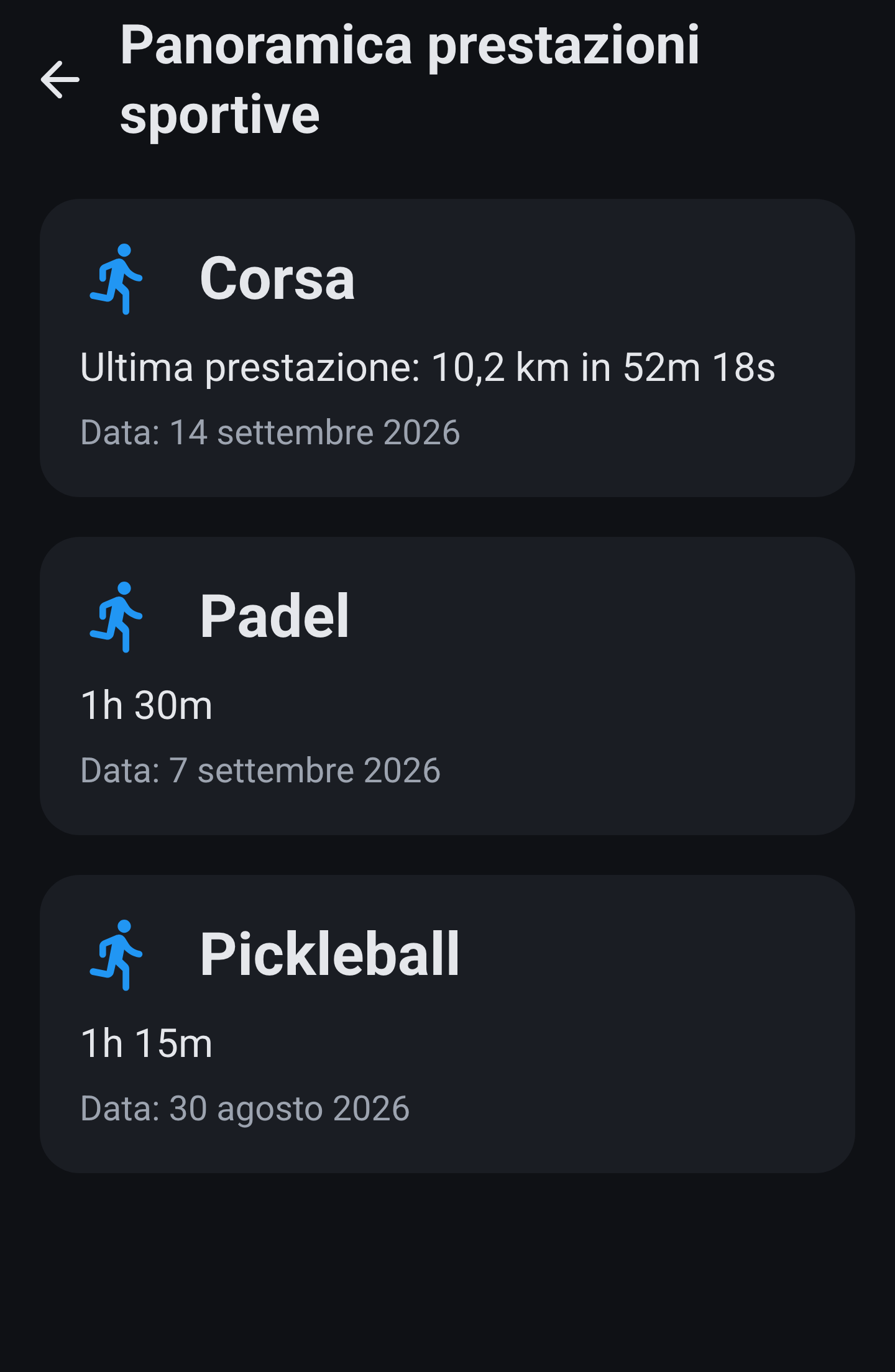
Per ogni sport registri distanza e tempo. Da lì l'app ricava il tuo ritmo in chilometri all'ora, e per ogni giorno conta il tuo ritmo più alto. Ottieni due grafici: il migliore della giornata dall'elenco, e nei Trend la linea addolcita su cinque misurazioni con la freccia in chilometri all'ora. Se registri uno sport senza distanza, come il padel, il ritmo risulta zero. Il tempo resta comunque nel tuo storico.

Il grafico normale mostra per ogni giorno la tua migliore prestazione in quello sport, convertita in chilometri all'ora, così che più veloce stia anche più in alto sull'asse. I tuoi singoli giorni li vedi come punti sulla linea blu con il gradiente sotto.

Sport · cronologia
Corsa · grafico normale con il migliore del giorno

Il grafico di trend fa la media delle tue ultime cinque misurazioni e serve a guardare oltre una giornata brutta. Sopra il grafico sta scritto di quanto ti sei spostato dal primo punto, anche in chilometri all'ora.

Corsa · grafico di trend, media su cinque misurazioni

Pressione arteriosa e colesterolo

La pressione arteriosa la registri come massima e minima; il riquadro mostra entrambe in mmHg e il grafico ne ricava due linee. L'app non ci mette alcun giudizio, non ci sono categorie. Per il colesterolo inserisci totale, HDL e trigliceridi, dopodiché l'app calcola l'LDL come totale meno HDL meno trigliceridi diviso 2,2, e avverte che quel risultato diventa poco affidabile sopra i 4,5 mmol/L di trigliceridi. Sul riquadro sta il totale con la riga Rapporto: …, ossia il totale diviso per l'HDL. La schermata del grafico ha due schede: equilibrio LDL/HDL e trigliceridi/rapporto.

Quest'ultimo gruppo ha solo un grafico normale e nessuna versione di trend: per pressione arteriosa, colesterolo, polso a riposo e sonno non c'è nessun riquadro nella scheda Trend, quindi non viene calcolata nemmeno una media mobile. Gli allenamenti non hanno alcun grafico e restano un elenco.

❖ Altro

Serve altro?

La tua domanda non c'è? Le FAQ coprono i casi particolari, e la configurazione ti accompagna nella prima installazione. Quali orologi e app forniscono dati lo trovi sulla home, sezione Health.