Ustawienia & Pomiary

⚙ Ustawienia

Menu ustawień

Wszystkie trzynaście pozycji menu koła zębatego, w kolejności, w jakiej stoją w aplikacji.

Menu

Koło zębate stoi w pasku u góry po prawej. Rozwija się z niego lista podzielona na cztery części: u góry Profil, potem pięć ekranów, na których coś ustawiasz, dalej pięć odnośników do wyjaśnień, a na dole na czerwono Wyczyść dziennik. Trzynaście pozycji, i poniżej omawiamy je w tej kolejności. Na iPhonie jest to ta sama lista.

Koło zębate · trzynaście pozycji

Profil

Najdłuższy ekran w aplikacji, w sześciu blokach. Moje ciało to imię, płeć, wiek, wzrost i waga. Moja strategia i cel to chudnięcie, utrzymanie albo przybieranie, z tempem, twoim celem głównym, trybem longevity i wagą docelową. Obliczanie celu białkowego pozwala wybrać, czy beztłuszczową masę liczymy z BMI czy z twojego procentu tłuszczu, ewentualnie razem z celem procentu tłuszczu. Moja aktywność i zużycie energii dotyczy tego, jak aktywny jest dzisiejszy dzień i czy smartwatch zastępuje twoje stałe cele. Moje cele dzienne pokazują wyliczone zalecenie i pozwalają nadpisać cel kaloryczny i białkowy, włączyć śledzenie wody oraz wypełnić wolne pole dodatkowymi informacjami dla coacha. Tydzień i dieta jest tylko dla planera posiłków: profil tygodnia, okno jedzenia, rodzaj diety, ograniczenia, alergie i kraj zakupów. U góry stoi Historia profilu, i dlatego dawny dzień liczy się z celami, które wtedy obowiązywały.

Moje ciało zawiera pięć danych, na których opiera się reszta ekranu. Twoje imię służy tylko do zwracania się do ciebie i może mieć najwyżej czterdzieści znaków. Płeć, wiek, waga i wzrost wchodzą razem do wzoru Mifflina i St Jeora, który szacuje, ile kalorii spalasz w dniu, gdy nie robisz zupełnie nic. Aplikacja przyjmuje wiek od 10 do 120 lat, wagę od 30 do 300 kilogramów i wzrost od 100 do 250 centymetrów. Zostawisz wzrost pusty, a BMI i FFMI zostają puste, bo oba go potrzebują.

Moja strategia i cel przekłada to zużycie na cel dzienny. Przy głównym celu Redukcja wybierasz tempo od 0,25 do 1,0 kilograma na tydzień, a skoro aplikacja liczy 7700 kcal na kilogram tłuszczu, to przy najniższym tempie oznacza 275 kcal mniej na dzień, a przy najwyższym 1100. Przy celu Przybieranie nie chodzi o kilogramy na tydzień, ale o stałą nadwyżkę zależną od trybu: 150 kcal przy lean bulk, 250 przy clean bulk i 500 przy sile i masie. Przy celu Utrzymanie twój cel dzienny zostaje równy twojemu zużyciu. Fokus, który wybierasz poniżej, nie zmienia kalorii, ale zmienia twój cel białkowy. Tryb Longevity sprawia, że coach patrzy też na błonnik, różnorodność roślin i produkty przetworzone, a ten przełącznik jest zablokowany, dopóki twój styl Coach AI stoi na Witalność, bo Witalność sama go włącza. Przy utrzymaniu waga docelowa może leżeć najwyżej trzy kilogramy od twojej obecnej wagi, inaczej aplikacja odmawia zapisu.

Obliczanie celu białkowego to wybór, który budzi najwięcej nieporozumień. Twój cel białkowy liczy się od twojej masy beztłuszczowej, a oszacować ją można na dwa sposoby. Na ścieżce BMI aplikacja wyprowadza twój procent tłuszczu z tabeli na podstawie twojej klasy BMI i twojej płci, a procent tłuszczu wpisany przez ciebie jest ignorowany. Dopiero na ścieżce procentu tłuszczu liczy się twój własny pomiar, więc nowy pomiar przesuwa też twoje cele dzienne. Współczynnik nałożony na to zależy od twojego fokusu: 1,9 grama białka na kilogram masy beztłuszczowej przy fokusie Równowaga, 2,2 przy Zrównoważony, Clean bulk i Wyniki sportowe, a 2,7 przy Redukcja tkanki tłuszczowej, Lean bulk i Siła i masa. Na ścieżce procentu tłuszczu możesz dołożyć jeszcze cel procentu tłuszczu i górną granicę.

Moja aktywność i zużycie energii ustala, ile spalasz powyżej swojej przemiany spoczynkowej. Siedzący mnoży przez 1,2, Przeciętny przez 1,55, a Aktywny przez 1,725. Włącz Używaj danych smartwatcha, a zmierzone spalanie z twojego zegarka zastąpi to oszacowanie, gdy tylko dotrze, a wybrana marka decyduje, jak łączone są kroki z telefonu i z zegarka. Przy wyłączonym przełączniku aplikacja dalej liczy ze współczynnikiem aktywności, nawet jeśli dane z zegarka naprawdę przychodzą przez Połączenie Health.

Moje cele dzienne pokazują najpierw to, co wychodzi z wszystkiego powyżej, a potem pozwalają to nadpisać. Wpiszesz cel kaloryczny albo białkowy sam, a aplikacja go trzyma i nie rusza się on już razem z twoją wagą ani aktywnością; wyczyść pole, a wraca ono na automat. Śledzenie nawodnienia włącza pierścień wody w twoim dzienniku. Wolne pole Dodatkowe informacje dla Coach AI nie ma limitu znaków i idzie jako osobisty kontekst w twoim prompcie dziennym oraz w analizie posiłków, ale świadomie nie w planerze tygodnia. Wpisujesz tam rzeczy takie jak kontuzja, nietolerancja albo praca na zmiany.

Profil · od Moje ciało do Dodatkowe informacje dla Coach AI

Powiadomienia

Siedem kart, a naprawdę wysyłają powiadomienie push tylko dwie górne. Przypomnienie przy braku zapisów przychodzi po kilku dniach bez wpisu w dzienniku i tylko za dnia; Motywacja na dzień dobry przychodzi między 08:00 a 10:00. Dostajesz najwyżej jedno dziennie, a pierwszeństwo ma brak aktywności. Pozostałe pięć zostaje w aplikacji i tylko coś pokazuje na twoim ekranie: plakat co 5 kg w stronę wagi docelowej, plakat do udostępnienia po osiągnięciu wagi docelowej, taki sam przy celu procentu tłuszczu, plakat miesięczny, dopóki mieścisz się w paśmie utrzymania 3 kg, plus wskazówka, gdy tylko z niego wyjdziesz, oraz baner w przeglądzie tygodnia, gdy osiągniesz swój tydzień roślinny. Pod trzema kartami plakatów stoi przełącznik Antyspam, który ten sam kamień milowy ogranicza do jednego razu; wyłącz go, a może wrócić, kiedy znów przekroczysz granicę.

Dokładne reguły nie stoją nigdzie w samej aplikacji. Przypomnienie przy braku zapisów przychodzi dopiero, gdy przez dwa pełne dni kalendarzowe nic nie zapisałeś, pojawia się tylko między 08:00 a 21:00, a potem milczy przez co najmniej dwa dni. Motywacja na dzień dobry wypada w losowym momencie między 08:00 a 10:00. Jeśli obie wypadają tego samego dnia, wygrywa przypomnienie, a motywacja nie przychodzi. Dla pięciu kart w aplikacji nie ma okna czasowego: pojawiają się, gdy tylko otworzysz aplikację i spełnisz warunek. Odmówisz systemowi zgody na powiadomienia, a dwie górne zamilkną, podczas gdy pozostałe pięć działa jak wcześniej.

Powiadomienia · siedem kart

Preferencje

Trzy wybory na jednym ekranie. Język rozwija się do czternastu języków, każdy w swojej pisowni, a aplikacja przełącza się od razu. Jednostki miary to Metric albo Imperial: Imperial ustawia wagę na lb, wzrost i wymiary ciała na cale, a odległości na mile. Wyświetlanie wody pojawia się tylko przy Imperial i pozwala wybrać między fl oz a ml. Wewnątrz wszystko zostaje w kg, cm i ml, także w tym, co widzi coach, więc przełączenie nie zmienia twojej historii, tylko sposób jej pokazywania.

Imperial dotyka więcej, niż myślisz. Twoja waga i twoje cele wagowe przechodzą na funty, twój wzrost i wszystkie wymiary ciała na cale, twoje dystanse biegowe i rowerowe na mile, a twoje tempo na mile na godzinę. Kalorie, białko i pozostałe makro zostają takie, jakie są, bo wersji imperialnej dla nich nie ma. To, co wprowadziłeś wcześniej, jest przeliczane, a nie mierzone od nowa, więc 80,0 kilograma pokazuje się potem jako 176,4 funta. A skoro zapis zostaje metryczny, twój coach zawsze widzi kilogramy i centymetry, jakkolwiek ustawisz ekran.

Preferencje · język i jednostki

Mój Coach AI

U góry wybierasz, jak rozmawiasz z coachem: kopiuj i wklej albo API w aplikacji. Poniżej twój coach: ChatGPT, Gemini, Claude, Grok, DeepSeek, własny link https albo tylko schowek. Przy API dochodzi pole klucza z Testuj połączenie, a także czy posiłki zapisują się od razu i czy raport najpierw prosi o potwierdzenie. Przy kopiuj i wklej widzisz za to Otwieranie przez (aplikacja albo przeglądarka), pomocnika wklejania i domyślną datę eksportu. Analiza posiłków działa w obu trybach, zobacz niżej.

Wybór u góry zmienia resztę ekranu. Opcja Kopiuj-wklej sprawia, że aplikacja tworzy blok tekstu, który sam wklejasz w czat swojego coacha, a odpowiedź wklejasz z powrotem; wtedy nic nie wychodzi z aplikacji bezpośrednio. Opcja API zintegrowane działa inaczej: aplikacja sama rozmawia z dostawcą, a ty zostajesz na ekranie czatu. W sekcji Coach AI wybierasz ChatGPT, Gemini, Claude, Grok albo DeepSeek, albo wpisujesz własny adres https, jeśli korzystasz z innej usługi lub własnego serwera. Wybierz Tylko schowek, a tryb API nie będzie dostępny.

Jeśli korzystasz z API, wpisujesz tutaj swój własny klucz. Leży on zaszyfrowany na twoim urządzeniu, nie idzie do kopii zapasowej i opuszcza twój telefon tylko w stronę wybranego dostawcy. Sam ekran jest oznaczony jako zabezpieczony, więc inne aplikacje nie zrobią z niego zrzutu, a na twojej liście otwartych aplikacji zostaje pusty. Testuj połączenie wysyła jedno małe zapytanie i od razu mówi, czy klucz działa, żebyś nie dowiedział się tego w środku analizy posiłku. Poniżej wybierasz, czy przeanalizowany posiłek trafia od razu do twojego dziennika, czy najpierw jest pokazywany do potwierdzenia, oraz czy raport prosi o potwierdzenie przed zapisem.

W trybie kopiuj i wklej pojawiają się inne opcje. Otwieranie przez decyduje, czy aplikacja otwiera twojego coacha w jego własnej aplikacji, czy w przeglądarce. Pokaż pomoc wklejania to małe okno, które wyskakuje w czterech momentach dziennego przebiegu i prowadzi cię krok po kroku przez kopiowanie i wklejanie z powrotem. Zanim pierwszy raz coś udostępnisz, aplikacja pyta o zgodę osobno dla każdego dostawcy, żebyś wiedział, gdzie idą twoje dane. Na dole stoją data początkowa i domyślna data eksportu: pierwsza decyduje, od kiedy coach może czytać twoją historię, druga który dzień eksport bierze domyślnie.

Analiza posiłków

Ustawienia → Mój Coach AI → sekcja Analiza posiłków. Dotyczy schowka i API: prompt czyta twój profil.

Dodatkowe pytania przy niejasnych posiłkach (master): wł. = coach może krótko pytać przy wątpliwości co do składnika lub porcji. Wył. = nigdy nie pytać: od razu szacuj ze stałymi założeniami.

Przełączniki podrzędne (widoczne tylko gdy master wł.): zboża, nabiał, mięso i ryby, porcja i przygotowanie, napoje i wypieki.

To, co się dzieje, gdy przełącznik jest wyłączony, jest równie ważne, bo wtedy coach o nic nie pyta, tylko przyjmuje stałe założenie. Zboża wyłączone: liczy biały chleb i biały makaron i nie przyznaje punktu roślinnego za pełne ziarno. Nabiał wyłączony: wychodzi półtłusty. Mięso i ryby wyłączone: zakłada kawałek z widocznym tłuszczem. Porcja i przygotowanie wyłączone: liczy pięć gramów oleju na porcję i piętnaście gramów smarowidła na kromkę. Napoje i wypieki wyłączone: wybiera górną granicę tego, co prawdopodobne. Liczbę dostajesz więc zawsze, tylko liczbę ostrożną.

Pytaj o zdjęcie, gdy trzeba szacować ma własny przełącznik, ale działa tylko wtedy, gdy włączona jest odpowiednia kategoria: przy napojach, wypiekach, mięsie lub rybach, lodach albo sałatce, nie przy rodzaju chleba ani ilości dodatku.

Analiza posiłków · przełącznik główny, pięć tematów i pytanie o zdjęcie

Styl Coach AI

Cztery głosy: Standardowy, zachęcający z liczbami; Motywator, dużo energii i emoji; Atleta, myślący w kategoriach cut i bulk; oraz Witalność, patrząca przez pryzmat longevity i od razu włączająca tryb longevity. Wybór steruje i czatem, i tekstem w twoich raportach. Na tej stronie pokazujemy Motywatora jako przykład.

Różnica leży nie tylko w tonie. Standardowy nie dodaje nic do polecenia coacha i jest więc neutralnym punktem wyjścia. Motywator zmienia tylko to, jak jest napisane, a nie to, co jest wysyłane. Atleta i Witalność idą dalej: wkładają dodatkowy blok danych w twój prompt dzienny i dodatkowy wiersz pod twoją sumą dnia, przy Atlecie o treningu i timingu białka, a przy Witalności o błonniku, różnorodności roślin i produktach przetworzonych. Wybierzesz Witalność, a aplikacja włącza Tryb Longevity w twoim profilu i trzyma go tam tak długo, jak ten styl jest aktywny.

Styl Coach AI · Motywator

Baza danych i konserwacja

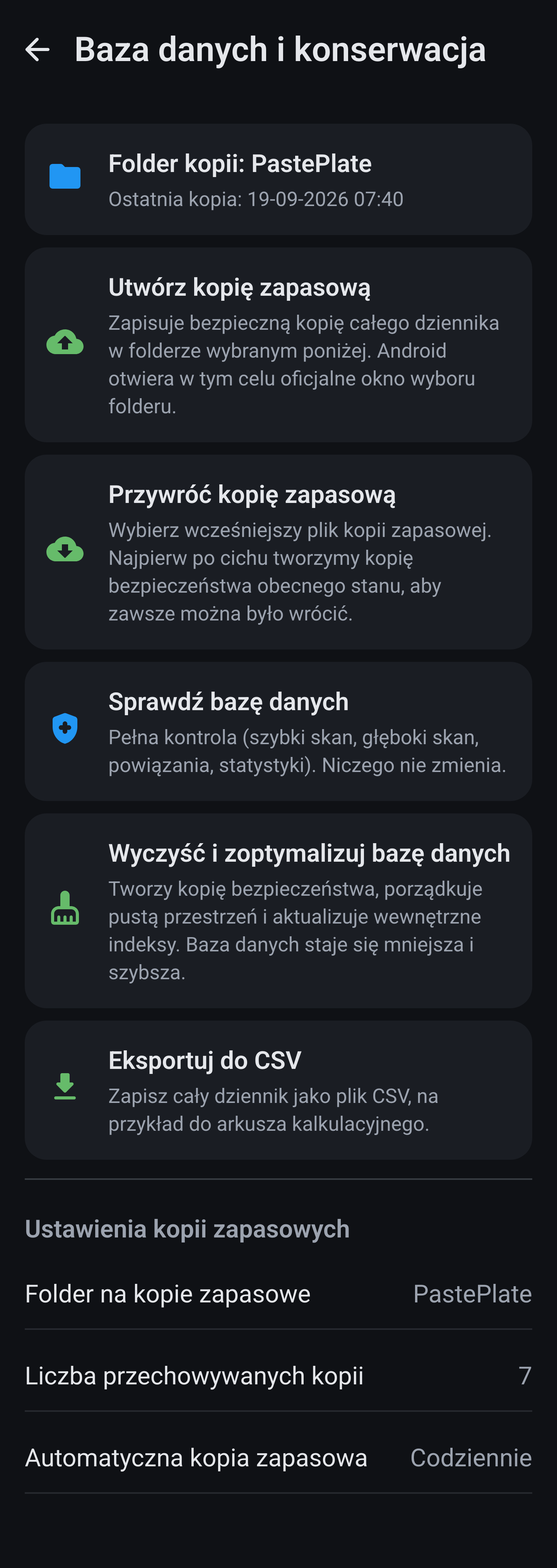
Utwórz kopię zapasową zapisuje całą bazę danych do jednego pliku, Przywróć kopię zapasową wczytuje ją z powrotem i restartuje aplikację. Sprawdź bazę danych to tylko diagnoza i niczego nie naprawia; Wyczyść i zoptymalizuj bazę danych najpierw robi kopię bezpieczeństwa, a potem zmniejsza plik. Eksportuj do CSV daje wyłącznie wiersze dziennika. Możesz wybrać folder, ile kopii zostaje i czy aplikacja sama robi kopię codziennie czy co tydzień. Ten sam plik chodzi w obie strony między Androidem a iOS. Twojego klucza API nigdy w nim nie ma. Zobacz też politykę prywatności.

Kilka rzeczy dobrze wiedzieć, zanim naciśniesz przycisk. Przywróć kopię zapasową zastępuje wszystko, co jest teraz w aplikacji, i restartuje ją, więc niczego nie scala. Sprawdź bazę danych tylko patrzy i nic nie zmienia, także wtedy, gdy coś znajdzie. Wyczyść i zoptymalizuj bazę danych najpierw sama robi kopię bezpieczeństwa, a potem zmniejsza plik, co zwraca miejsce po tym, jak usunąłeś dużo wierszy. Włączysz automatyczną kopię zapasową, a liczba kopii, które trzymasz, decyduje, kiedy najstarsza znika sama. Eksport CSV jest przeznaczony do otwarcia w arkuszu kalkulacyjnym i wyraźnie nie jest kopią zapasową: tego nie przywrócisz.

Baza danych i konserwacja

Polityka prywatności

Otwiera oświadczenie o prywatności w twojej przeglądarce. Krótka wersja: twój dziennik zostaje na twoim własnym urządzeniu, a aplikację opuszcza tylko to, co sam wyślesz do coacha AI.

Konfiguracja

Otwiera stronę instalacji w twojej przeglądarce, z krokami, jak przygotować aplikację i wybrać coacha.

Oświadczenie zdrowotne

Otwiera oświadczenie zdrowotne w twojej przeglądarce. PastePlate-AI liczy i pokazuje, ale nie daje porad medycznych.

Źródła zdrowotne

Jedyna z tych pięciu pozycji, która jest ekranem w aplikacji. Osiem kart wyjaśnia, skąd biorą się liczby: BMI, FFMI, tłuszcz całkowity, tłuszcze nasycone i trans, tłuszcze nienasycone, błonnik, różnorodność roślin i sam coach AI. Pod każdą kartą stoją źródła, na których się opieramy, od WHO i EFSA po badania stojące za FFMI; stuknięcie otwiera je w twojej przeglądarce. Na dole jest skrót do oświadczenia zdrowotnego. Te same źródła stoją na stronie Źródła zdrowotne.

Źródła zdrowotne · osiem kart
⌚ Health

Połączenie Health

Ustawienia → Połączenie Health. To jedyne miejsce, w którym do aplikacji trafiają dane z zewnątrz.

Twój zegarek nie rozmawia bezpośrednio z PastePlate-AI. Na Androidzie wszystko idzie przez Health Connect, na iPhonie przez Apple Health: twój zegarek do niego zapisuje, a my stamtąd odczytujemy. Dlatego u góry ekranu stoi najpierw status. Jeśli Health Connect nie ma, przycisk wysyła cię do instalacji; jeśli brakuje zgody, otwiera się systemowe okno uprawnień. Kiedy jest napisane, że jesteś połączony i uprawnienia są w porządku, możesz przestawić przełącznik Synchronizacja włączona. Dasz tylko część praw, a synchronizacja i tak działa dalej: to, na co pozwoliłeś, przychodzi, reszta zostaje pusta.

Poniżej stoi szesnaście rodzajów danych, każdy z własnym przełącznikiem: waga, procent tłuszczu, wzrost, wymiary ciała, aktywne spalanie, kroki, dystans dzienny, sen, treningi, spoczynkowe tętno, tętno, VO2max, saturacja tlenem, częstość oddechów, zmienność rytmu serca i ciśnienie krwi. Przez Importuj historię ściągasz za jednym razem 30, 60, 90 albo 180 dni wstecz, co jest przydatne, gdy instalujesz aplikację później niż zegarek. Przy krokach wybierasz między Tylko zegarek a Inteligentne łączenie; przy tym drugim prowadzi twój zegarek, a telefon uzupełnia tylko luki.

Połączenie Health · Android
Połączenie Health · iPhone

Udostępnij żywienie w Health działa w drugą stronę i jest domyślnie wyłączone. Włącz je, a aplikacja poprosi osobno o prawo do zapisu, a potem odkłada z powrotem do Health twoje kalorie, twoje makro i, jeśli śledzisz wodę, twoje spożycie płynów. Samo pobieranie dzieje się automatycznie: przy starcie aplikacji i potem co kwadrans, zarówno gdy jej używasz, jak i w tle. Pobierane jest tylko to, co nowe od poprzedniego razu, więc kosztuje to niewiele. Jeśli nie chcesz czekać, jest Synchronizuj teraz, a nad tym stoi godzina ostatniego udanego pobrania.

Gdy pobrana wartość zderza się z tym, co wpisałeś sam, prawie zawsze wygrywa twój wpis. Jeśli dla danego dnia w twoim dzienniku stoi już waga, procent tłuszczu, wymiar ciała albo ciśnienie krwi, synchronizacja pomija ten dzień, zamiast go nadpisać. Jeden wyjątek: twój wzrost jest zawsze aktualizowany najnowszą wartością z Health. Przy twoim dziennym spalaniu jest subtelniej, bo wartość oznaczona jako ręczna zostaje, a wcześniejsze oszacowanie owszem jest zastępowane. I zwróć uwagę, gdzie jakie dane trafiają: coacha osiąga tylko twoje spalanie, a kroki, sen i tętno wprawdzie pojawiają się w zakładce Pomiar, ale nie idą w twoim prompcie dziennym.

Z twojego zegarka

Jedno bywa często mylone. Przełącznik Używaj danych smartwatcha w twoim profilu to co innego niż ten ekran: on decyduje, czy twoje cele dzienne ruszają się razem z twoim rzeczywistym spalaniem, a tutaj chodzi o to, czy dane w ogóle przychodzą. Które marki i aplikacje działają i co dokładnie dostarcza twój zegarek, stoi na stronie głównej w sekcji Health.

Spoczynkowe tętno, sen i treningi stoją jako własny kafelek w Przeglądzie w zakładce Pomiar i każde ma swój ekran szczegółów. Pochodzą stąd, a nie z Wprowadzania, i dlatego nie noszą wiersza z datą. Reszta danych z twojego zegarka stoi w rozwijanym bloku Przegląd Health u góry zakładki Pomiar, z dzisiejszym dniem obok twojej średniej z siedmiu dni: kroki, dystans, zakres tętna, VO2max, SpO2, oddech, HRV i spalanie. Stamtąd przechodzisz stuknięciem do samego dnia; własnego wykresu trendu te wartości nie mają.

🗑 Czyszczenie

Wyczyść dziennik

Ostatnia pozycja menu i jedyna w aplikacji, która wyrzuca dane bez drogi powrotnej.

Ostatnia pozycja, na czerwono. Pojawia się okno, w którym najpierw musisz wpisać DELETE; dopiero potem Tak, wyczyść dane staje się klikalne, podczas gdy Anuluj jest przyciskiem, który rzuca się w oczy. Zaznaczone pole nad nim kasuje też twój profil i ustawienia. Jeśli masz ustawiony folder na kopie zapasowe, aplikacja najpierw zapisuje w nim kopię bezpieczeństwa. Bez tego folderu tego nie robi, i wtedy jest po danych.

Zostaje więcej, niż byś się spodziewał. Twoje posiłki, statystyki dnia, pomiary i raporty znikają, a twoja historia profilu odchodzi zawsze razem z nimi, także gdy nie zaznaczysz pola; to pole dotyczy tylko samego profilu i ustawień. Ale to, co przyszło z Health, zostaje: twoje treningi, twój sen i twoje wartości dzienne, takie jak kroki i tętno, są tam nadal. Twoje rozmowy z coachem też są zachowane. Na Androidzie zostają dodatkowo twoje menu tygodniowe i osiągnięte kamienie milowe, podczas gdy na iPhonie są one usuwane, i tylko Android robi wcześniej tę kopię bezpieczeństwa.

Wyczyść dziennik · potwierdzenie
⚖ Pomiar

Zakładka Pomiar

Trzy podzakładki w kolejności aplikacji: Przegląd, Wprowadzanie, Trend. Poniżej najpierw te trzy ekrany, a potem każdy pomiar osobno: gdzie stoi kafelek, co aplikacja z niego wylicza i co widzisz na wykresie.

Przegląd

U góry pasek okresu: tydzień, miesiąc, trzy albo sześć miesięcy, rok, Wszystko albo własny zakres. Przegląd i Trend używają tego samego paska, ale zapamiętują wybór osobno. Poniżej rozwijany blok Przegląd Healthhistoria zegarka. Potem dwanaście kafelków w kolejności aplikacji: spoczynkowe tętno, sen, treningi, waga, BMI, FFMI, procent tłuszczu, wymiary ciała, siła, sport, ciśnienie krwi i cholesterol. Wiersz z datą Ostatni pomiar: … stoi tylko przy wadze, procencie tłuszczu, ciśnieniu krwi i cholesterolu. Wymiary ciała, siła i sport pokazują tylko nazwę, bo składają się z kilku twoich własnych rodzajów. Strzałek ani różnic tu nie ma, te należą do Trendu.

Przegląd · zakładka Pomiar

Wprowadzanie

U góry wybierasz datę, żeby pominięty dzień dało się jeszcze uzupełnić. Wstecz zawsze, naprzód nie. Siedem wierszy: waga, procent tłuszczu, wymiary ciała, siła (ciężar i powtórzenia), sport (dystans i czas), ciśnienie krwi (górne i dolne) oraz cholesterol (całkowity, HDL i trójglicerydy, po czym liczony jest LDL). Po zapisie może pojawić się okno: Pomiar: cele zaktualizowane, jeśli twoja najnowsza waga albo procent tłuszczu przesuwa twoje kcal i białko, komunikat, że wchodzisz w inną kategorię WHO, ostrzeżenie przy procencie tłuszczu daleko od poprzedniego pomiaru, albo Waga docelowa osiągnięta.

Wymiary ciała, siła i sport nie mają stałego katalogu. Wybierz wcześniejszą nazwę albo stuknij Dodaj nowy pomiar..., Dodaj nowe ćwiczenie... albo Dodaj nowy sport... i wpisz sam Biodro, Wiosłowanie sztangą, Padel, Pickleball itd. To, co wpiszesz, aplikacja zapamiętuje i następnym razem stoi alfabetycznie na liście. Przytrzymaj wiersz w historii, żeby zmienić tę nazwę albo usunąć wszystko z tego rodzaju.

Wprowadzanie · siedem akcji
Wymiary ciała · własny pomiar
Siła · własne ćwiczenie
Sport · Padel
📊 Pomiar po pomiarze

Każdy pomiar osobno

Dla każdego pomiaru: gdzie stoi, co aplikacja z nim robi i co pokazują wykresy. Wszystko poniżej wpisujesz sam. To, co dostarcza twój zegarek, stoi w Połączeniu Health.

Prawie każdy pomiar ma dwa wykresy, a siedzą one za dwiema różnymi zakładkami. Przez Przegląd trafiasz na wykres normalny: każdy punkt pomiarowy stoi tam tak, jak go wprowadziłeś, połączony niebieską linią z niebieską poświatą pod nią. Przez Trend trafiasz na wykres trendu: tam niebieska linia jest średnią kroczącą, a twoje prawdziwe pomiary leżą wokół niej jako szare kropki, bez poświaty. Wykres normalny pokazuje, co się stało, wykres trendu w którą stronę to idzie. Nigdy nie widzisz ich razem. Poniżej przy każdym pomiarze stoi najpierw wykres normalny, a potem trend.

Waga

Kafelek w Przeglądzie pokazuje twoje najnowsze ważenie, niezależnie od paska okresu, z wierszem Ostatni pomiar: …. Stuknij go, żeby otworzyć ekran wagi: pasek okresu, wykres, a pod nim twoja historia z najnowszym u góry. Wiersz, który przyszedł z Health, dostaje plakietkę źródła. Stuknij wiersz, żeby zmienić albo usunąć wartość; to może na nowo przeliczyć twoje cele dzienne. Poniżej dwóch pomiarów aplikacja nie rysuje linii, tylko informuje, że punktów jest jeszcze za mało.

Wykres normalny otwiera się z Przeglądu i rysuje każde ważenie jako osobny punkt na niebieskiej linii, z gradientem pod nią. Oś pionowa skaluje się do twojego własnego zakresu i nie zaczyna się więc od zera, dzięki czemu różnica jednego kilograma jest dobrze widoczna. Linia pojawia się od dwóch ważeń; poniżej tego aplikacja informuje, że punktów jest jeszcze za mało.

Na tym samym ekranie jest przełącznik linii oczekiwanej wagi, domyślnie wyłączony. Włączony przelicza twój bilans kalorii na kilogramy w stosunku 7700 kcal na kilogram i kładzie to jako drugą linię na twoje ważenia, od najstarszego ważenia w wybranym zakresie. Liczą się tylko dni, w których logowałeś, więc przy lukach w dzienniku ta linia mówi niewiele.

Waga · wykres normalny z pojedynczymi ważeniami

Wykres trendu otwiera się z Trendu i zastępuje te pojedyncze punkty średnią z siedmiu dni kalendarzowych. Twoje ważenia zostają widoczne jako szare kropki, żebyś widział, jak daleko dany dzień leżał od linii. Skoro woda i sól potrafią zmienić twoją wagę o kilogram z dnia na dzień, to jest linia, na którą trzeba patrzeć, jeśli chcesz wiedzieć, czy naprawdę chudniesz. Nad wykresem stoi różnica na tydzień.

Waga · wykres trendu z linią oczekiwaną
Waga · wykres trendu bez linii oczekiwanej

BMI

BMI to twoja waga podzielona przez wzrost do kwadratu. Bez wzrostu w Profilu kafelek zostaje pusty z komunikatem, żebyś najpierw go wpisał. W Przeglądzie wartość stoi z wierszem Kategoria: … według sześciu pasm WHO: poniżej 18,5 niedowaga, do 25 norma, do 30 nadwaga, a wyżej trzy klasy otyłości. Pod wykresem stoi karta spektrum, która pokazuje całą skalę od 0 do 40 z twoim punktem na niej, a BMI nie mówi wszystkiego otwiera wyjaśnienie, że masa mięśniowa się nie liczy. To nie porada medyczna → Źródła zdrowotne.

Wykres normalny działa inaczej niż wszystkie pozostałe. Granice WHO nie stoją na nim jako linie poziome; zamiast tego sama linia zmienia kolor, gdy tylko przekroczysz granicę, a po lewej stronie wykresu stoi pionowy pasek, na którym widzisz, które pasmo należy do której wysokości. Spadnie twoje BMI z 25,4 do 24,8, a odcinek linii pomiędzy przeskoczy z pomarańczowego na zielony dokładnie na granicy, a nie dopiero przy twoim następnym pomiarze.

BMI · wykres normalny, linia barwi się według pasma WHO

Wykres trendu uśrednia twoje ostatnie cztery pomiary i patrzy tym samym przez codzienny szum w twojej wadze. Przydatne, gdy stoisz tuż pod granicą albo tuż nad nią i chcesz wiedzieć, czy to przypadek, czy kierunek.

BMI · wykres trendu, uśredniony z czterech pomiarów

FFMI

FFMI patrzy na twoją masę mięśniową zamiast na całkowitą wagę i tym uzupełnia BMI. Aplikacja najpierw odejmuje twój procent tłuszczu od wagi, a otrzymaną masę beztłuszczową dzieli przez wzrost do kwadratu. Potrzebny jest więc procent tłuszczu: bez pomiaru kafelek zostaje zaproszeniem, żeby go dodać, a przy pomiarze starszym niż dziewięćdziesiąt dni przepada z oknem Procent tłuszczu nieaktualny. Wartości poniżej 5 albo powyżej 55 procent aplikacja nie przyjmuje.

Stuknij kafelek, a u góry stoi twoje własne FFMI z twoją masą beztłuszczową i wzorem, a obok ludzik, który należy do twojego poziomu. Poniżej cała skala: pięć pasm od niskiego do bardzo umięśnionego, każde z własnym kolorem, zakresem i rysunkiem, a twoje pasmo z obwódką. Stuknij rysunek, żeby zobaczyć go w dużym formacie. Granice zależą od płci w twoim profilu: u mężczyzn 17, 19, 22 i 25, u kobiet 14, 16, 18 i 20. To samo FFMI wypada więc u kobiety wyżej na skali. Jeśli w twoim profilu nie ma płci, aplikacja trzyma się skali męskiej.

FFMI · skala dla mężczyzn
FFMI · skala dla kobiet

Na dole tego ekranu stoi, która waga, który wzrost i który procent tłuszczu zostały użyte, z datą obu pomiarów, żebyś mógł sprawdzić, skąd bierze się ta liczba. Przycisk Pokaż wykres FFMI otwiera wykres normalny: twoje pojedyncze wartości FFMI, przy czym linia, tak jak przy BMI, zmienia kolor, gdy tylko przekroczysz granicę poziomu, z paskiem poziomów obok.

FFMI · wykres normalny przez przycisk, z kolorem na poziom

Przez zakładkę Trend trafiasz na ten sam wykres, ale uśredniony z twoich ostatnich czterech pomiarów, z twoimi prawdziwymi wartościami jako szarymi kropkami wzdłuż niego. Skoro FFMI zależy od dwóch pomiarów naraz, twojej wagi i twojego procentu tłuszczu, ta uśredniona linia jest tu szczególnie przydatna: jeden odbiegający pomiar tłuszczu nie wykrzywia jej od razu.

FFMI · wykres trendu, uśredniony z czterech pomiarów

Procent tłuszczu

Kafelek pokazuje twój ostatni pomiar w wybranym okresie, z datą. Twój procent tłuszczu zasila też twoje FFMI, a jeśli twoje cele stoją na ścieżce procentu tłuszczu, nowy pomiar od razu przesuwa twoje cele dzienne. Jeśli taki pomiar odskakuje daleko od poprzedniego, aplikacja ostrzega, że mogłeś się pomylić przy wpisywaniu.

Wykres normalny stawia każdy pomiar jako punkt na niebieskiej linii z gradientem pod nią, a oś stoi w procentach z jednym miejscem po przecinku. Skoro większość wag szacuje procent tłuszczu z oporu elektrycznego, a ten zmienia się co dzień razem z tym, ile wypiłeś, te punkty leżą często dalej od siebie, niż byś się spodziewał.

Procent tłuszczu · wykres normalny z pojedynczymi pomiarami

Wykres trendu uśrednia twoje ostatnie cztery pomiary i patrzy przy tym maksymalnie 180 dni wstecz. Strzałka nad nim stoi w punktach procentowych, więc z 22,0 na 20,5 to 1,5 punktu procentowego, a nie siedem procent. To jest ta linia, którą się steruje, bo pojedyncze pomiary mówią przy procencie tłuszczu niewiele.

Procent tłuszczu · wykres trendu, uśredniony z czterech pomiarów

Wymiary ciała

Kafelek pokazuje tylko swoją nazwę i otwiera listę wymiarów, których używasz, każdy z ostatnią wartością i datą. Przytrzymaj taki wiersz, żeby zmienić nazwę tego wymiaru albo usunąć wszystko z niego. Stuknij go, żeby otworzyć wykres i historię tego jednego wymiaru. Średnia krocząca idzie przez cztery pomiary z maksymalnie rokiem wstecz, a strzałka stoi w centymetrach.

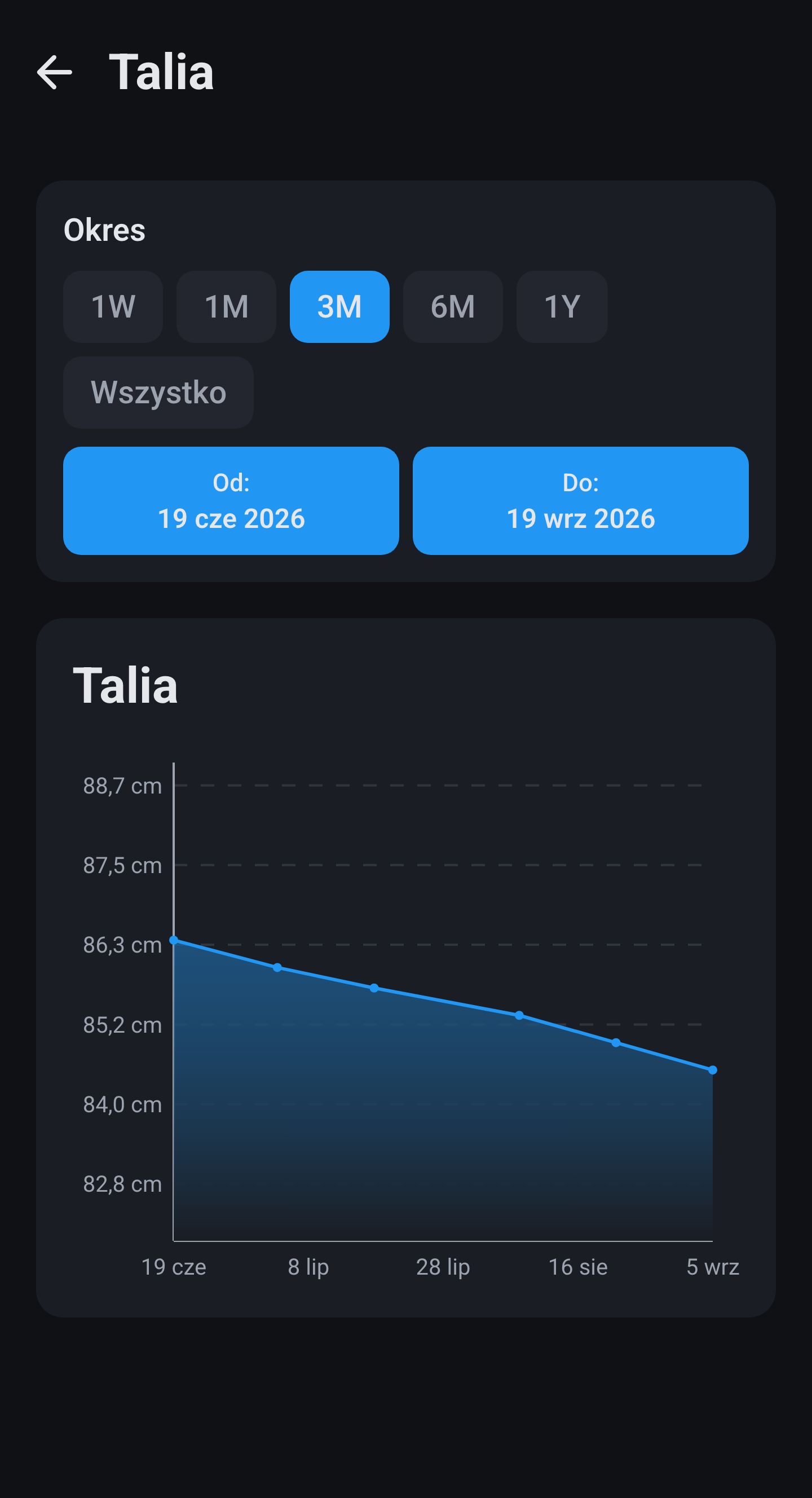
Każdy rodzaj wymiaru ma swój własny wykres, a to jest ten normalny: twoje pomiary w centymetrach jako punkty na niebieskiej linii z gradientem pod nią. Przez zakładkę Trend dostajesz ten sam wymiar uśredniony z twoich ostatnich czterech pomiarów. Twoja talia jest tu najbardziej przydatna do śledzenia, bo zmienia się dalej, podczas gdy twoja waga stoi w miejscu, gdy tylko wymieniasz tłuszcz na mięśnie.

Wymiary ciała · historia
Talia · wykres normalny

Wyniki siłowe

Przy każdym ćwiczeniu zapisujesz swój ciężar i powtórzenia. Wykres pokazuje nie ten ciężar, ale twoje szacowane 1RM według Epleya: ciężar razy jeden plus powtórzenia podzielone przez trzydzieści. Na każdy dzień kalendarzowy liczy się twoja najlepsza próba, więc seria rozgrzewkowa nie ciągnie linii w dół. Średnia krocząca idzie przez pięć pomiarów z maksymalnie 180 dniami wstecz, a strzałka stoi w kilogramach.

Wykres pokazuje nie ciężar, który podniosłeś, ale twoje szacowane 1RM, czyli to, co udałoby ci się raz, gdybyś poszedł na maksa. Dzięki temu trzy serie po dziesięć i jedna seria po trzy dają się jednak porównać. To wykres normalny, z twoimi pojedynczymi seriami jako punktami na niebieskiej linii i gradientem pod nią; przyciskiem nad nim przełączasz między 1RM a surowymi kilogramami razy powtórzenia. Przez Trend dostajesz to samo ćwiczenie uśrednione z twoich ostatnich pięciu pomiarów.

Siła · historia
Wyciskanie na ławce · wykres normalny z 1RM

Wyniki sportowe

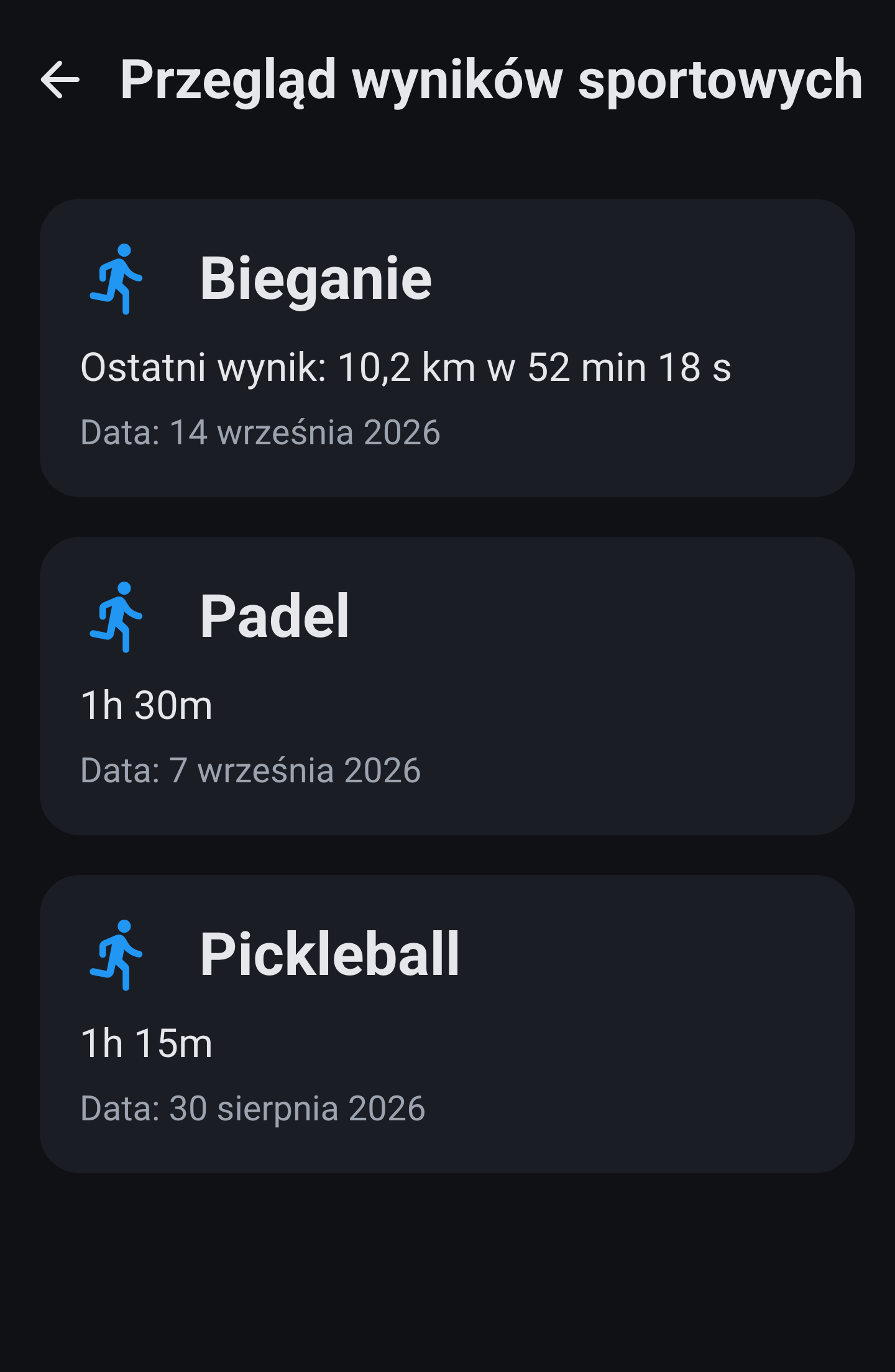
Przy każdym sporcie zapisujesz dystans i czas. Z tego aplikacja wylicza twoje tempo w kilometrach na godzinę, a na każdy dzień liczy się twoje najwyższe tempo. Dostajesz dwa wykresy: najlepsze dnia z listy, a w Trendzie wygładzoną linię przez pięć pomiarów ze strzałką w kilometrach na godzinę. Zalogujesz sport bez dystansu, jak padel, i tempo wychodzi na zero. Czas normalnie zostaje w twojej historii.

Wykres normalny pokazuje twój najlepszy wynik w tym sporcie na każdy dzień, przeliczony na kilometry na godzinę, żeby szybciej stało też wyżej na osi. Twoje pojedyncze dni widzisz jako punkty na niebieskiej linii z gradientem pod nią.

Sport · historia
Bieganie · wykres normalny z najlepszym dnia

Wykres trendu uśrednia twoje ostatnie pięć pomiarów i ma pozwolić spojrzeć poza jeden słaby dzień. Nad wykresem stoi, o ile przesunąłeś się od pierwszego punktu, także w kilometrach na godzinę.

Bieganie · wykres trendu, uśredniony z pięciu pomiarów

Ciśnienie krwi i cholesterol

Ciśnienie krwi logujesz jako górne i dolne; kafelek pokazuje oba w mmHg, a wykres rysuje z tego dwie linie. Aplikacja nie przykleja do tego oceny, kategorii nie ma. Przy cholesterolu wpisujesz całkowity, HDL i trójglicerydy, po czym aplikacja liczy LDL jako całkowity minus HDL minus trójglicerydy podzielone przez 2,2, i ostrzega, że ten wynik staje się niepewny powyżej 4,5 mmol/L trójglicerydów. Na kafelku stoi wartość całkowita z wierszem Stosunek: …, czyli całkowity podzielony przez HDL. Ekran wykresu ma dwie zakładki: bilans LDL/HDL oraz trójglicerydy/stosunek.

Ta ostatnia grupa ma tylko wykres normalny i nie ma wersji trendowej: dla ciśnienia krwi, cholesterolu, spoczynkowego tętna i snu nie stoi żaden kafelek w zakładce Trend, więc średnia krocząca też nie jest dla nich liczona. Treningi nie mają wykresu wcale i zostają listą.

❖ Więcej

Coś jeszcze?

Nie ma twojego pytania? FAQ obejmuje pojedyncze przypadki, a konfiguracja przeprowadza cię przez pierwszą instalację. Które zegarki i aplikacje dostarczają dane, znajdziesz na stronie głównej w sekcji Health.