Konfiguracja PastePlate-AI i przewodnik dnia

↓ Pierwsze uruchomienie

Skonfiguruj raz.
Loguj każdego dnia.

Po instalacji poświęcasz ~3 minuty na profil pod prawdziwy coaching AI — każda odpowiedź trafia do promptów i raportów. Po Coach AI kreator pyta: Jak rozmawiasz z coachem? Schowek jest ustawieniem domyślnym. W aplikacji (API) jest opcjonalnie. Klucza nie wpisujesz podczas instalacji.

Ten sam klip powitalny co w aplikacji po wyborze języka, po angielsku. Opcjonalnie. Stuknij, aby odtworzyć.

Około 3 minut kreatora profilu (19 kroków), jednorazowo. To nie quiz-sztuczka: wszystko, co wpiszesz, kalibruje coacha pod mocne modele. Schowek: trzy stuknięcia dziennie w menu AI. API: czat w aplikacji, przycisk raportu, bez wklejania.

1

Wybierz język

Stuknij po więcej

Polski, angielski i 12 języków więcej. Menu, prompty i raporty podążają za twoim wyborem. Potem opcjonalnie film powitalny, ten sam klip co powyżej.

2

Profil i cele

Stuknij po więcej

Kreator, kroki 1 do 13: płeć, wiek, waga, wzrost, główny cel (redukcja, utrzymanie albo przybieranie), tempo i fokus, opcjonalna waga docelowa i imię. Potem aktywność, smartwatch, tryb Longevity i nawodnienie.

3

Skonfiguruj Coach AI

Stuknij po więcej

Styl Coach AI: wybierz, jak mówi Coach AI, Standardowy, Motywator, Atleta albo Witalność.

Coach AI: wybierz ChatGPT, Claude, Gemini, Grok albo DeepSeek. W trybie API wybierasz ChatGPT, Claude albo Gemini; kopiuj i wklej działa ze wszystkimi pięcioma. Przy Brak zostaje tylko schowek; API w aplikacji jest wyłączone. Własny HTTPS później w Ustawieniach (API = punkt końcowy + klucz, nie pole Otwieranie przez schowka).

4

Jak rozmawiasz z coachem?

Stuknij po więcej

Własny ekran, jedno pytanie. Schowek (wstępnie zaznaczony): trzy kroki w menu AI, start → wklej w swój czat → pobierz + importuj. Aplikacja nie dzwoni do coacha. Otwieranie przez tylko na tej ścieżce i tylko jeśli wybrałeś coacha (nie Brak).

W aplikacji (API): czat w PastePlate, posiłek od razu w dzienniku, przycisk raportu. Twój klucz, prosto do dostawcy którego wybierasz. Klucz później w Ustawieniach → Mój Coach AI, przed pierwszym czatem. Klucz nie jest w kopii zapasowej. Otwieranie przez jest pomijane. Podsumowanie podaje twój wybór: Rozmowa: Schowek albo W aplikacji (API).

5

Naucz się przebiegu dnia

Stuknij po więcej

Opcjonalnie, zaraz po zapisaniu. Schowek: rozszerzone wyjaśnienie z 13 ekranami albo krótkie podsumowanie menu AI. Oba niżej. API: pięć ekranów, bez 13 zrzutów schowka. Są w W aplikacji (API).

6

Zacznij logować

Stuknij po więcej

Schowek: każdego dnia kalendarzowego trzy kroki w menu AI. Loguj cały dzień w jednym czacie. API: start otwiera czat w aplikacji tego dnia; klucz najpierw w Ustawieniach.

Stuknij krok, aby zobaczyć szczegóły

Cele makro, cele procentu tłuszczu, pytania o posiłki i zakładka Pomiary po konfiguracji są w Ustawienia & Pomiary. Nic nie jest zablokowane na zawsze. Nosisz zegarek? Włącz Połączenie Health z menu, a waga, sen, treningi i spalanie uzupełnią się same.

❖ Po konfiguracji

Jak rejestrować dzień.
Ty wybierasz poziom szczegółów.

Tryb schowka (domyślny). Zaraz po zapisaniu profilu aplikacja pyta, jak chcesz się tego nauczyć: rozszerzone wyjaśnienie ze zrzutami ekranu i przykładami, czy tylko krótkie podsumowanie menu AI. Oba są na tej stronie. Jeśli wybrałeś API, przejdź do pięciu kroków w aplikacji.

Tylko krótkie podsumowanie

Trzy kroki w menu AI

Trzy opcje należą do jednego dnia kalendarzowego. To pokazuje aplikacja, gdy wybierzesz Tylko krótkie podsumowanie.

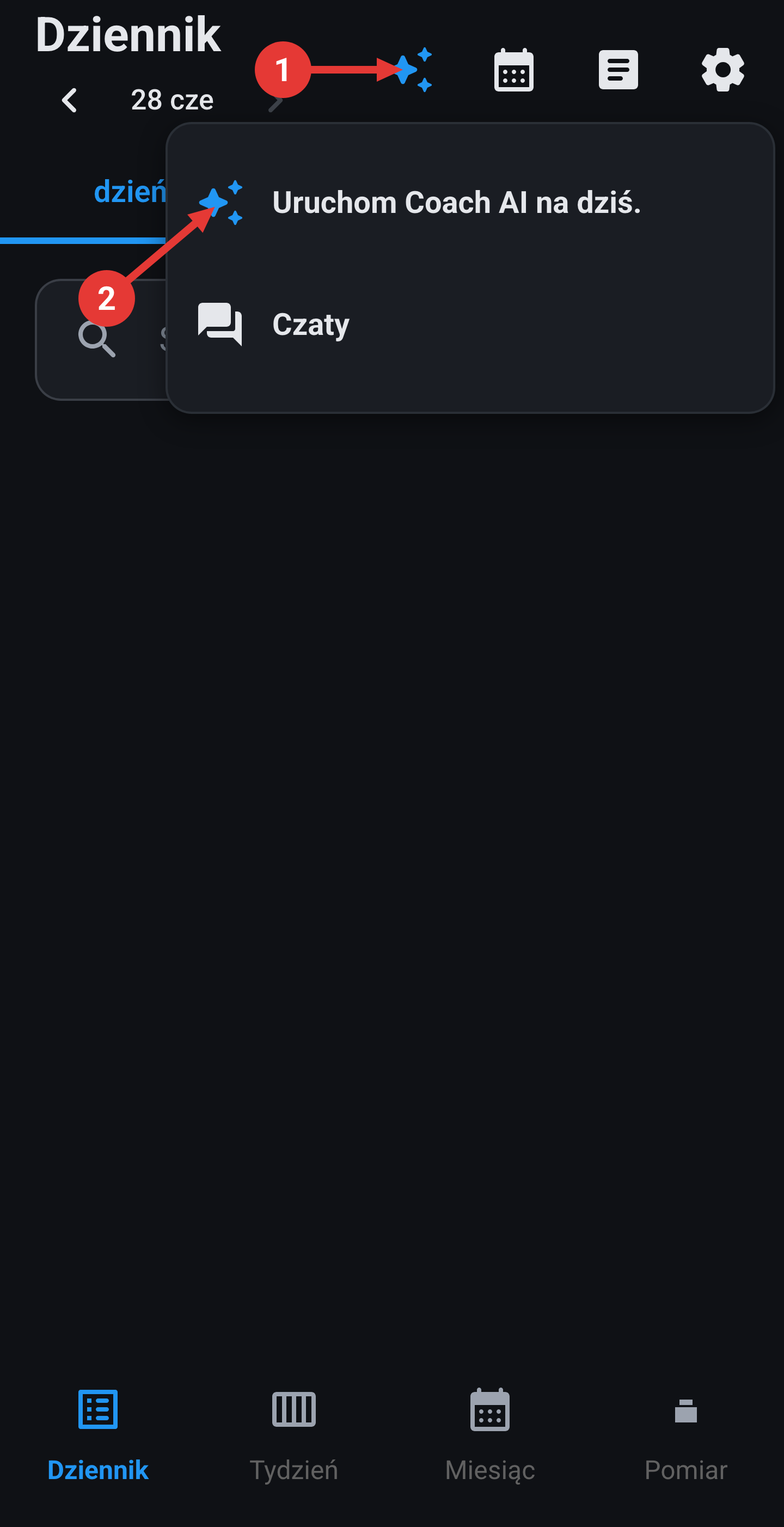
  1. Uruchom Coach AI na dziś. Na początku dnia. PastePlate otwiera wybranego coacha, na przykład ChatGPT albo Gemini, i logujesz cały dzień w tym jednym czacie.
  2. Poproś o dane z czatu AI. Na koniec dnia, często dopiero następnego ranka, gdy znasz swoje spalanie. Coach AI zapisze blok danych w odpowiedzi.
  3. Importuj dane z AI. Wklej blok z powrotem do PastePlate. Dziennik, raporty i biblioteka aktualizują się naraz.

Numery odpowiadają czerwonym znacznikom na zrzucie ekranu. Każdy krok otwiera krótki przewodnik w aplikacji, który mówi, co wkleić i gdzie.

Rozszerzone wyjaśnienie

Wszystkie 13 ekranów jednego dnia kalendarzowego

Każdy ekran, przez który przechodzisz, od uruchomienia coacha rano po stuknięcie Dodaj wszystko wieczorem, ze zrzutami ekranu i przykładem zalogowanego posiłku.

Przejdź do 13 ekranów
Ekran podsumowania w aplikacji: trzy kroki menu AI należące do jednego dnia kalendarzowego.
Podsumowanie · jeden dzień kalendarzowy

Wybierzesz rozszerzone wyjaśnienie w aplikacji, zobaczysz to podsumowanie na końcu też. Przewodnik w aplikacji pokazuje się raz podczas konfiguracji; potem ta strona jest miejscem, do którego wracasz.

❖ W aplikacji (API)

Pięć kroków.
Bez wklejania.

Jeśli przy Jak rozmawiasz z coachem? wybierzesz w aplikacji, to jest ten dzień. Bez drugiego zestawu 13 obrazów. Klucz nie jest w kreatorze: potem w Ustawieniach, przed pierwszym czatem. Klucz nie jest w kopii zapasowej.

Dzień API

Ten sam dzień kalendarzowy, inna trasa

  1. Wybierz Gemini (albo inną). Tryb: w aplikacji.
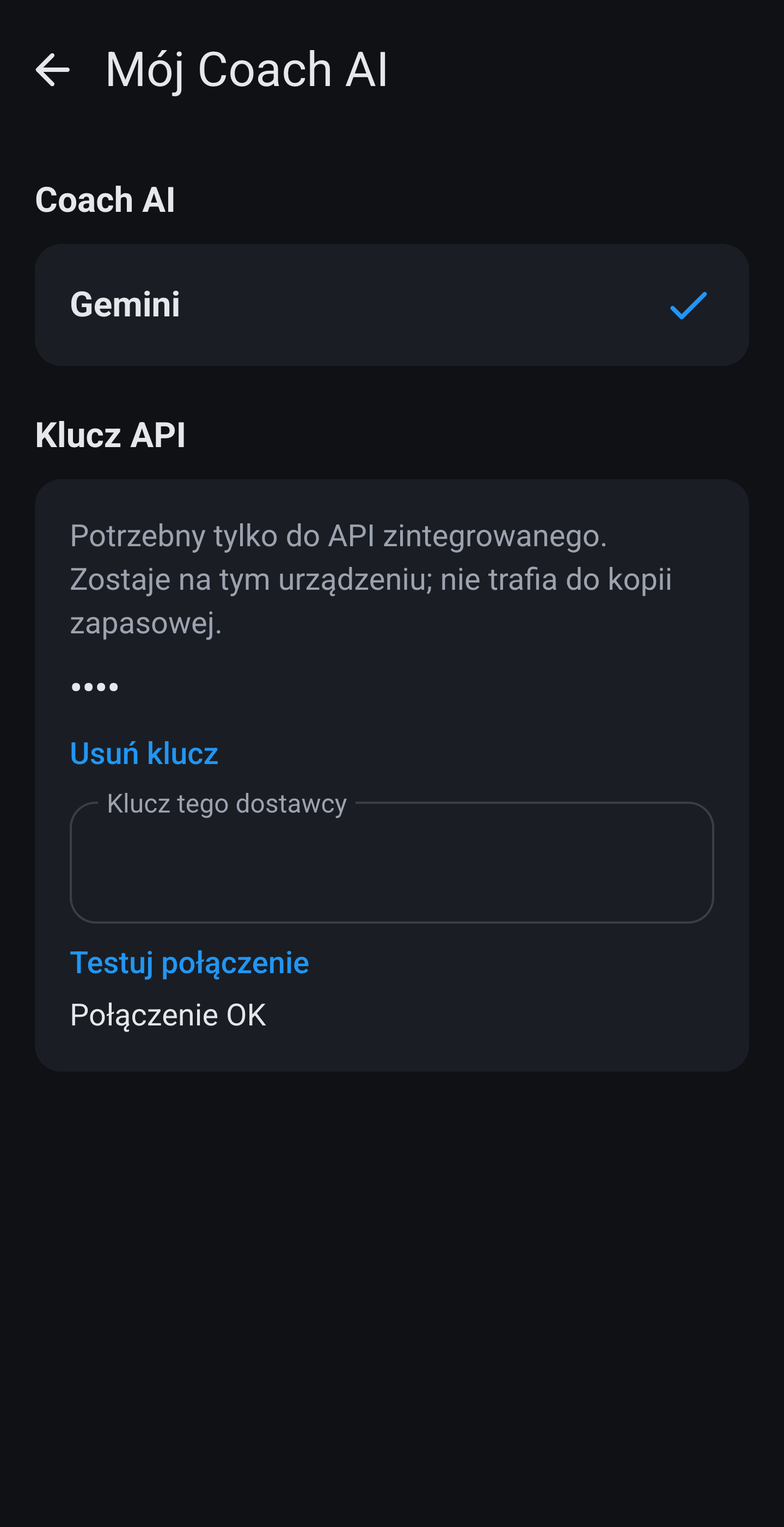
  2. Wklej swój klucz Gemini. Dotknij Testuj połączenie. Zostaje w telefonie, nie w kopii zapasowej.
  3. Dotknij Start. Czat tego dnia otwiera się w PastePlate.
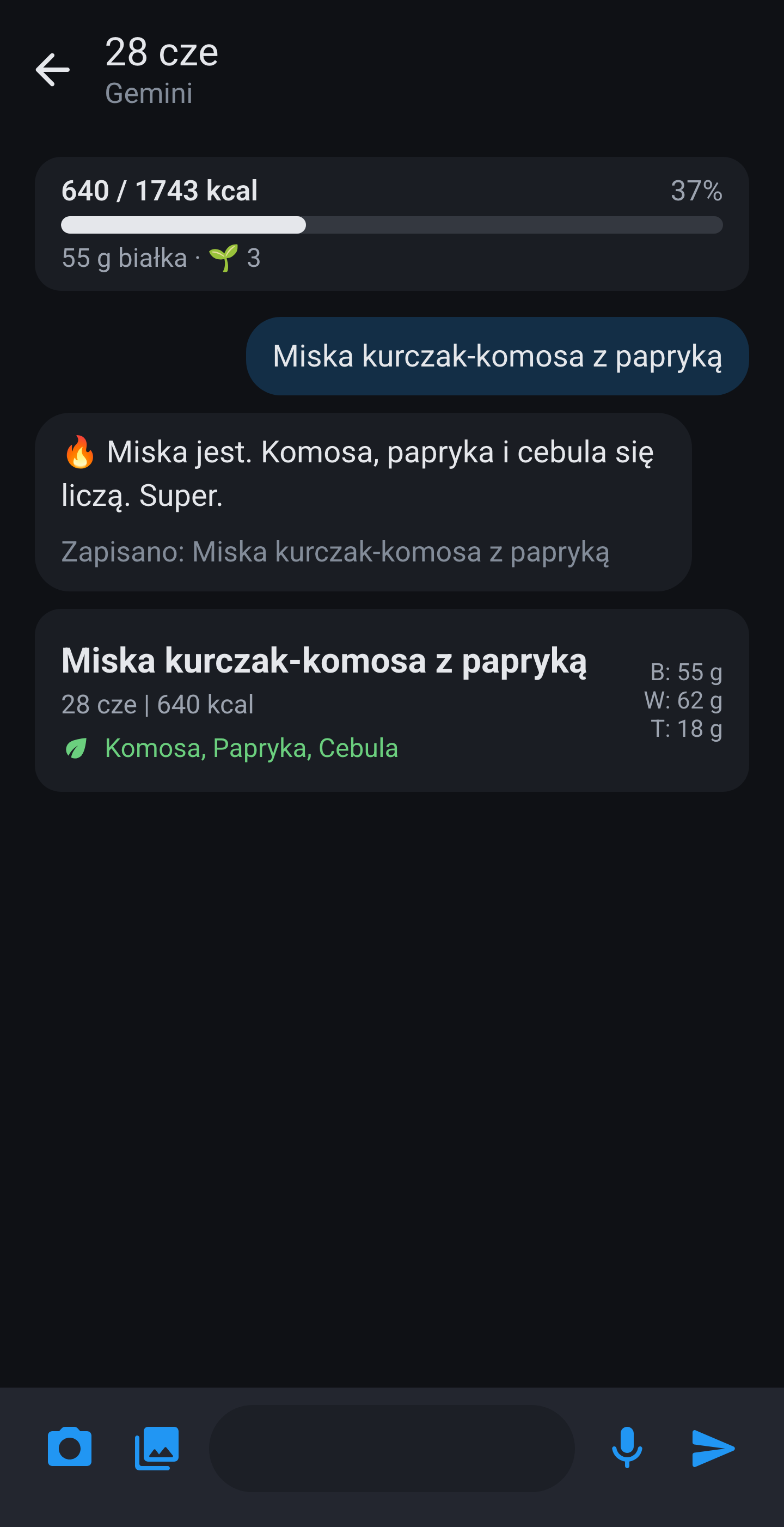
  4. Napisz co zjadłeś. Ten posiłek jest w dzienniku, w tym które rośliny się liczą.
  5. Raport to przycisk w tym czacie.

Bez wyboru krótko albo szeroko. Pięć ekranów poniżej. Nie 13 zrzutów schowka.

1

Wybierz Gemini (albo inną). Tryb: w aplikacji.

2

Wklej swój klucz Gemini. Dotknij Testuj połączenie. Zostaje w telefonie, nie w kopii zapasowej.

3

Dotknij Start. Czat tego dnia otwiera się w PastePlate.

4

Napisz co zjadłeś. Ten posiłek jest w dzienniku, w tym które rośliny się liczą.

5

Raport to przycisk w tym czacie.

⟳ Rozszerzone wyjaśnienie

Wszystkie 13 ekranów
jednego dnia kalendarzowego

Tryb schowka. Krótka wersja jest tuż powyżej, a także na stronie głównej. Poniżej każdy ekran, przez który przechodzisz, od uruchomienia coacha rano po import dnia wieczorem. Te 13 obrazów nie są ścieżką API.

Menu AI · Start

Stuknij ikonę AI u góry na środku 1, aby otworzyć menu AI. Wybierz Uruchom Coach AI na dziś. 2.

Pomoc wklejania · Prompt startowy

Krótki przewodnik w PastePlate: po Rozumiem prompt startowy zostanie skopiowany, a Coach AI się otworzy (aplikacja albo przeglądarka). PastePlate nie może wkleić automatycznie. Opcjonalnie: zaznacz Nie pokazuj więcej tego komunikatu. Stuknij Rozumiem.

Czat AI · Powitanie

Wiadomość powitalna odebrana. Coach AI zna dzień kalendarzowy i twoje cele. Loguj posiłki w tym czacie: rozmawiaj, wysyłaj zdjęcia albo poproś o oszacowanie.

Przykład · Zdjęcie etykiety

Przykład zalogowanego posiłku ze zdjęciem etykiety. Coach AI oblicza makra, sumę dnia i spostrzeżenia coacha.

Cały dzień · Spalanie

Możesz rozmawiać z Coach AI przez cały dzień i wysyłać zdjęcia. Nosisz smartwatch? Przy włączonym Połączeniu Health spalone kalorie trafiają same. Bez tego podajesz je na koniec dnia, często dopiero następnego ranka, bo zegarek kończy liczenie o północy dla tego dnia kalendarzowego.

Menu AI · Pobieranie

Na koniec dnia: stuknij ikonę AI 1, aby ponownie otworzyć menu. Wybierz Poproś o dane z czatu AI 2. Ten sam dzień kalendarzowy co rano.

Pomoc wklejania · Pobieranie

Krótki przewodnik: po Rozumiem instrukcja pobrania zostanie skopiowana, a Coach AI się otworzy. PastePlate nie może wkleić automatycznie. Opcjonalnie: Nie pokazuj więcej tego komunikatu. Stuknij Rozumiem.

Czat AI · Blok danych

Po wklejeniu instrukcji pobrania do czatu AI Coach AI utworzy blok danych w odpowiedzi. Skopiuj cały blok przyciskiem kopiowania przy bloku. Przykład pokazuje neutralny czat; we własnej aplikacji widzisz coacha wybranego w Mój Coach AI podczas konfiguracji.

Menu AI · Import

Wróć do PastePlate-AI: stuknij ikonę AI 1. Wybierz Importuj dane z AI 2.

Import · Wklej

Ekran wklejania Importuj dane z AI. Wklej blok danych w pole albo stuknij Wklej ze schowka. Dodatkowy tekst wokół nie ma znaczenia.

Import · Sprawdzenie

Blok danych jest w polu. Stuknij Sprawdź blok danych.

Import · Dodaj

PastePlate pokazuje znalezione posiłki, spalanie z zegarka, raporty i pozycje z biblioteki. Stuknij Dodaj wszystko.

Podsumowanie

Trzy opcje należą do jednego dnia kalendarzowego: 1 Uruchom Coach AI na dziś., 2 Poproś o dane z czatu AI, 3 Importuj dane z AI.

❖ To cała pętla

Schowek: trzy stuknięcia. API: czat w aplikacji.

Wszystko potem dzieje się w aplikacji: koła, raporty, pomiary i platforma zdrowia na telefonie. API: klucz w Ustawieniach przed pierwszym czatem.