PastePlate-AI installasjon og dagsguide

↓ Første oppstart

Sett opp én gang.
Logg hver dag.

Etter installasjonen går du gjennom en guidet installasjon. Deretter gjentas de samme tre stegene i AI-menyen hver kalenderdag.

Samme velkomstklipp som i appen etter språkvalg, på engelsk. Valgfritt. Trykk for å spille av.

Omtrent 4 til 5 minutter, én gang. Deretter tre trykk per dag i AI-menyen.

1

Velg språk

Trykk for mer

Norsk bokmål, engelsk og 12 språk til. Menyer, prompts og rapporter følger valget ditt. Deretter, valgfritt, velkomstvideoen, samme klipp som ovenfor.

2

Profil og mål

Trykk for mer

Guide steg 1 til 13: kjønn, alder, vekt, høyde, hovedmål (Vekttap, Vedlikehold eller Vektøkning), tempo og fokus, valgfri målvekt og navn. Deretter aktivitet, smartklokke, Longevity-modus og væskeinntak.

3

Sett opp AI-coachen

Trykk for mer

Coach-stil: velg hvordan AI-coachen din snakker, Standard, Motivator, Atlet eller Vitalitet.

AI-coach: du bruker alltid din egen AI-chat. PastePlate kopierer prompten; du limer den inn i en ny chat. Velg ChatGPT, Claude, Gemini, Grok eller DeepSeek som preferanse: appen åpner coachen etter kopiering, via app eller nettleser. Med Bare utklippstavle åpner appen ingenting; du limer inn hvor du vil. Velg en dato når du henter data, nyttig med gratis modeller. Sammendrag og lagre. Endre senere under Innstillinger.

4

Slik logger du en dag

Trykk for mer

Valgfritt, rett etter lagring. Appen spør om du vil ha utvidet forklaring eller bare et kort sammendrag. Begge finnes lenger ned på siden: start coach, hent data, importér.

5

Begynn å logge

Trykk for mer

Hver kalenderdag tre steg i AI-menyen: start coach, hent data om kvelden, importér. Logg hele dagen i én chat.

Trykk på et steg for detaljer

Makromål, kroppsfettmål og finjustering finnes under Innstillinger etter installasjonen. Ingenting er låst for alltid. Har du klokke? Slå på Health kobling fra menyen, så fylles vekt, søvn, treningsøkter og forbruk inn av seg selv.

❖ Etter installasjonen

Slik logger du en dag.
Du vælger, hvor meget detalje.

Rett etter at du har lagret profilen, spør appen hvordan du vil lære dette: utvidet forklaring med skjermbilder og eksempler, eller bare et kort sammendrag av AI-menyen. Begge finnes på siden, så du kan lese tilbake når du vil.

Bare kort sammendrag

Tre steg i AI-menyen

Tre valg hører til én kalenderdag. Det viser appen når du velger Bare kort sammendrag.

  1. Start din AI-coach for i dag. I begynnelsen av dagen. PastePlate åpner coachen du valgte, for eksempel ChatGPT eller Gemini, og du logger hele dagen i den ene chatten.
  2. Hent data fra AI-chatten. Ved dagens slutt, ofte neste morgen, når du kjenner forbruket ditt. AI-coachen skriver en datablokk i svaret.
  3. Importér data fra AI. Lim blokken tilbake inn i PastePlate. Loggbok, rapporter og bibliotek oppdateres på én gang.

Tallene matcher de røde markørene på skjermbildet. Hvert steg åpner en kort guide i appen som sier hva du skal lime inn og hvor.

Utvidet forklaring

Alle 13 skjermbilder for én kalenderdag

Hvert skjermbilde du passerer, fra å starte coachen om morgenen til å trykke på Legg til alt om kvelden, med skjermbilder og et gjennomarbeidet eksempel på et logget måltid.

Gå til de 13 skjermbildene
Sammendragsskjerm i appen: de tre stegene i AI-menyen som hører til én kalenderdag.
Sammendrag · én kalenderdag

Velger du utvidet forklaring i appen, ser du dette sammendraget til slutt også. Guiden i appen vises én gang under installasjonen; deretter er det her siden du slår opp.

⟳ Full gjennomgang

Alle 13 skjermbilder
for én kalenderdag

Den korte versjonen står rett ovenfor, og også på forsiden. Nedenfor er hvert skjermbilde du passerer, fra å starte coachen om morgenen til å importere dagen om kvelden.

AI-meny · Start

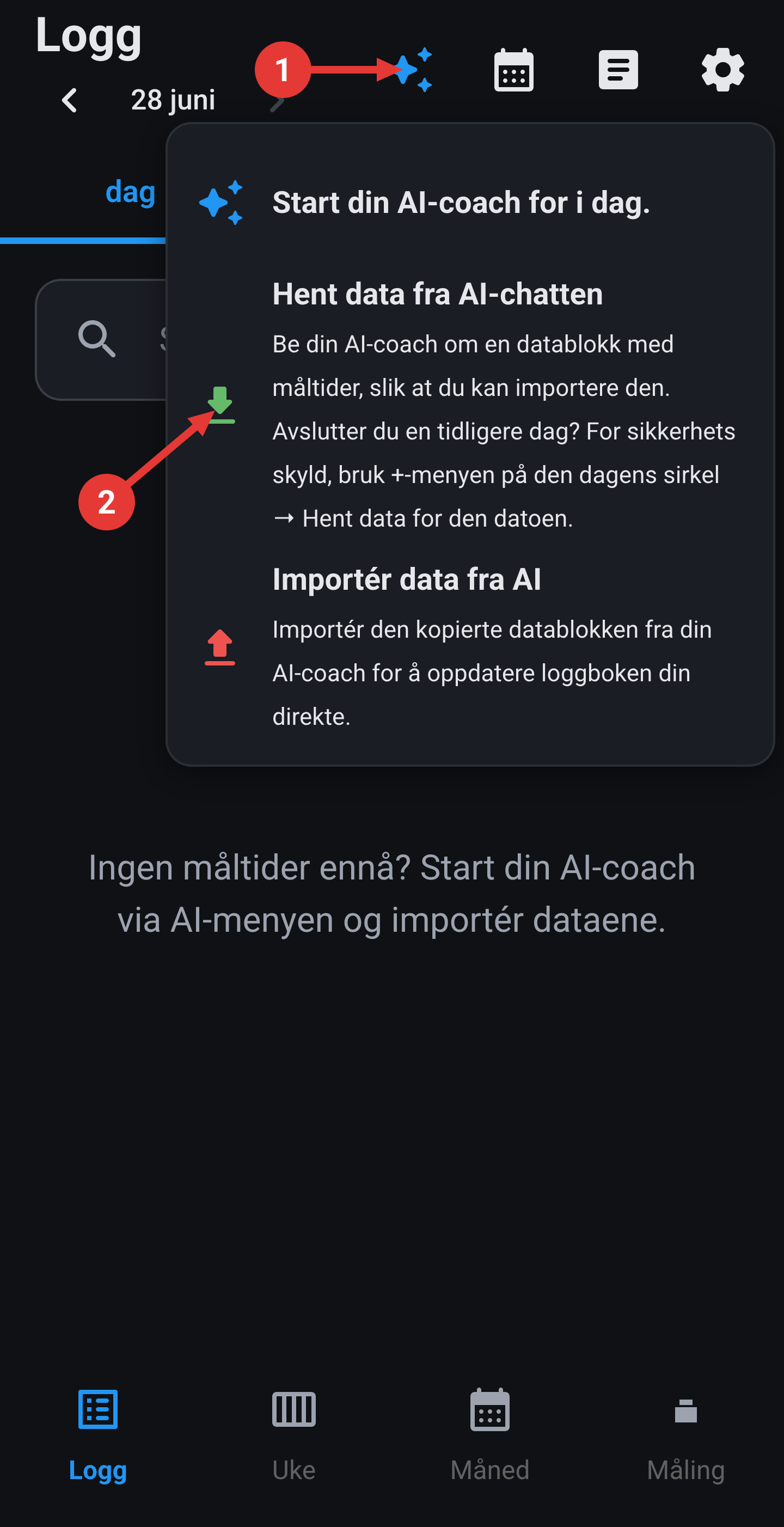
Trykk på AI-ikonet øverst i midten 1 for å åpne AI-menyen. Velg Start din AI-coach for i dag. 2.

Innlimingshjelp · Startprompt

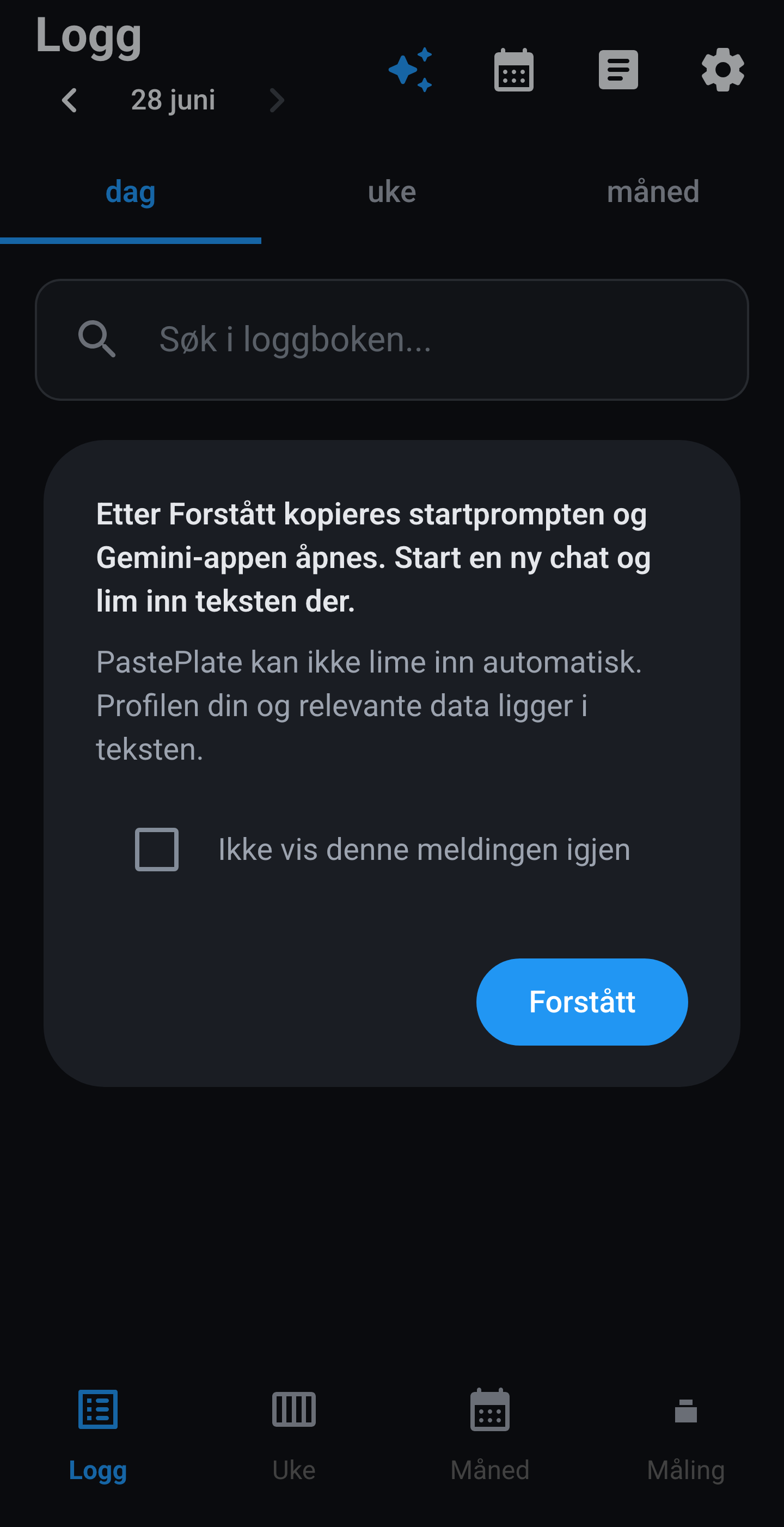
Kort guide i PastePlate: etter Forstått kopieres startprompten, og AI-en åpnes (app eller nettleser). PastePlate kan ikke lime inn automatisk. Valgfritt: kryss av Ikke vis denne meldingen igjen. Trykk på Forstått.

AI-chat · Velkommen

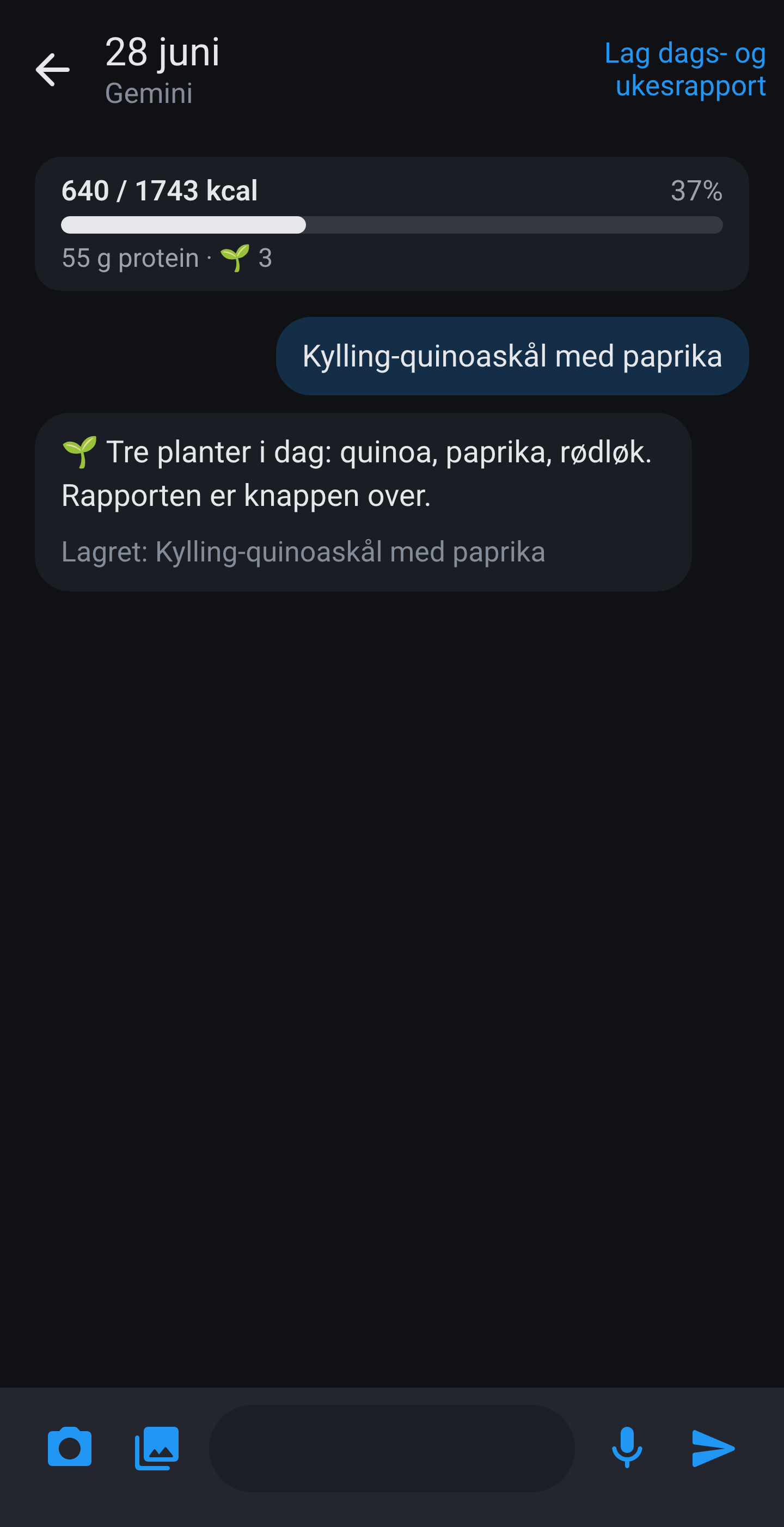
Velkomstmelding mottatt. AI-coachen kjenner kalenderdagen og målene dine. Logg måltider i chatten: snakk, send bilder eller la coachen anslå.

Eksempel · Etikettbilde

Eksempel på et logget måltid med etikettbilde. AI-coachen beregner makroer, dagstotal og coachinnsikter.

Hele dagen · Forbruk

Du kan snakke med AI-coachen din hele dagen og sende bilder. Bruker du smartklokke? Med Health kobling på kommer forbrente kalorier av seg selv. Uten den rapporterer du dem ved dagens slutt, ofte først neste morgen, fordi klokken slutter å telle ved midnatt for den kalenderdagen.

AI-meny · Henting

Ved dagens slutt: trykk på AI-ikonet 1 for å åpne menyen igjen. Velg Hent data fra AI-chatten 2. Samme kalenderdag som i morges.

Innlimingshjelp · Henting

Kort guide: etter Forstått kopieres henteinstruksen, og AI-en åpnes. PastePlate kan ikke lime inn automatisk. Valgfritt: Ikke vis denne meldingen igjen. Trykk på Forstått.

AI-chat · Datablokk

Etter at du har limt henteinstruksen inn i AI-chatten din, lager AI-coachen en datablokk i svaret. Kopier hele blokken via kopieringsknappen ved blokken. Eksemplet viser en nøytral chat; i din egen app ser du coachen du valgte under Min AI-coach i installasjonen.

AI-meny · Import

Tilbake i PastePlate-AI: trykk på AI-ikonet 1. Velg Importér data fra AI 2.

Import · Lim inn

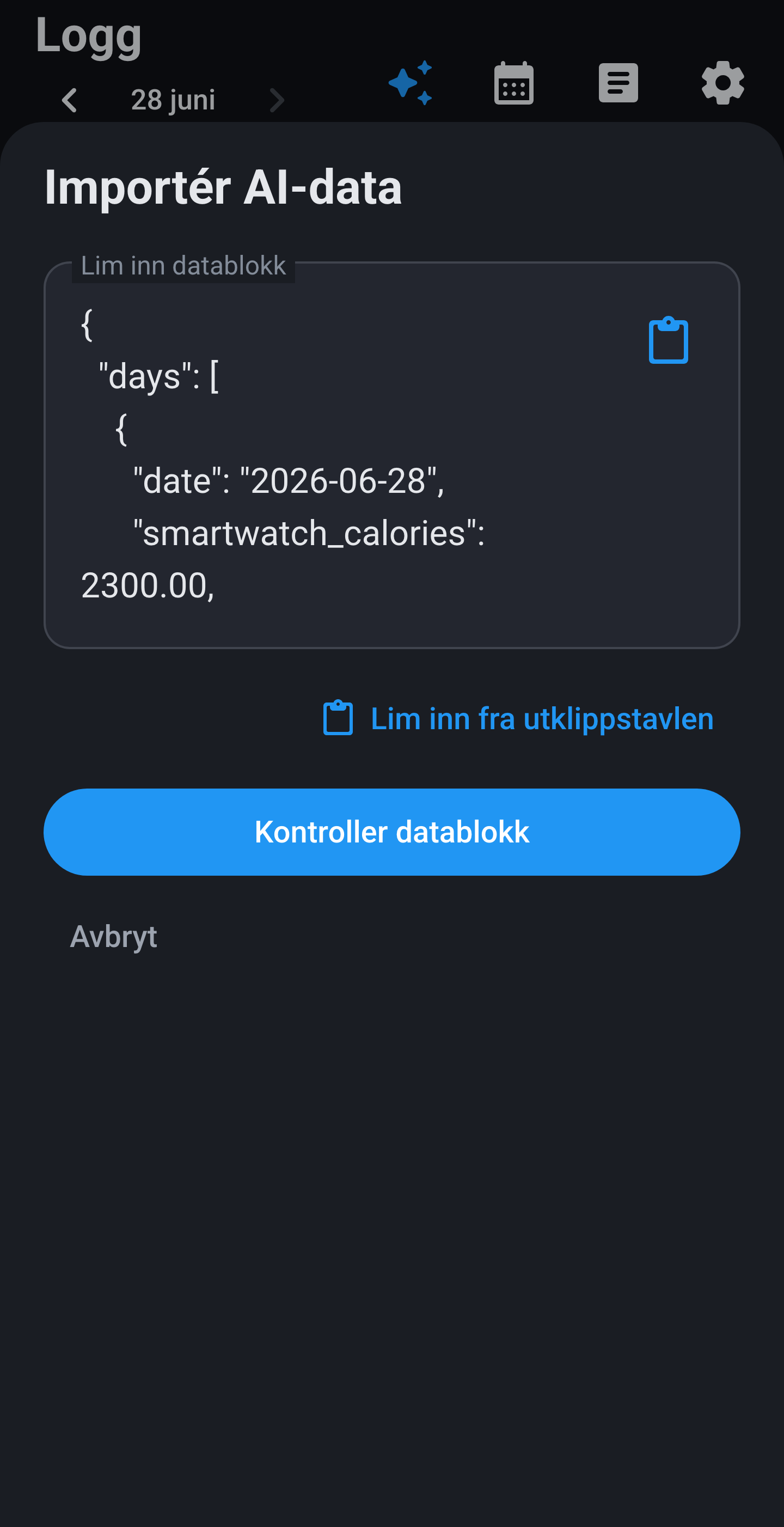
Innlimingsskjerm Importér AI-data. Lim datablokken inn i feltet, eller trykk på Lim inn fra utklippstavlen. Ekstra tekst rundt spiller ingen rolle.

Import · Kontroll

Datablokken ligger i feltet. Trykk på Kontroller datablokk.

Import · Legg til

PastePlate viser funne måltider, smartklokkeforbruk, rapporter og biblioteksposter. Trykk på Legg til alt.

Sammendrag

Tre valg hører til én kalenderdag: 1 Start din AI-coach for i dag., 2 Hent data fra AI-chatten, 3 Importér data fra AI.

❖ Det er hele syklusen

Tre trykk per dag. Ikke mer.

Alt etter dette skjer i appen: sirkler, rapporter, målinger og helseplattformen på telefonen.