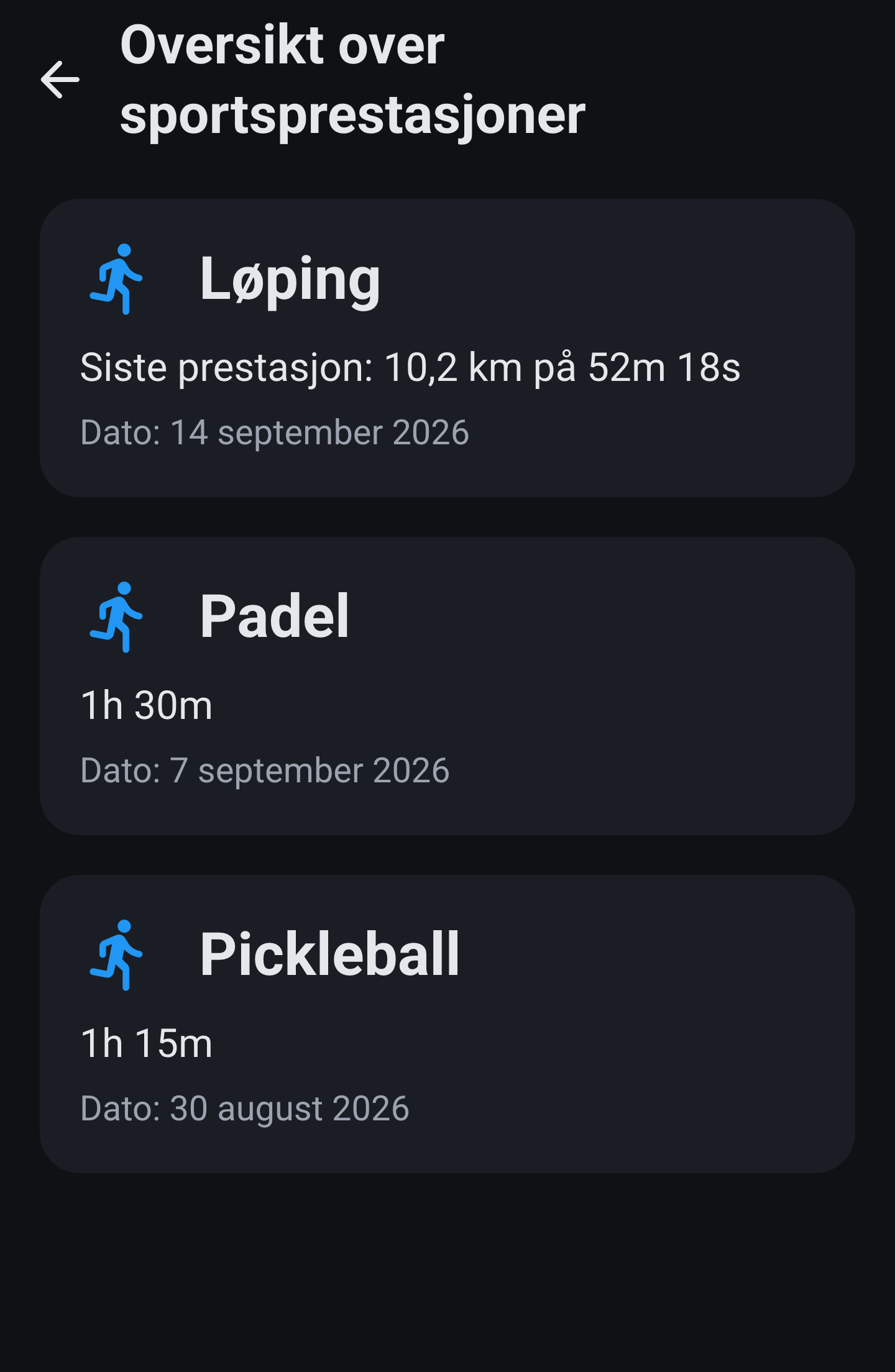
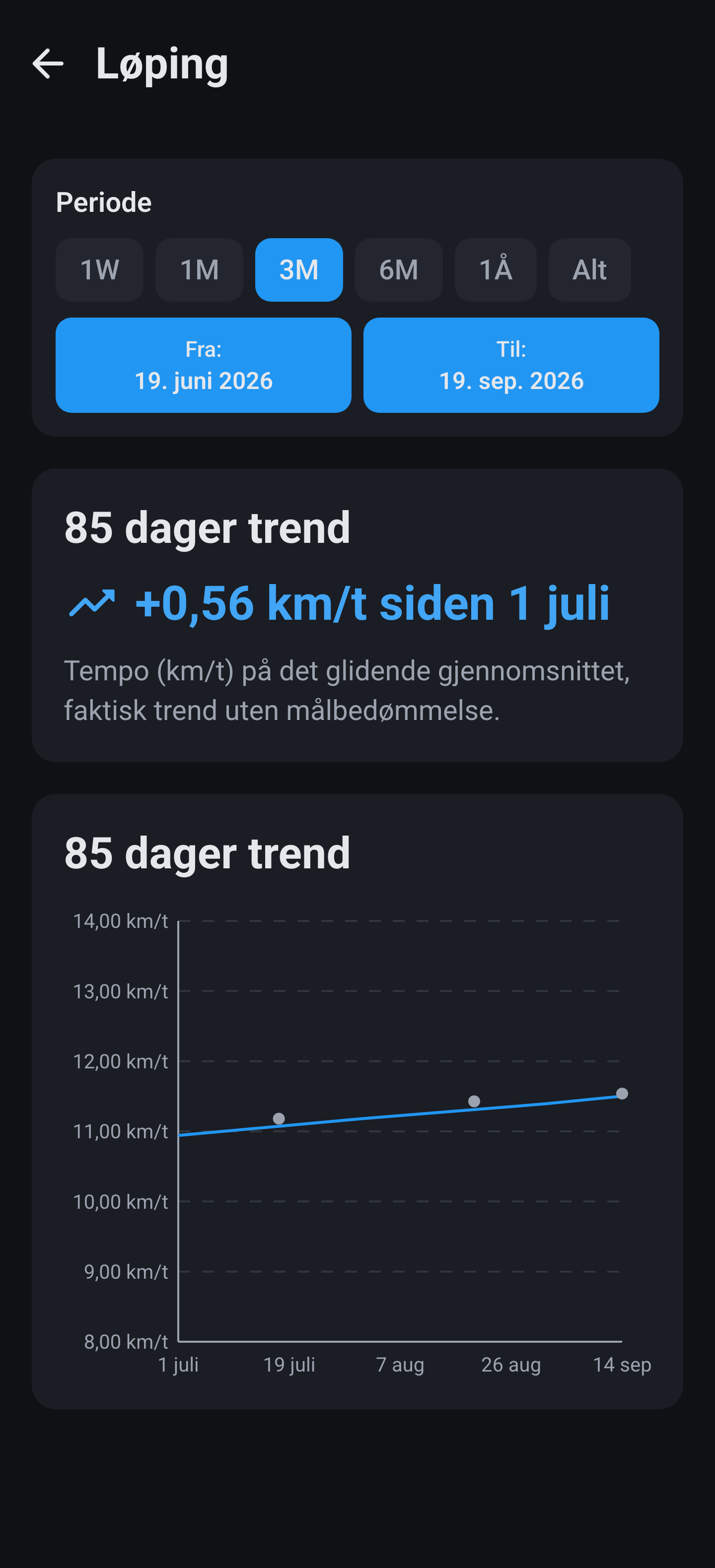
⚙ Innstillinger
Innstillingsmeny
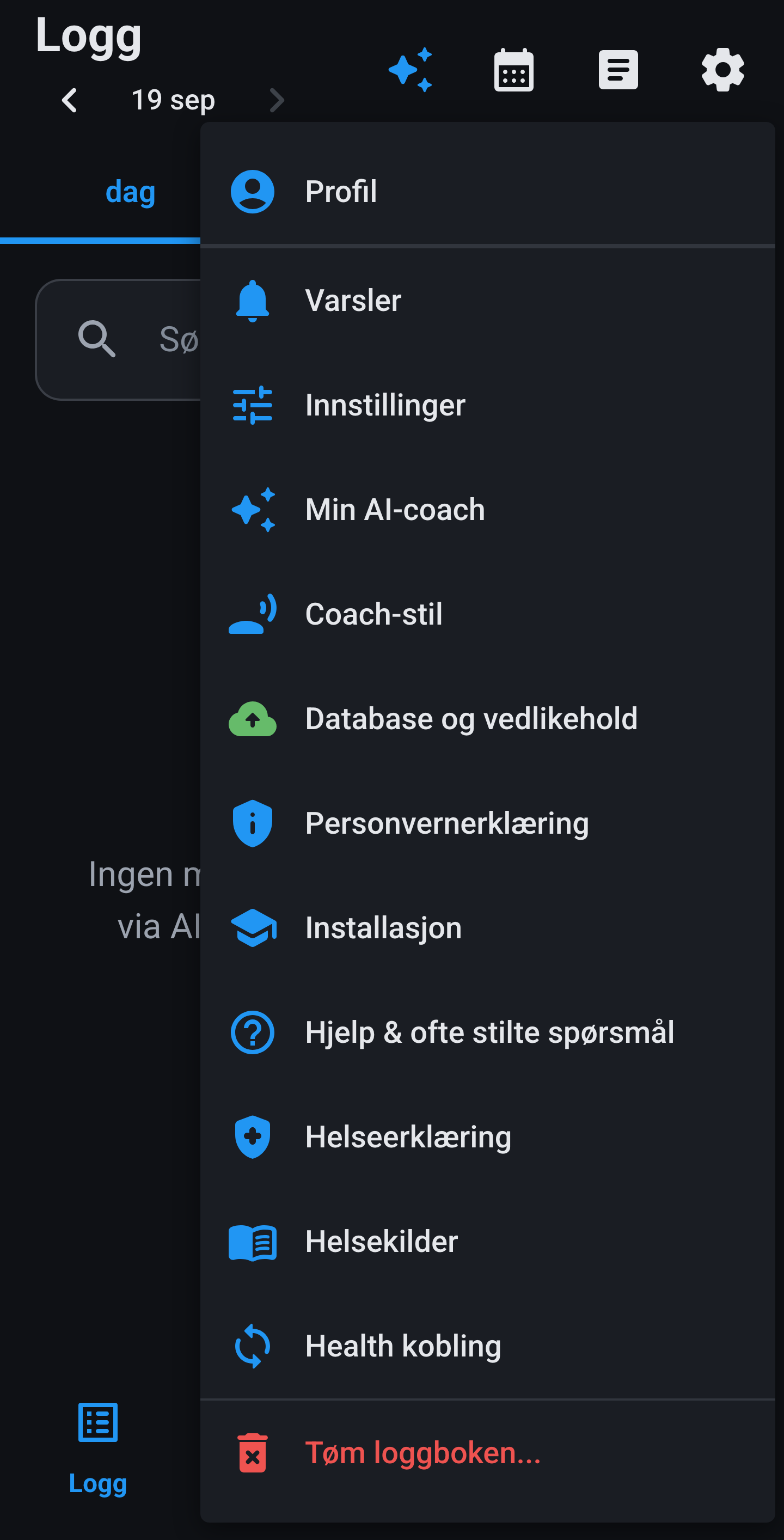
Alle tretten punktene i tannhjulsmenyen, i den rekkefølgen appen setter dem i.
Menyen
Tannhjulet står øverst til høyre i linjen. Derfra faller det ut en liste i fire deler: Profil øverst, deretter de fem skjermene der du stiller inn noe, så fem henvisninger til forklaringer, og nederst i rødt Tøm loggboken. Tretten punkter, og nedenfor kommer de forbi i den rekkefølgen. På iPhone er det den samme listen.
Tannhjul · tretten punkter
Profil
Appens lengste skjerm, i seks blokker. Kroppen min er navn, kjønn, alder, høyde og vekt. Min strategi & mitt mål er vekttap, vedlikehold eller vektøkning, med tempoet, fokuset ditt, longevity-modus og målvekten din. Beregning av proteinmål lar deg velge om vi baserer den fettfrie massen din på BMI eller på fettprosenten din, eventuelt med et fettprosentmål i tillegg. Min aktivitet & energiforbruk handler om hvor aktiv dagen er, og om smartklokken din erstatter de faste målene dine. Mine daglige mål viser det beregnede rådet og lar deg overstyre kalori- og proteinmålet, slå på vannregistrering og fylle et fritt felt med ekstra informasjon til coachen. Uke & kosthold er bare for måltidsplanleggeren: ukeprofil, spisevindu, kostholdstype, restriksjoner, allergier og handleland. Øverst står Profilhistorikk, og derfor regner en gammel dag med de målene som gjaldt den gangen.
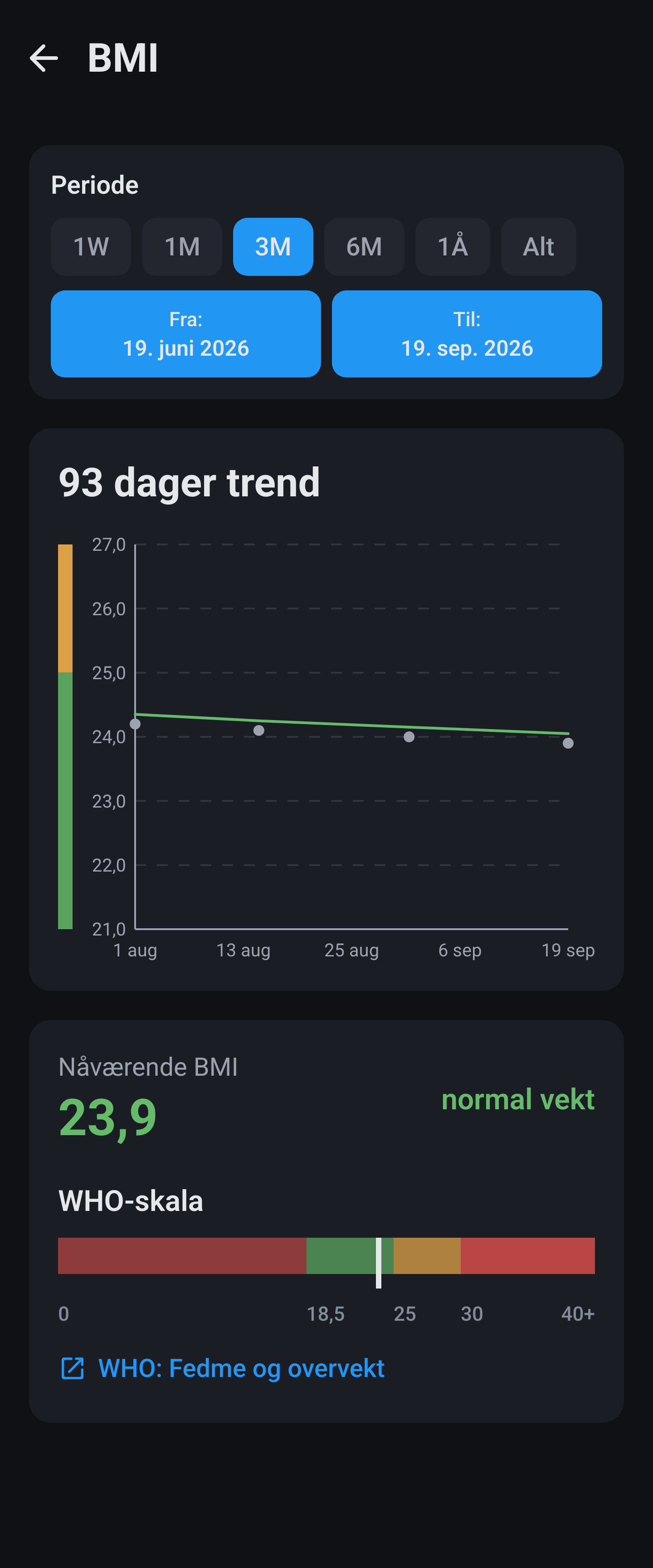
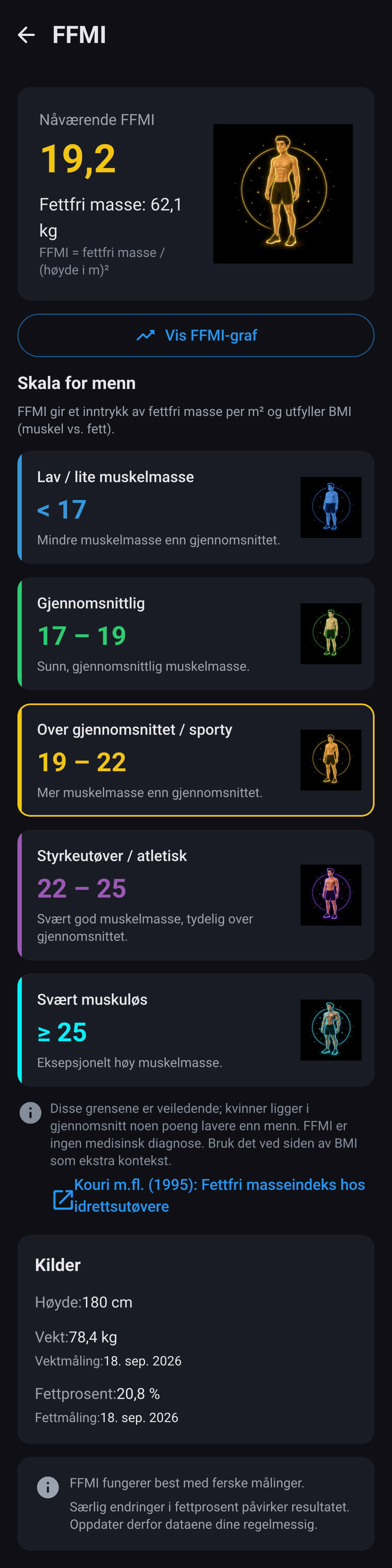
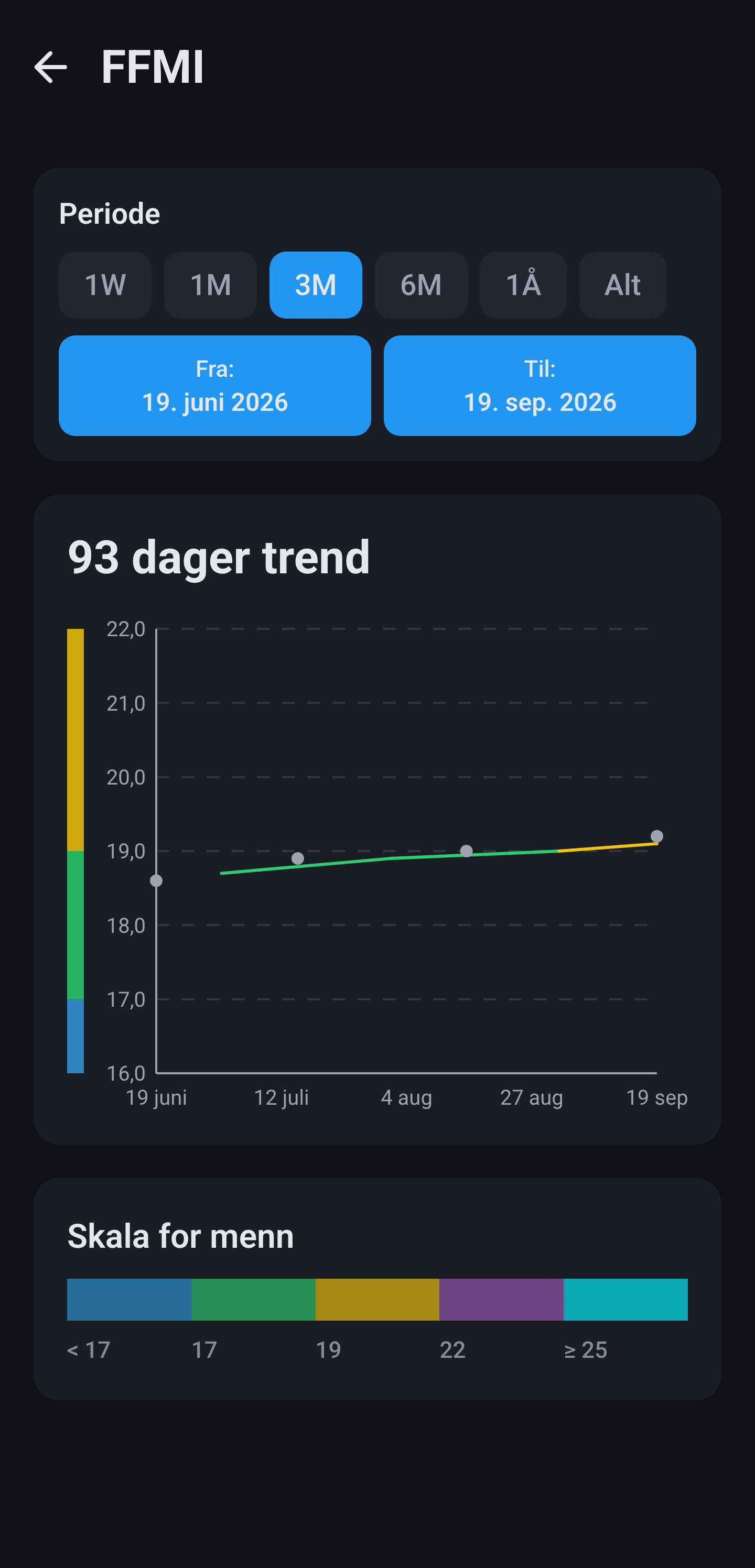
Kroppen min rommer de fem opplysningene resten av skjermen regner med. Navnet ditt brukes bare i tiltalen og kan være på høyst førti tegn. Kjønn, alder, vekt og høyde går sammen inn i formelen til Mifflin og St Jeor, som anslår hvor mange kalorier du brenner på en dag der du ikke gjør noe som helst. Appen tar imot en alder fra 10 til 120 år, en vekt fra 30 til 300 kilo og en høyde fra 100 til 250 centimeter. Lar du høyden stå tom, blir både BMI og FFMI stående tomme, for de trenger den begge to.
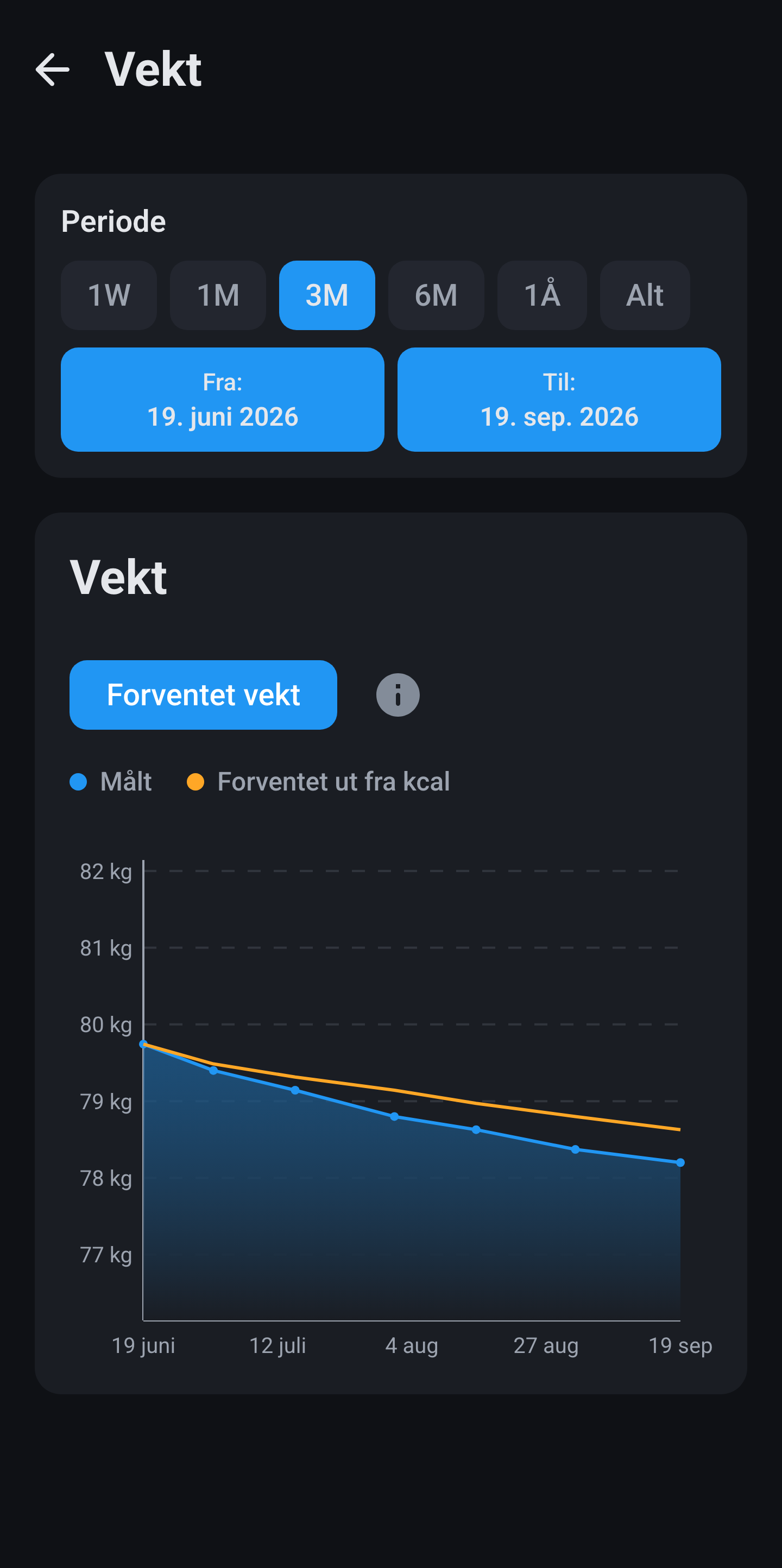
Min strategi & mitt mål oversetter det forbruket til et dagsmål. Ved Vekttap velger du et tempo fra 0,25 til 1,0 kilo i uken, og siden appen regner med 7700 kcal per kilo fett betyr det 275 kcal mindre per dag ved det laveste tempoet og 1100 ved det høyeste. Ved Vektøkning går det ikke i kilo per uke, men i et fast overskudd per modus: 150 kcal ved lean bulk, 250 ved clean bulk og 500 ved styrke og masse. Ved Vedlikehold blir dagsmålet ditt liggende likt forbruket ditt. Fokuset du velger under det, lar kaloriene være i fred, men endrer proteinmålet ditt. Longevity-modus får coachen til å se på fiber, plantevariasjon og bearbeidede produkter i tillegg, og den bryteren står låst så lenge coach-stilen din står på Vitalitet, for Vitalitet slår den på selv. Ved vedlikehold kan en målvekt ligge høyst tre kilo fra vekten du har nå, ellers nekter appen å lagre.
Beregning av proteinmål er det valget som skaper mest forvirring. Proteinmålet ditt blir regnet ut fra den fettfrie massen din, og den kan anslås på to måter. På BMI-ruten utleder appen fettprosenten din fra en tabell ut fra BMI-klassen din og kjønnet ditt, og en fettprosent du har fylt inn selv blir ignorert. Først på fettprosentruten teller din egen måling med, og da flytter en ny måling dagsmålene dine. Faktoren på toppen henger på fokuset ditt: 1,9 gram protein per kilo fettfri masse ved Balanse, 2,2 ved Balansert, Clean bulk og Sportsprestasjoner, og 2,7 ved Bli slankere, Lean bulk og Styrke & masse. På fettprosentruten kan du legge til et fettprosentmål og en øvre grense i tillegg.
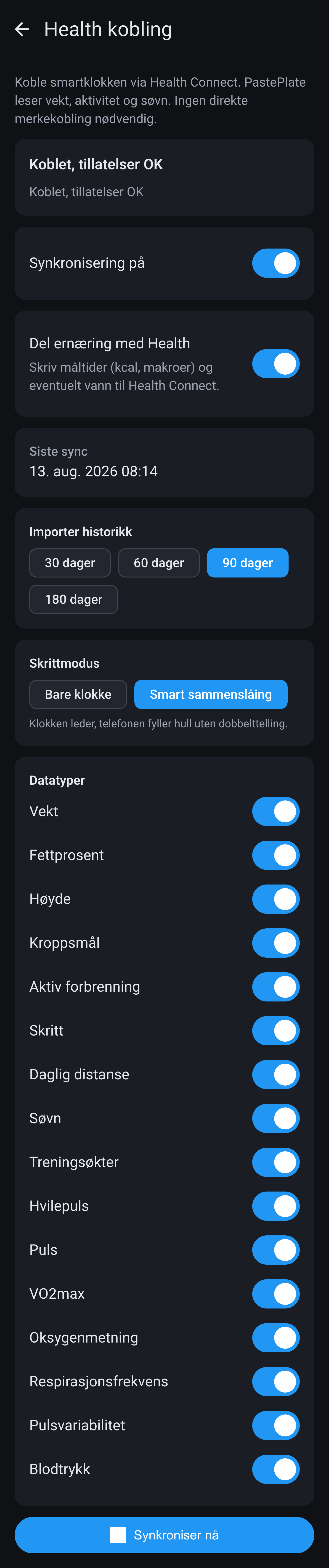
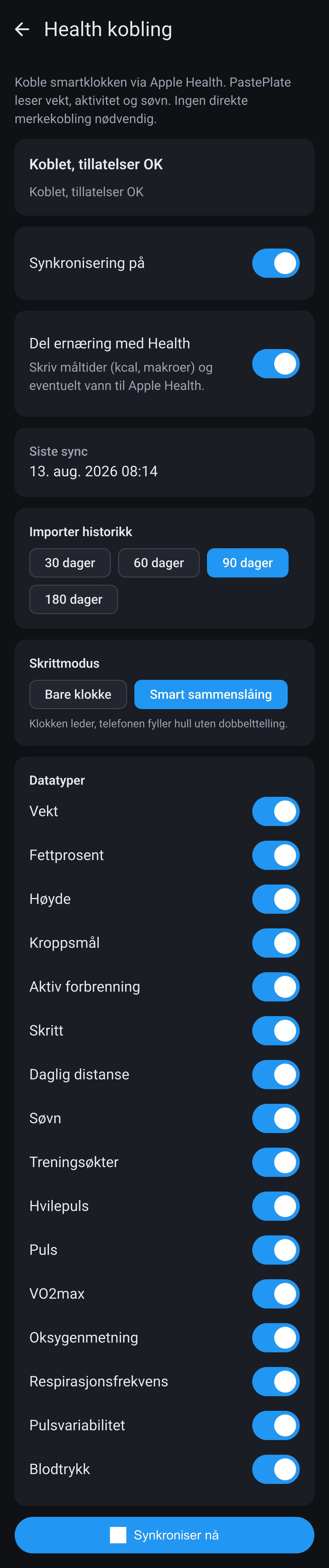
Min aktivitet & energiforbruk avgjør hvor mye du brenner på toppen av hvilestoffskiftet ditt. Stillesittende ganger med 1,2, Gjennomsnittlig med 1,55 og Aktiv med 1,725. Slår du på Bruk smartklokkedata, erstatter det målte forbruket fra klokken din det anslaget så snart det kommer inn, og merket du velger avgjør hvordan skritt fra telefonen og klokken din blir slått sammen. Står bryteren av, regner appen videre med aktivitetsfaktoren, også når det faktisk kommer inn klokkedata via Health kobling.
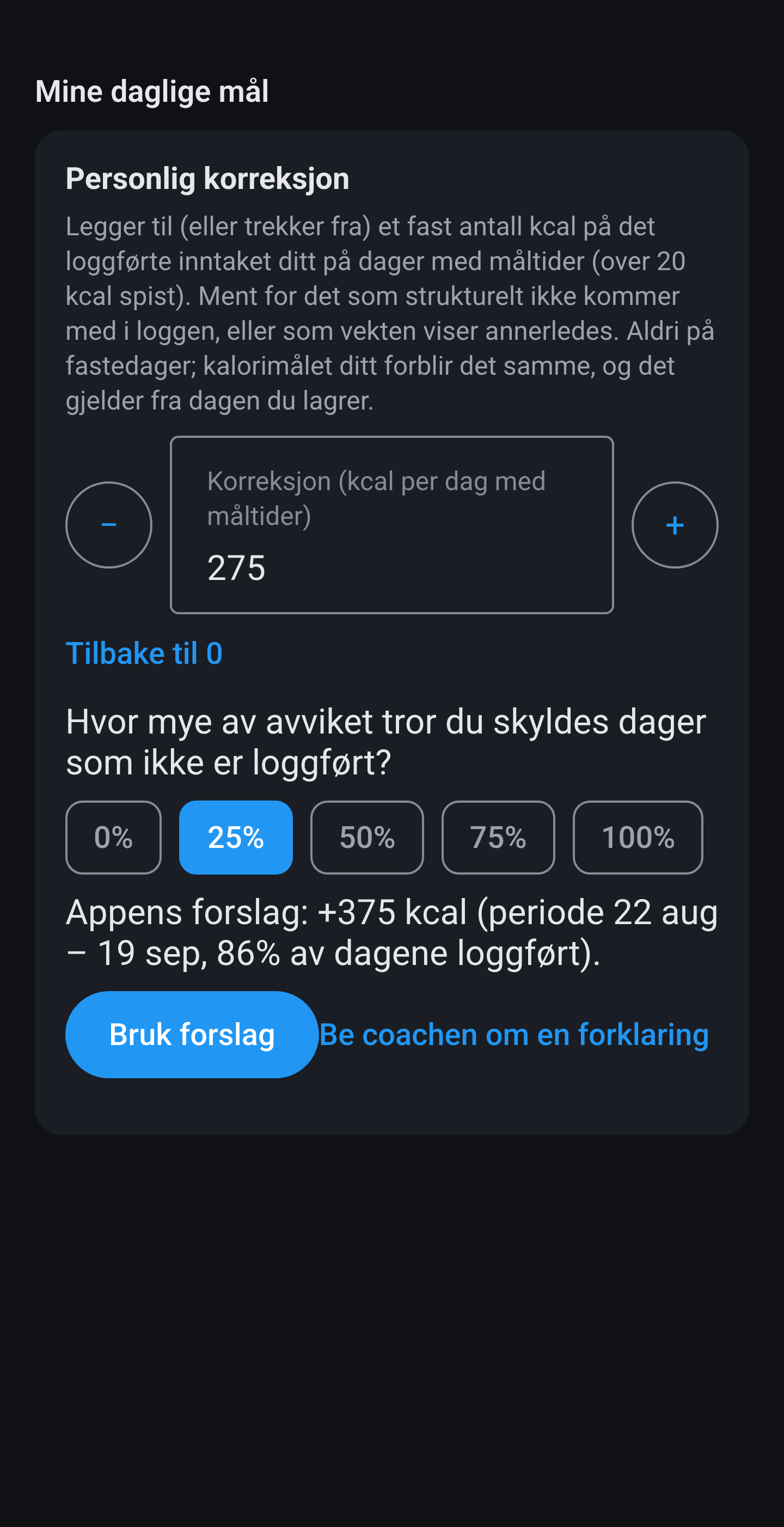
Mine daglige mål viser først det som faller ut av alt det over, og lar deg deretter overstyre det. Fyller du inn et kalori- eller proteinmål selv, holder appen fast på det, og det følger ikke lenger vekten eller aktiviteten din; tømmer du feltet igjen, står det tilbake på automatisk. Registrer væskeinntak slår på vannringen i loggboken din. Det frie feltet Ekstra info til din AI-coach har ingen tegngrense og går med som personlig kontekst i dagsprompten din og i måltidsanalysen, men bevisst ikke i ukeplanleggeren. Der skriver du inn ting som en skade, en intoleranse eller skiftarbeid.
Profil · fra Kroppen min til Ekstra info til din AI-coach
Varsler
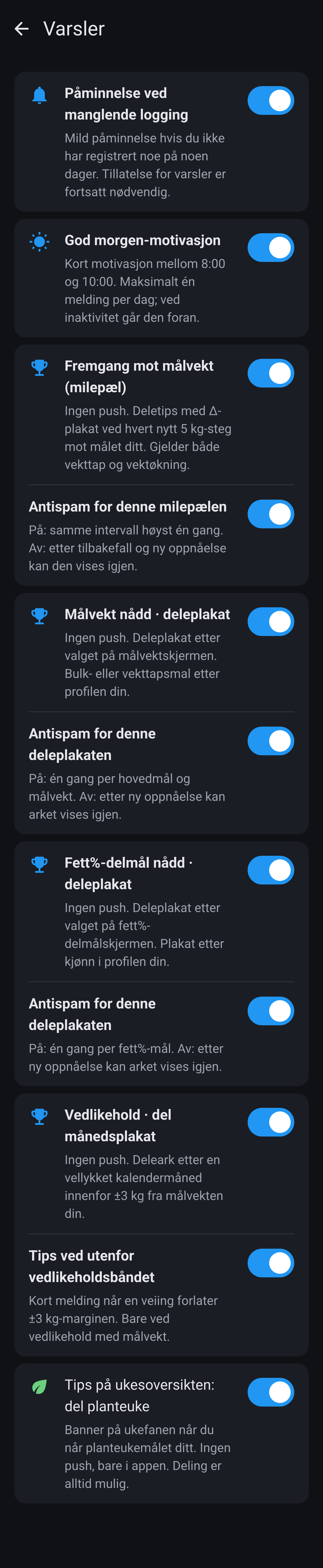
Syv kort, og bare de to øverste sender virkelig et push-varsel. Påminnelse ved manglende logging kommer etter noen dager uten en loggføring og bare på dagtid; God morgen-motivasjon kommer mellom 08:00 og 10:00. Du får høyst ett per dag, og inaktivitet går foran. De andre fem blir inne i appen og setter bare noe på skjermen din: en plakat for hver 5 kg mot målvekten din, en deleplakat når du når målvekten, den samme ved fettprosentmålet ditt, en månedsplakat så lenge du holder deg innenfor vedlikeholdsbåndet på 3 kg pluss et tips så snart du kommer utenfor, og et banner på ukeoversikten når du når planteuken din. Under de tre plakatkortene sitter en Antispam-bryter som holder den samme milepælen til én visning; slår du den av, kan den komme tilbake når du krysser grensen på nytt.
De presise reglene står ingen steder i appen selv. Påminnelse ved manglende logging kommer først når du ikke har ført opp noe på to hele kalenderdager, viser seg bare mellom 08:00 og 21:00 og holder seg deretter stille i minst to dager. God morgen-motivasjon faller på et tilfeldig tidspunkt mellom 08:00 og 10:00. Kommer de på den samme dagen, vinner påminnelsen og motivasjonen blir borte. For de fem kortene inne i appen gjelder det ingen tidsvindu: de viser seg så snart du åpner appen og oppfyller betingelsen. Nekter du systemet tillatelse til å varsle, blir de to øverste stille mens de andre fem virker som før.
Innstillinger
Tre valg på én skjerm. Språk folder seg ut til fjorten språk, hvert i sin egen skrivemåte, og appen bytter om med én gang. Måleenheter er Metric eller Imperial: Imperial setter vekt i lb, høyde og kroppsmål i tommer og avstander i mil. Vannvisning vises bare ved Imperial og lar deg velge mellom fl oz og ml. Internt blir alt i kg, cm og ml, også i det coachen får se, så et bytte endrer ikke historikken din, bare hvordan den blir vist.
Imperial berører mer enn du tror. Vekten din og vektmålene dine går til pund, høyden din og alle kroppsmålene dine til tommer, løpe- og sykkelavstandene dine til mil og tempoet ditt til mil i timen. Kalorier, protein og de andre makroene blir som de er, for det finnes ingen imperisk variant av dem. Det du la inn tidligere blir regnet om og ikke målt på nytt, så 80,0 kilo viser seg deretter som 176,4 pund. Og siden lagringen blir metrisk, ser coachen din alltid kilo og centimeter, uansett hvordan du stiller inn skjermen.
Innstillinger · språk og enheter
Min AI-coach
Øverst velger du hvordan du snakker med coachen: kopier og lim inn, eller API i appen. Under står coachen din: ChatGPT, Gemini, Claude, Grok, DeepSeek, en egen https-lenke eller bare utklippstavle. Med API kommer nøkkelfeltet med Test tilkobling i tillegg, pluss om måltider lagres med én gang og om en rapport først ber om bekreftelse. Med kopier og lim inn ser du i stedet Åpne via (app eller nettleser), innlimingshjelperen og standard eksportdato. Måltidsanalyse gjelder i begge modusene, se nedenfor.
Valget øverst endrer resten av skjermen. Ved Kopier-lim inn lager appen en tekstblokk som du selv limer inn i chatten til coachen din, og så limer du svaret tilbake; da går det ingenting direkte ut fra appen. Ved API-integrert snakker appen selv med leverandøren, og du blir stående i chatskjermen. Under AI-coach velger du ChatGPT, Gemini, Claude, Grok eller DeepSeek, eller du setter inn en egen https-adresse hvis du bruker en annen tjeneste eller din egen server. Velger du Bare utklippstavle, er API-modus ikke tilgjengelig. Velger du den egne lenken, kommer det tre felt: https-adressen, et valgfritt visningsnavn og, bare ved API, modell-id-en.
Bruker du API-en, fyller du inn din egen nøkkel her. Den ligger kryptert på enheten din, går ikke med i en sikkerhetskopi og forlater telefonen din bare i retning leverandøren du valgte. Skjermen selv står som beskyttet, så andre apper kan ikke ta skjermbilde av den, og i listen din over åpne apper blir den stående tom. Test tilkobling sender én liten forespørsel og forteller med én gang om nøkkelen virker, slik at du ikke oppdager det midt i en måltidsanalyse. Under det velger du om et analysert måltid havner rett i loggboken din eller først blir vist til bekreftelse, og om en rapport ber om bekreftelse før den blir lagret.
API-modus · nøkkel, samtykke og måltidsanalyse
I modusen kopier og lim inn kommer det opp andre valg. Åpne via avgjør om appen åpner coachen din i den tilhørende appen eller i nettleseren. Vis innlimingshjelp er et lite vindu som dukker opp på fire tidspunkt i dagsflyten og leder deg steg for steg gjennom kopiering og innliming tilbake. Startdatoen og standard eksportdato avslutter den blokken: den første avgjør hvor langt tilbake coachen får lese historikken din, den andre hvilken dag en eksport tar som standard. Deretter følger i begge moduser først samtykke før deling og til slutt måltidsanalyse.
Kopier-lim inn · åpne via, datoer, samtykke og analyse
Måltidsanalyse
Innstillinger → Min AI-coach → seksjon Måltidsanalyse. Gjelder utklippstavle og API: prompten leser profilen din.
Ekstra spørsmål ved uklare måltider (master): på = coachen kan stille korte spørsmål ved tvil om ingrediens eller porsjon. Av = aldri spørre: estimer med en gang med faste antakelser.
Underbrytere (bare synlige når master er på): korn, meieriprodukter, kjøtt og fisk, porsjon og tilberedning, drikke og bakverk.
Hva som skjer når en bryter står av er like viktig, for da spør coachen ingenting, men gjør en fast antakelse i stedet. Med Korn av regner den med hvitt brød og hvit pasta, og gir ingen plantepoeng for helkorn. Med Meieriprodukter av blir det halvfett. Med Kjøtt og fisk av går den ut fra stykket med det synlige fettet på. Med Porsjon og tilberedning av regner den fem gram olje per porsjon og femten gram pålegg per skive. Med Drikke og bakverk av velger den den øvre enden av det som er sannsynlig. Du får altså alltid et tall, bare et forsiktig tall.
Spør om foto når estimering trengs har sin egen bryter, men virker bare når den tilhørende kategorien er på: ved drikke, bakverk, kjøtt eller fisk, is eller salat, ikke brødtype eller påleggsmengde.
Måltidsanalyse · hovedbryter, de fem temaene og fotospørsmålet
Coach-stil
Fire stemmer: Standard oppmuntrende med tallene med, Motivator med høy energi og mange emojier, Atlet som tenker i cut og bulk, og Vitalitet som ser alt gjennom en longevity-linse og slår på longevity-modus med én gang. Valget styrer både chatten og teksten i rapportene dine. På denne siden viser vi Motivator som eksempel.
Forskjellen ligger ikke bare i tonen. Standard legger ingenting til instruksjonene til coachen og er derfor det nøytrale utgangspunktet. Motivator endrer bare hvordan det blir skrevet, ikke hva som blir sendt med. Atlet og Vitalitet går videre: de setter en ekstra blokk med data i dagsprompten din og en ekstra linje under dagstotalen din, ved Atlet om trening og proteintiming og ved Vitalitet om fiber, plantevariasjon og bearbeidede produkter. Velger du Vitalitet, slår appen på Longevity-modus i profilen din og holder den der så lenge denne stilen er aktiv.
Database og vedlikehold
Lag sikkerhetskopi skriver hele databasen din til én fil, Gjenopprett sikkerhetskopi leser den tilbake og starter appen på nytt. Kontroller databasen er en diagnose og reparerer ingenting; Rydd opp i & optimaliser databasen lager først en sikkerhetskopi og krymper deretter filen. Eksportér til CSV gir bare loggføringene dine. Du kan velge mappe, hvor mange kopier som beholdes og om appen tar sikkerhetskopi daglig eller ukentlig selv. Den samme filen går begge veier mellom Android og iOS. API-nøkkelen din er aldri med. Se også personvernerklæring.
Et par ting er greie å vite før du trykker på en knapp. Gjenopprett sikkerhetskopi erstatter alt som ligger der nå og starter appen på nytt, så den slår ingenting sammen. Kontroller databasen ser bare og endrer ingenting, heller ikke når den finner noe. Rydd opp i & optimaliser databasen lager først en sikkerhetskopi selv og krymper deretter filen, noe som gir tilbake plass etter at du har slettet mange rader. Slår du på en automatisk sikkerhetskopi, avgjør antallet kopier du beholder når den eldste forsvinner av seg selv. CSV-eksporten er ment for å åpnes i et regneark og er uttrykkelig ingen sikkerhetskopi: den kan du ikke gjenopprette.
Personvernerklæring
Åpner personvernerklæringen i nettleseren din. Den korte versjonen: loggboken din blir liggende på din egen enhet, og bare det du selv sender til en AI-coach forlater appen.
Installasjon
Åpner installasjonssiden i nettleseren din, med trinnene for å gjøre appen klar og velge en coach.
Hjelp & ofte stilte spørsmål
Åpner de ofte stilte spørsmålene i nettleseren din.
Helseerklæring
Åpner helseerklæringen i nettleseren din. PastePlate-AI regner og viser, men gir ingen medisinske råd.
Helsekilder
Det eneste av disse fem punktene som er en skjerm inne i appen. Åtte kort forklarer hvor tallene kommer fra: BMI, FFMI, totalt fett, mettet fett og transfett, umettet fett, fiber, plantevariasjon og AI-coachen selv. Under hvert kort står kildene vi bygger på, fra WHO og EFSA til forskningen bak FFMI; et trykk åpner dem i nettleseren din. Nederst ligger en snarvei til helseerklæringen. De samme kildene står på Helsekilder.